PS如何批量修改图片大小尺寸

 时间:2026-04-28 19:26:38

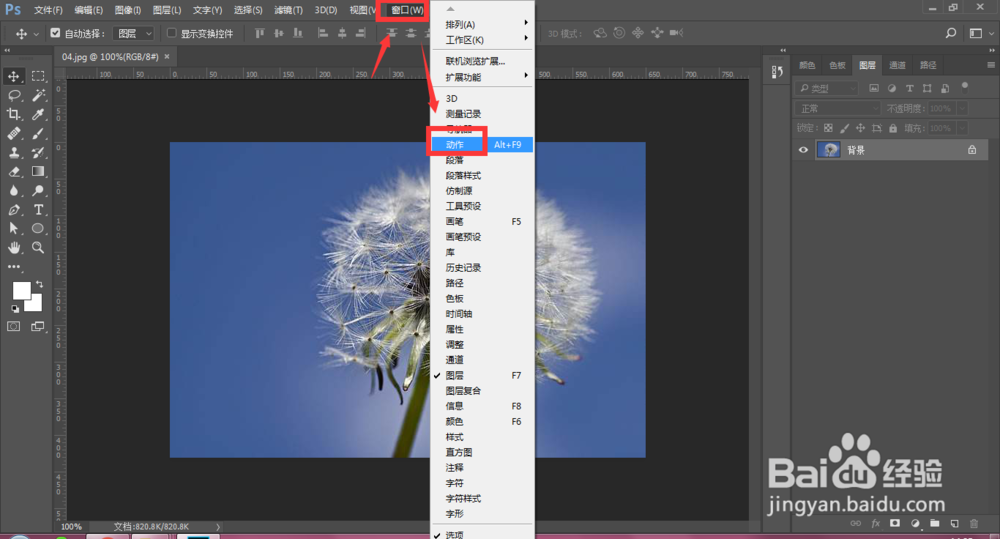
1、选择一张图片放入PS中,然后打开窗口下的动作按钮,
PS如何批量修改图片大小尺寸

2、在动作窗口下,点击新建动作,起个名称,然后点击开始记录,

PS如何批量修改图片大小尺寸

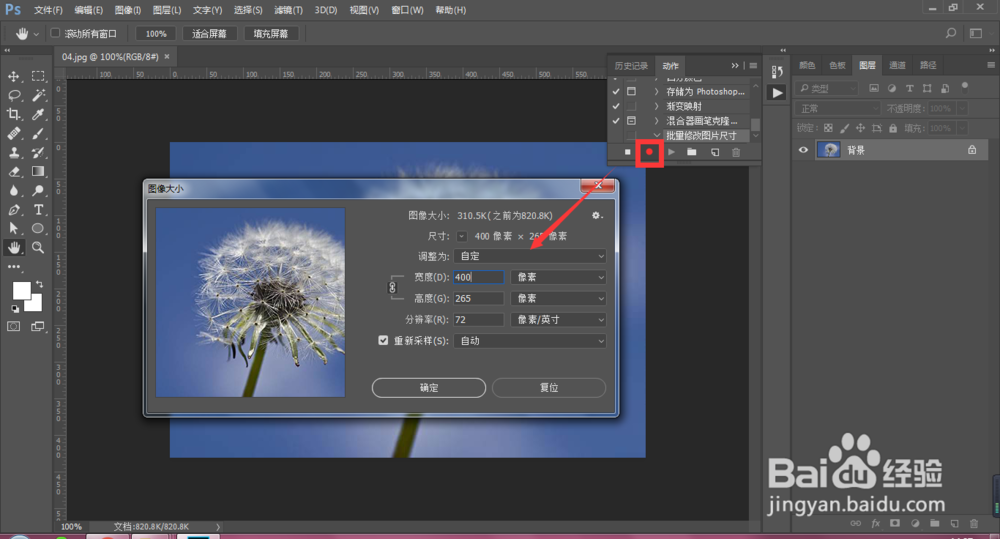
3、当动作菜单栏下显示红灯时表示开始记录,然后打开图像大小设置,修改图片大小,点击确定。
PS如何批量修改图片大小尺寸

4、选择保存位置,点击保存

PS如何批量修改图片大小尺寸

5、图片大小设置完成后,点击动作下的关闭按钮,关闭记录。这样一个完整的记录动作制作完成。

PS如何批量修改图片大小尺寸

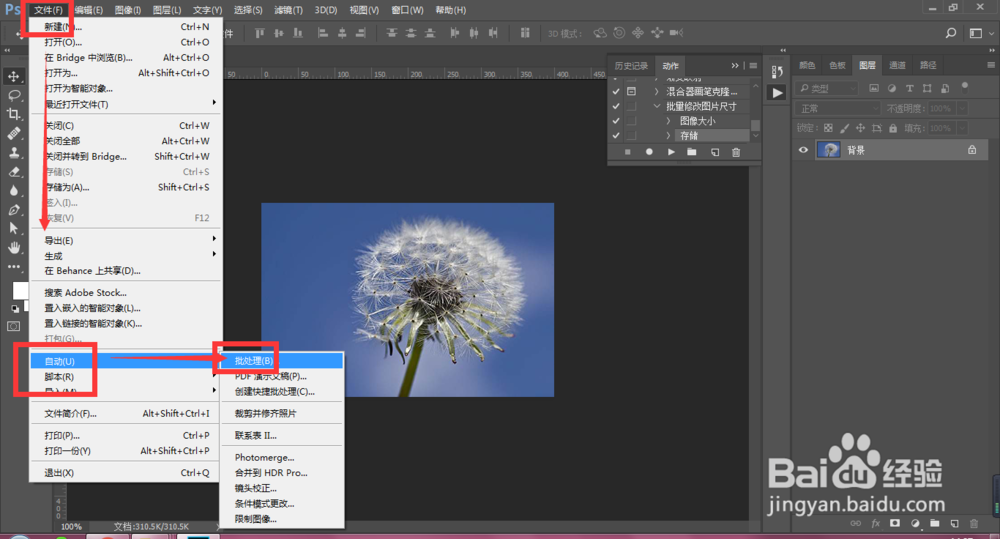
6、然后打开文件菜单下的自动-批处理

PS如何批量修改图片大小尺寸

7、在批处理属性中,动作选择刚才录制的动作选项,下方的源,选择文件夹,文件位置选择需要修改的源文件夹
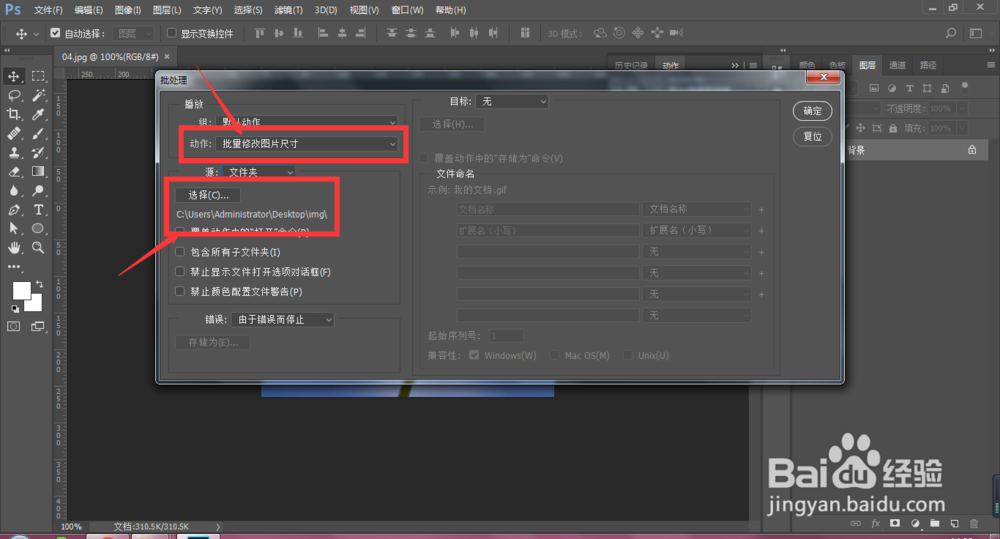
PS如何批量修改图片大小尺寸

8、然后在目标中,选择文件夹,找到需要保存的位置,点击确定,开始批量处理图片。

PS如何批量修改图片大小尺寸

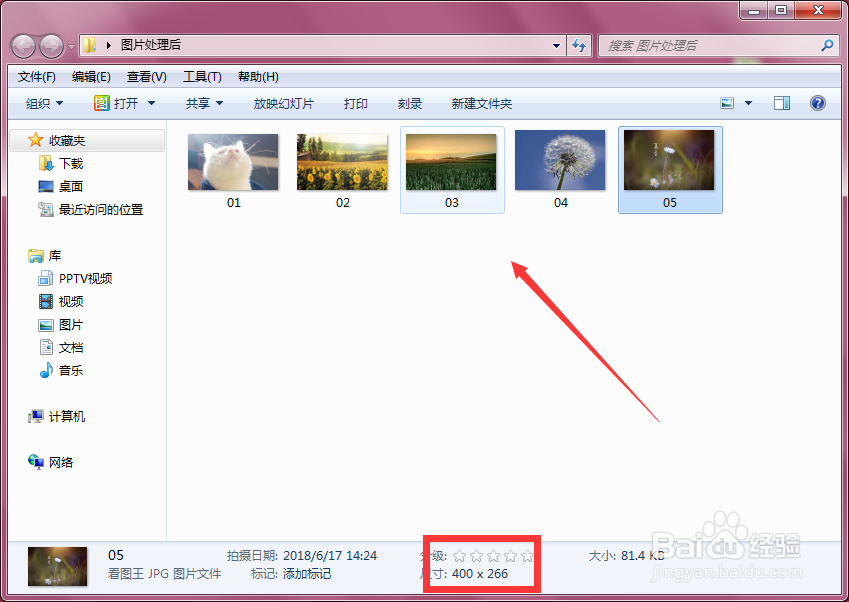
9、批量处理完成后,回到保存位置,查看图片是否修改正常。

PS如何批量修改图片大小尺寸

  • ps怎么批量保存成jpg格式
  • ps的内容识别功能在哪里
  • ps图片怎么调整大小清晰度不变
  • ps如何批量处理图片
  • ps中头发丝怎么抠图
  • 热门搜索
    南昌有什么好玩的景点 月经是什么 朋友是什么 客单价是什么意思 单纯是什么意思 超敏c反应蛋白偏高是什么原因 c照可以开什么车 空调室内机漏水是什么原因 cc是什么单位 8023什么意思