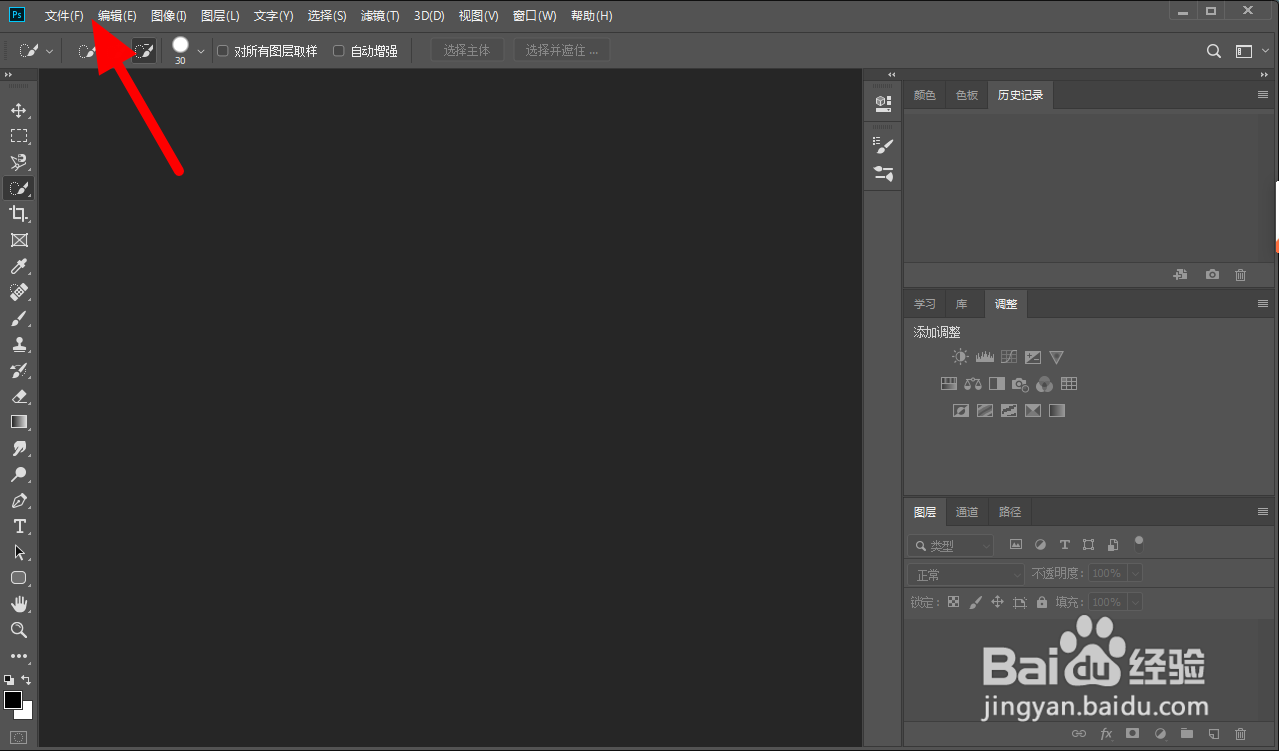
1、在ps页面,点击【文件】。
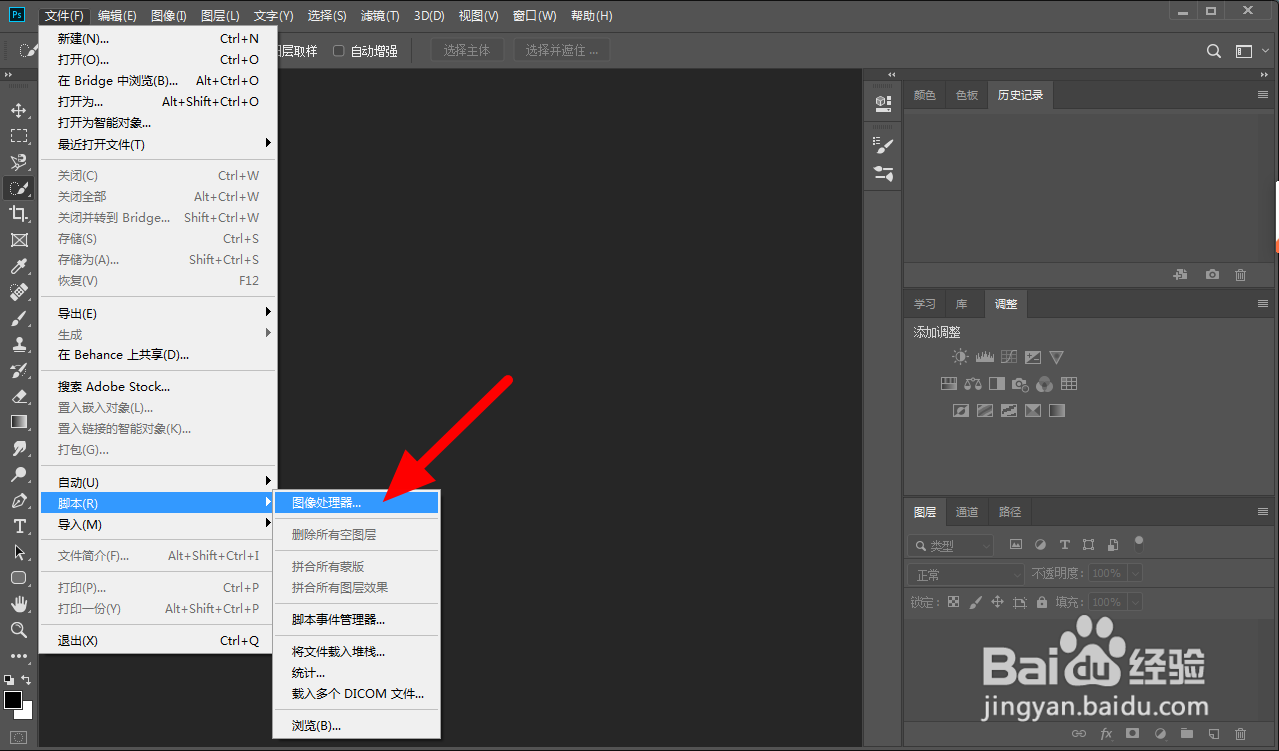
2、出现下拉,点击【脚本】。

3、在脚本中点击【图像处理器】。
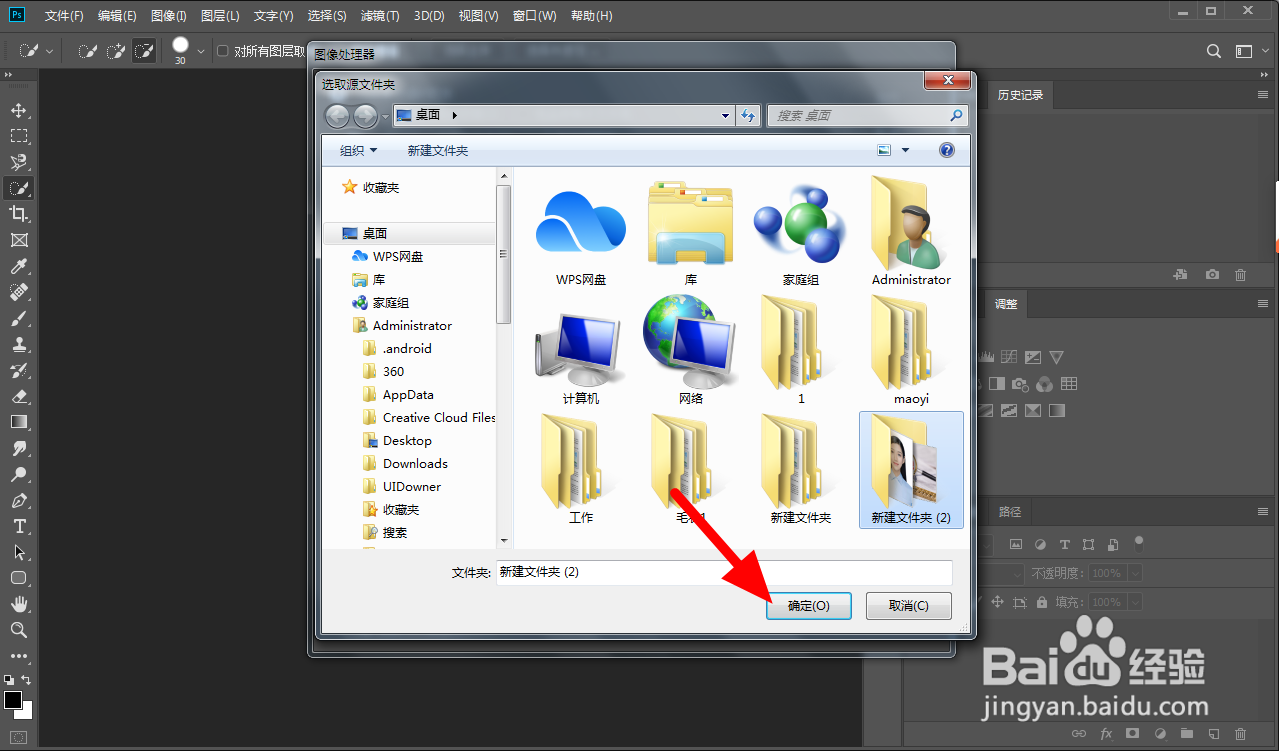
4、在图像处理器页面,点击【选择文件夹】。

5、在选择页面,选择文件夹,点击【确定】。
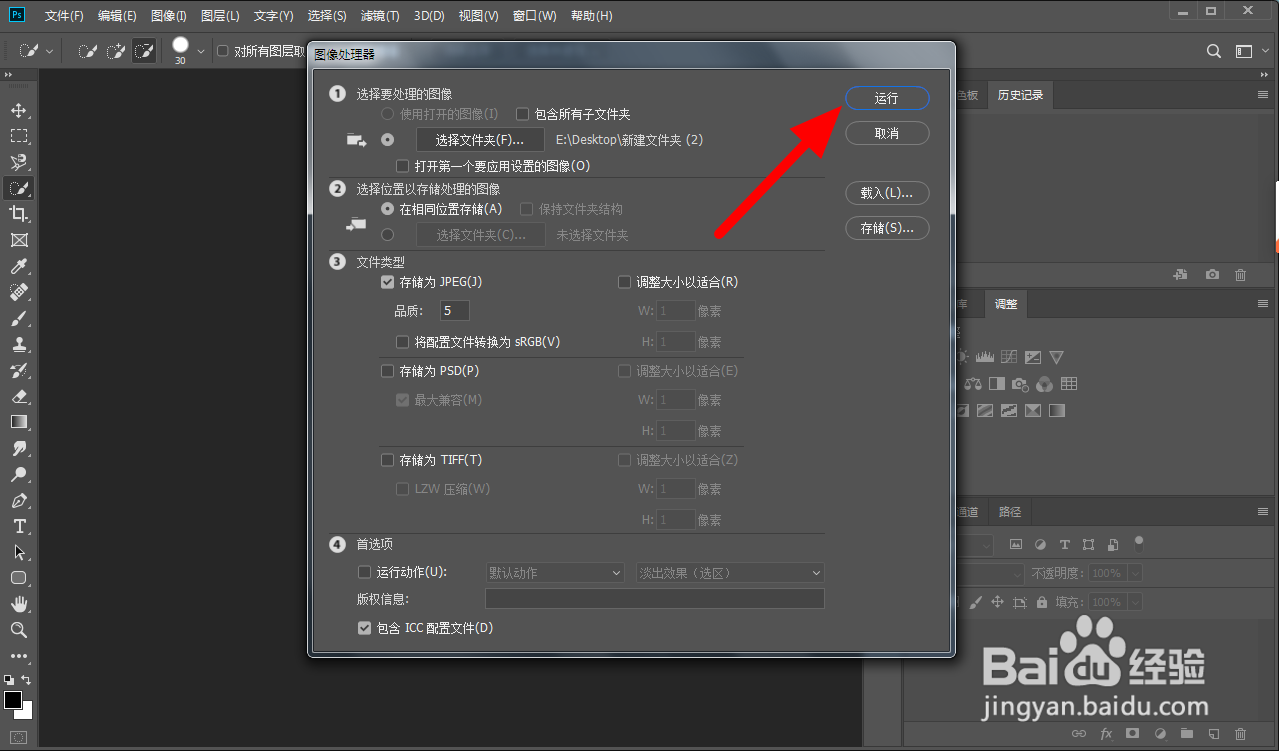
6、在图像处理器页面,选中【存储为JPEG】。

7、点击【运行】,即可完批量保存。
时间:2026-04-29 00:56:38
1、在ps页面,点击【文件】。
2、出现下拉,点击【脚本】。
3、在脚本中点击【图像处理器】。
4、在图像处理器页面,点击【选择文件夹】。
5、在选择页面,选择文件夹,点击【确定】。
6、在图像处理器页面,选中【存储为JPEG】。
7、点击【运行】,即可完批量保存。
