1、 打开ps软件,打开你要处理的图片,如果图片很多就打开一张就可以了,图片只有几张就都打开,这里我用三张图片来给大家做演示。

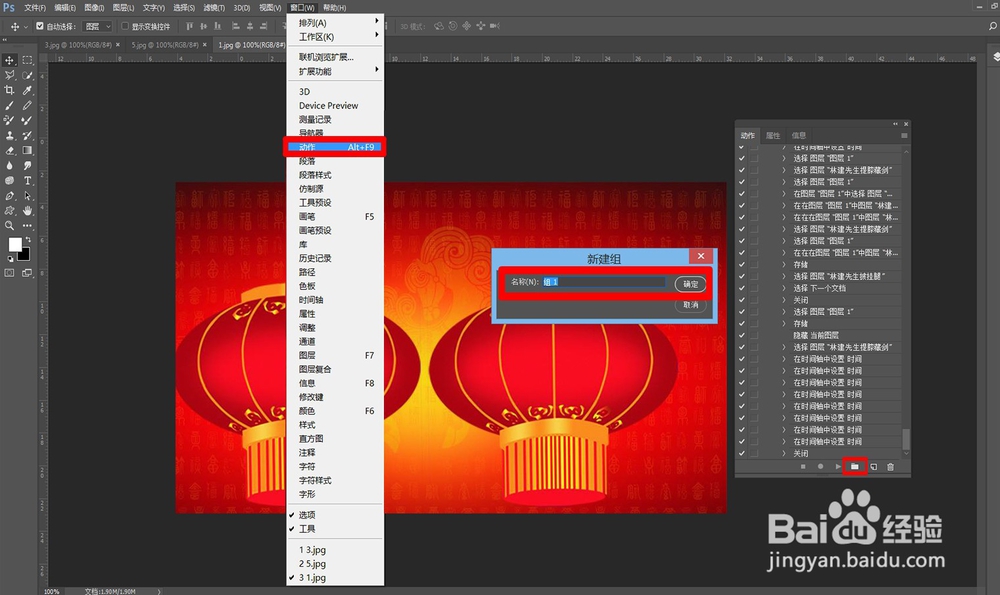
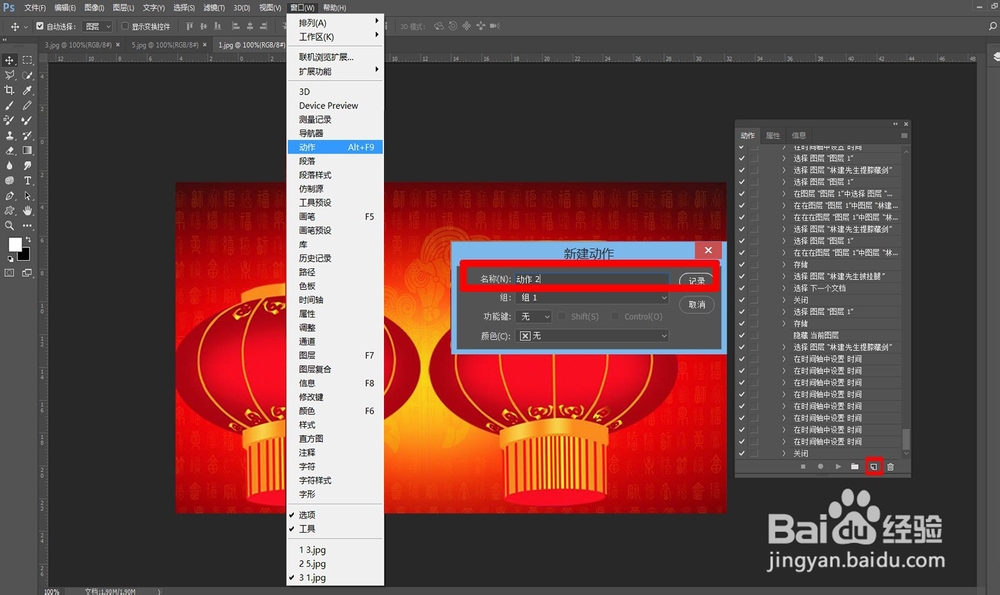
2、 点击标题栏窗口再点击动作,点击动作下面创建新组,点击确定。再点击创建新动作,点击确定。
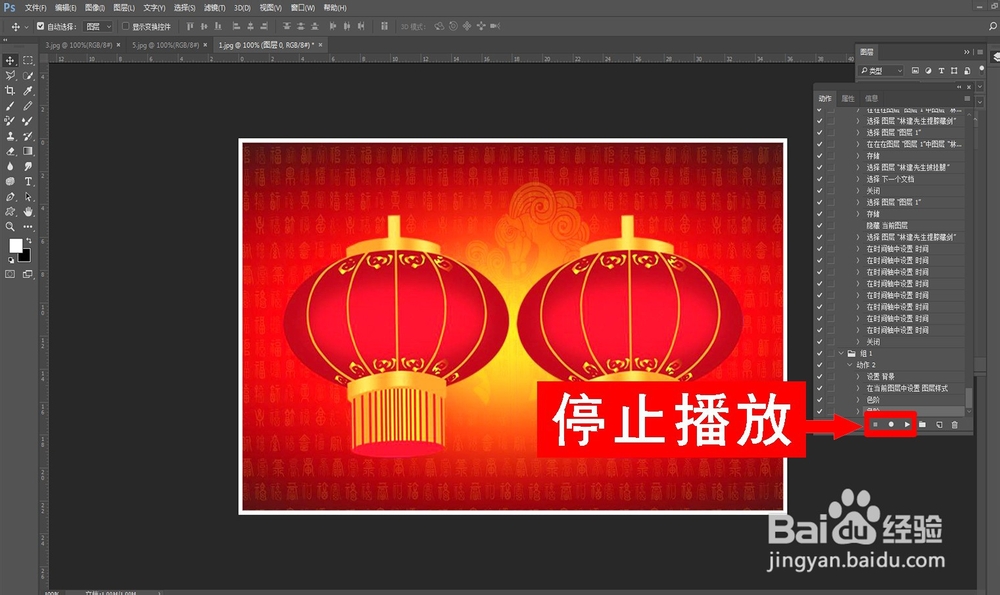
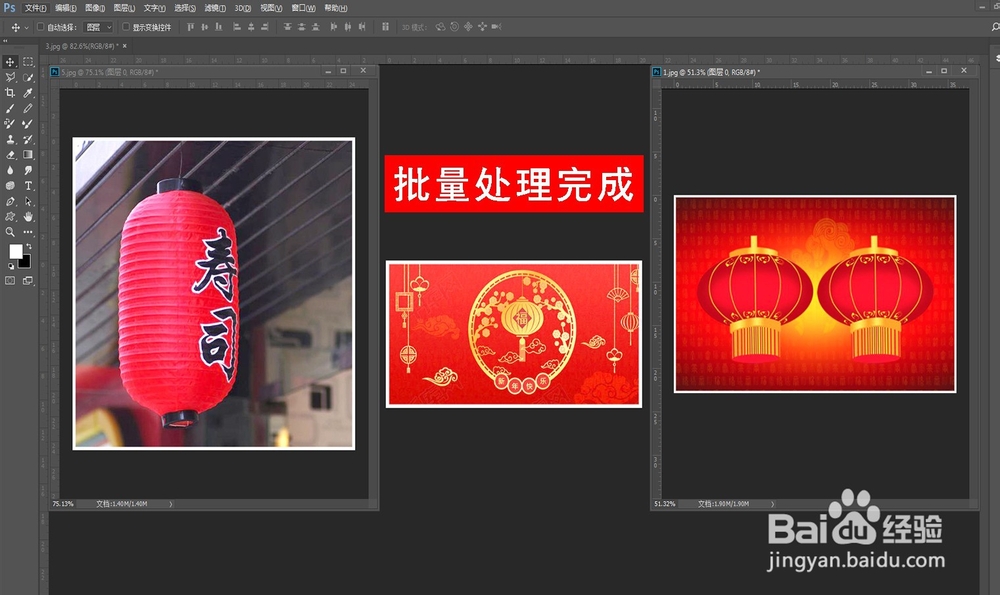
3、 现在就可以做图片的处理了,我这里就给图加个边框,再调整一下色阶。做好后点击停止播放。
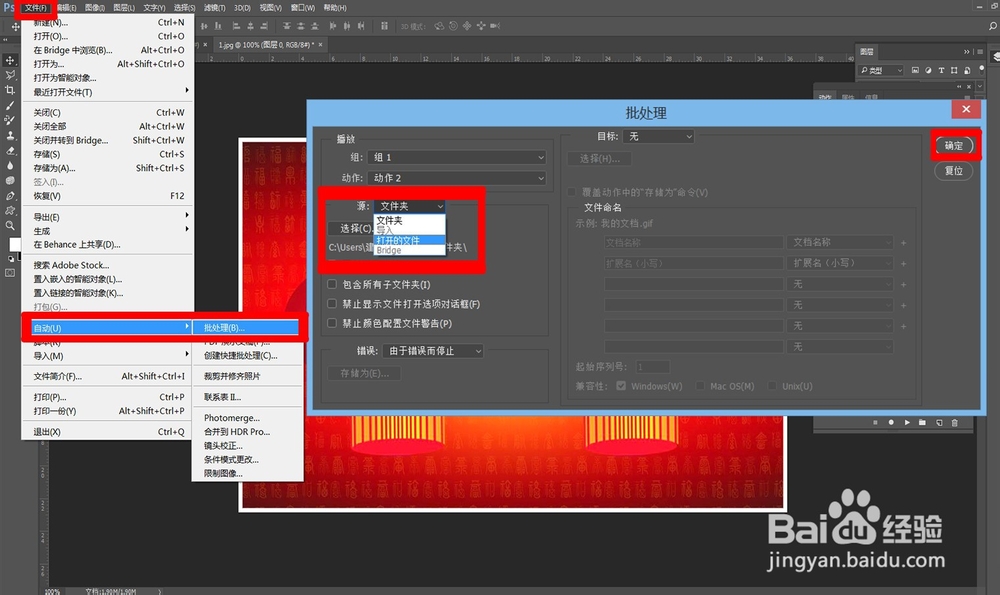
4、 点击标题栏文件,点击自动,点击批处理,在源这里我们选择打开的文件,点击确定就可以了。
如果你是有很多图片在文件夹里,在源这里选择文件夹,然后点击确定。
时间:2026-05-01 12:19:39
1、 打开ps软件,打开你要处理的图片,如果图片很多就打开一张就可以了,图片只有几张就都打开,这里我用三张图片来给大家做演示。
2、 点击标题栏窗口再点击动作,点击动作下面创建新组,点击确定。再点击创建新动作,点击确定。
3、 现在就可以做图片的处理了,我这里就给图加个边框,再调整一下色阶。做好后点击停止播放。
4、 点击标题栏文件,点击自动,点击批处理,在源这里我们选择打开的文件,点击确定就可以了。
如果你是有很多图片在文件夹里,在源这里选择文件夹,然后点击确定。
