如何用ps动作批量处理图片

 时间:2026-02-14 07:05:56

1、创建动作

我们打开ps,点击菜单栏的“窗口”选项,打开下拉菜单,找到下拉菜单中的“动作”选项,点击动作选项打开动作面板,在动作面板里要提前创建好动作。
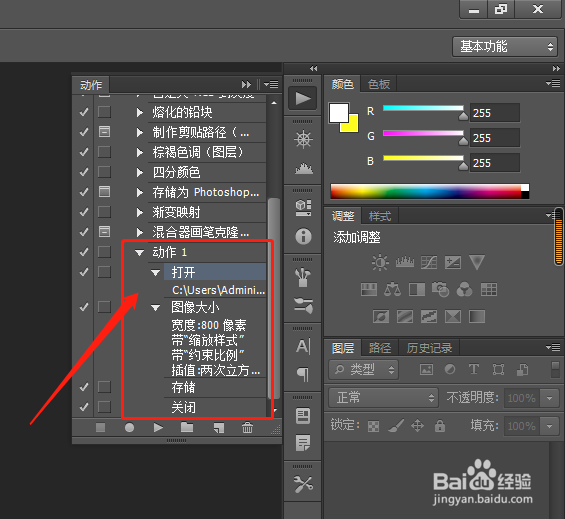
如何用ps动作批量处理图片

2、点击“文件”——“自动”——“批处理”

动作创建好以后,我们点击ps顶部菜单栏的“文件”选项,打开下拉菜单,打到“自动”选项,把鼠标放到自动选项上面,会出现二级菜单,点击二级菜单里面的“批处理”。
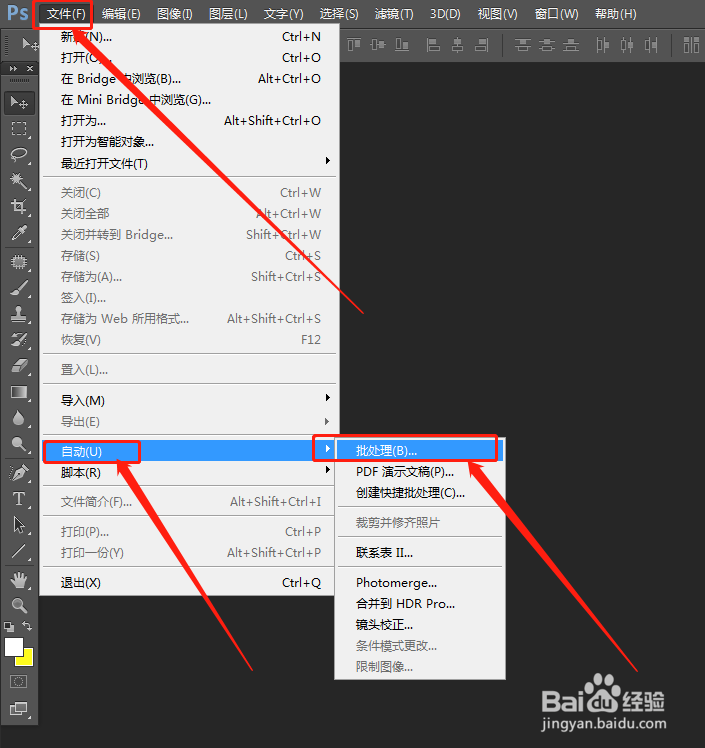
如何用ps动作批量处理图片

3、打开批处理对话框

点击选择要使用的动作,再选择要批量修改的图片文件夹,再选择“覆盖动作中的打开命令”,再点击“确定”。图片就可以批量自动处理了。

如何用ps动作批量处理图片

  • 使用PS对多个图片进行批量处置
  • 如何使用Ps批量处理图片
  • 教你用懒人的方法使用PS实现自动批量处理照片。
  • ps如何批量处理图片
  • ps怎么批量处理的
  • 热门搜索
    淮怎么读 香芋的做法 炖肉的家常做法 绰怎么读 红烧羊肉的做法 酱牛肉的家常做法 苦瓜怎么吃降糖 扒肘子的家常做法 火锅汤底的做法 菠萝咕噜肉的家常做法