如何用PS设计柔和的蓝黄色照片

 时间:2026-02-18 04:45:58

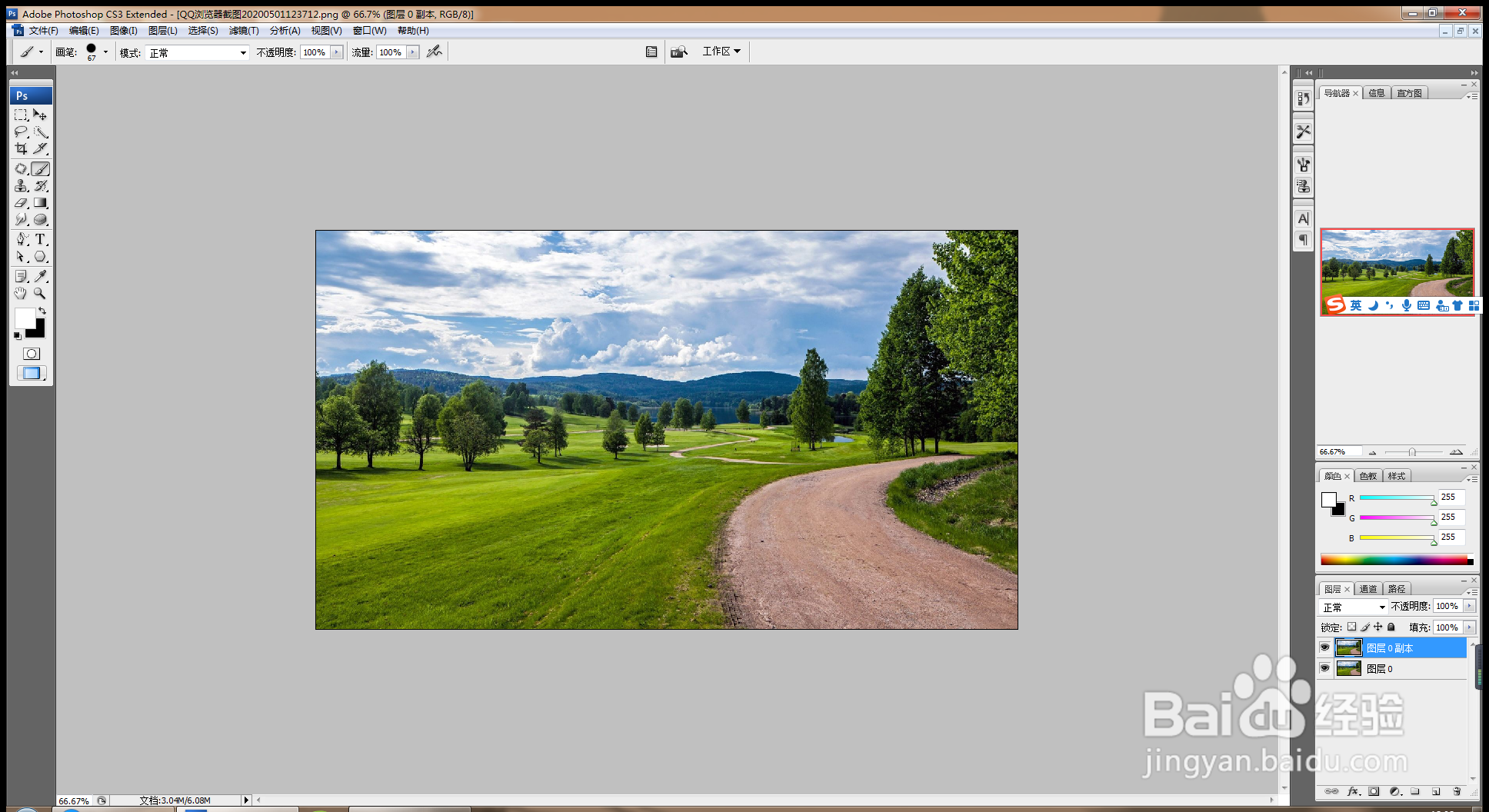
1、打开PS,按crl+o打开图片,复制背景副本图层,如图
如何用PS设计柔和的蓝黄色照片

2、选择蓝通道,应用通道,勾选反相,设置图层混合模式为正片叠底,设置不透明度为50%,如图

如何用PS设计柔和的蓝黄色照片

3、新建曲线调整图层,输出为44,输入为182,点击确定,如图

如何用PS设计柔和的蓝黄色照片

4、点击红通道,输出为108,输入为89,点击确定,如图

如何用PS设计柔和的蓝黄色照片

5、设置通道为蓝通道,输出为151,输入为71,点击确定,如图

如何用PS设计柔和的蓝黄色照片

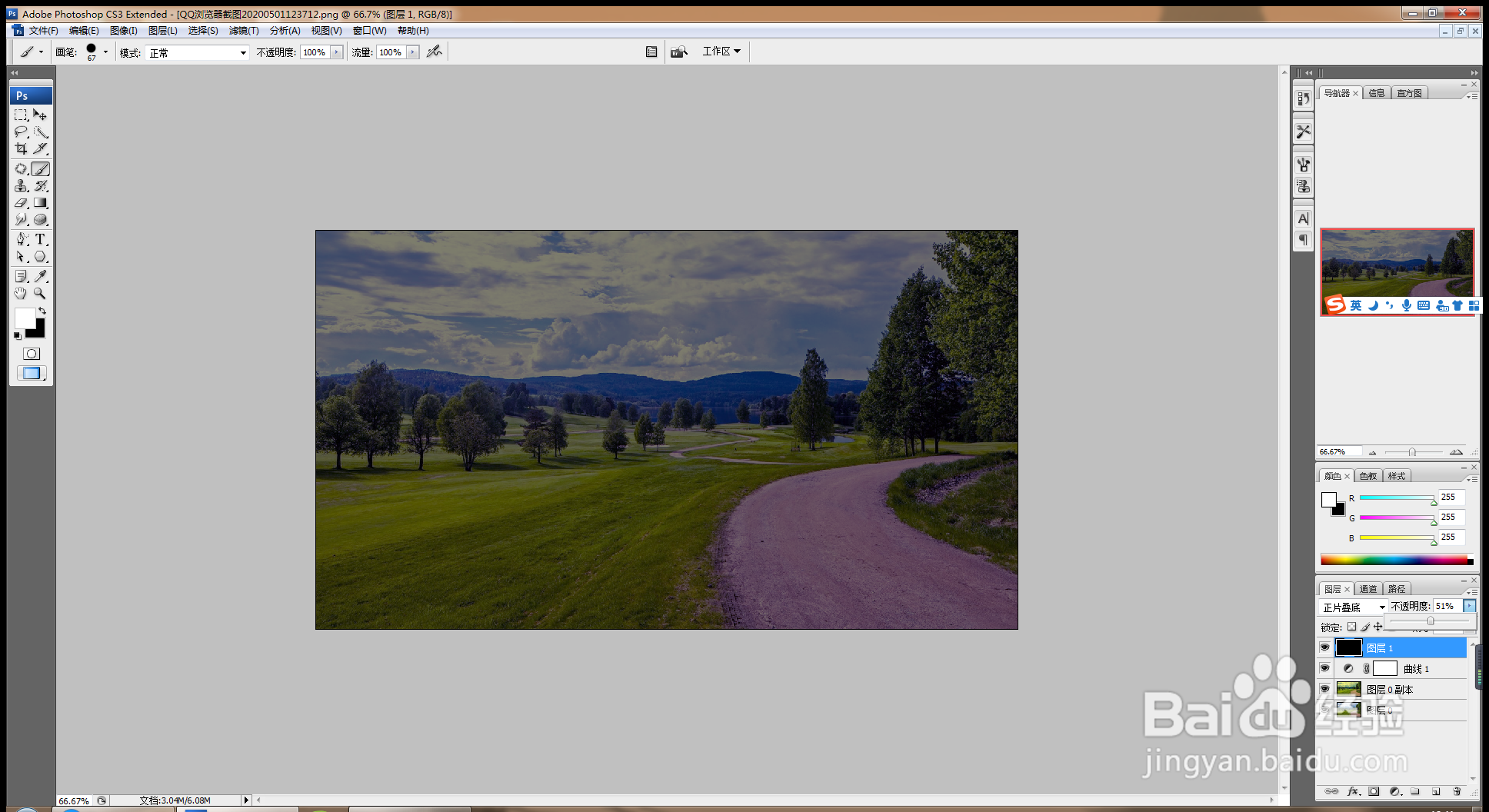
6、新建图层,填充黑色,设置图层混合模式为正品叠底,如图

如何用PS设计柔和的蓝黄色照片

7、选择椭圆形选区工具,绘制选区,选择羽化选区为70像素,点击确定,如图

如何用PS设计柔和的蓝黄色照片

8、按delete键删除图片中间的选区部分,多次删除,输入文字,设置文字颜色为白色,调整字号的大小,这样PS软件设计好柔和的照片了哦。

如何用PS设计柔和的蓝黄色照片

  • Photoshop怎么设置段落样式?
  • 如何用PS给山林风景制作水面倒影
  • 怎么样制作文本的毛糙边效果?
  • PS制作绚丽的烟花效果
  • Ps2019怎么画圆角矩形和空心圆角矩形
  • 热门搜索
    眼睛老花怎么办 老年人腿疼怎么治 说服怎么读 怎么修改照片分辨率 脚踝扭伤怎么办 怎么除眼袋 万达怎么了 亲属关系证明怎么开 鼠标坏了怎么修 科龙空调质量怎么样