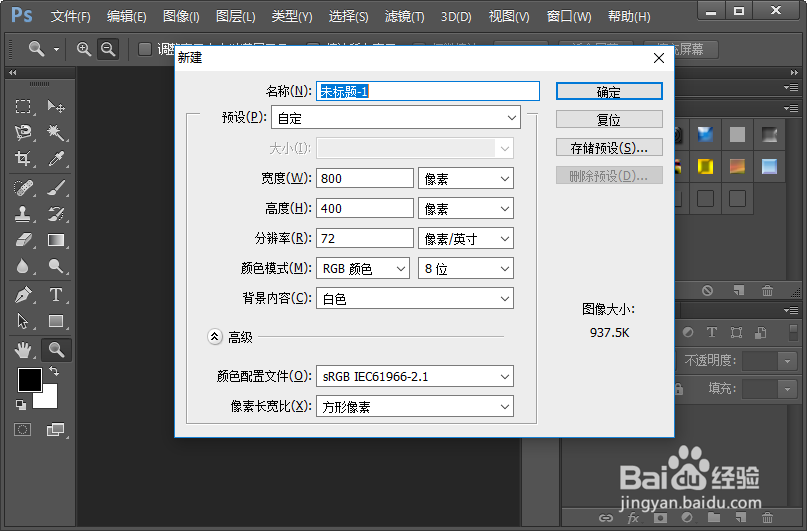
1、我们打开电脑里面的photoshop软件,然后新建一个如图所示参数的画布。
2、接下来我们选择文本工具,然后输入自己需要的文字;然后我们在文本图层上面鼠标右键点击,在弹出的菜单栏中,选择栅格化文字。


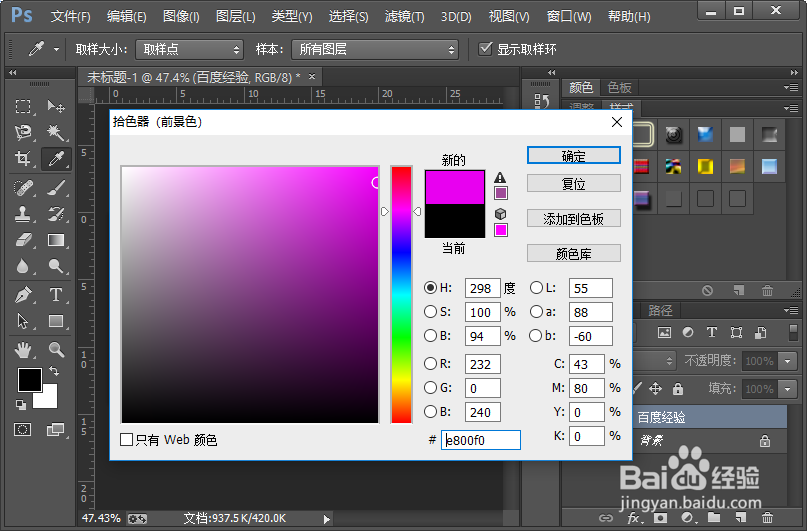
3、设置前景色的颜色;然后按住键盘上的CTRL键,单击文字图层缩略图,调出选区;接下来我们给选区填充前景色。
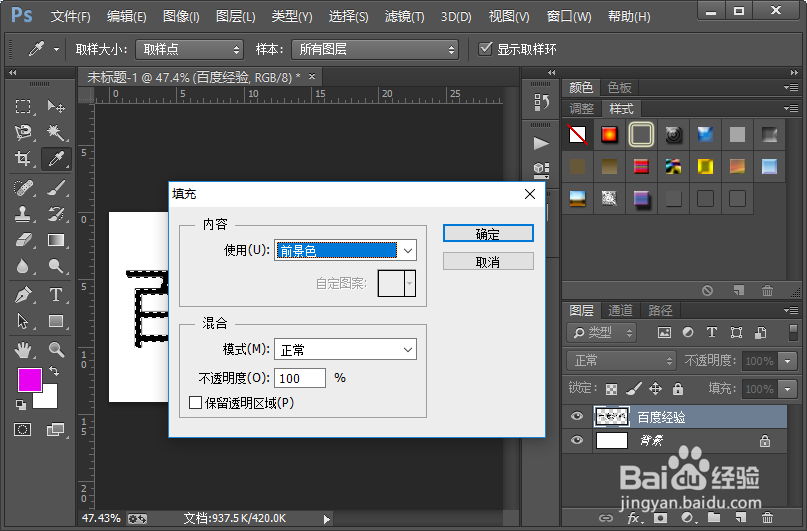
4、复制文本图层;然后我们添加高斯模糊滤镜效果;接下来我们调整文本图层的位置。

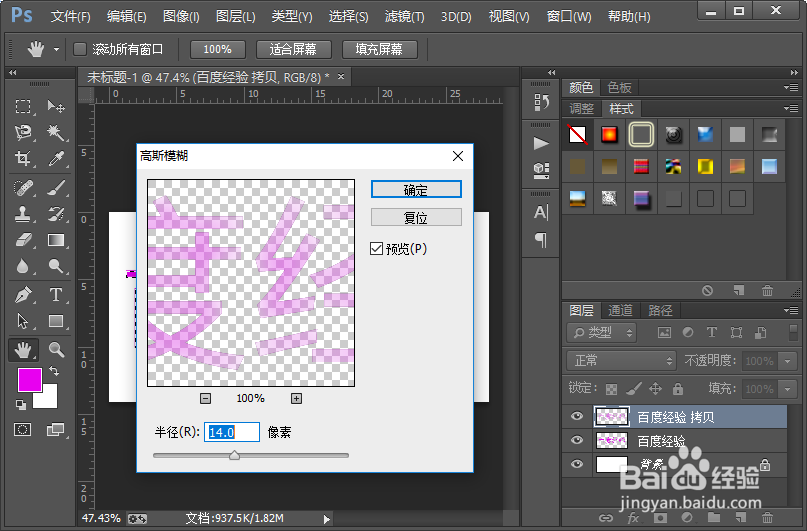
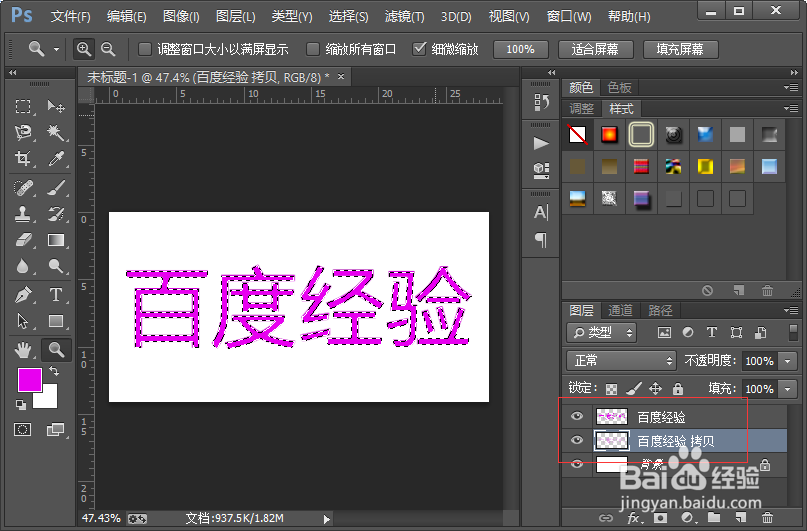
5、执行滤镜-风格化-查找边缘命令;然后我们执行滤镜-风格化-扩散命令,扩散滤镜效果的模式选择变暗优先。


6、选择下面的文本图层,然后执行滤镜-风格化-查找边缘命令;接下来我们选择上面的文本图层,鼠标右键点击,在弹出的菜单栏中,选择向下合并。
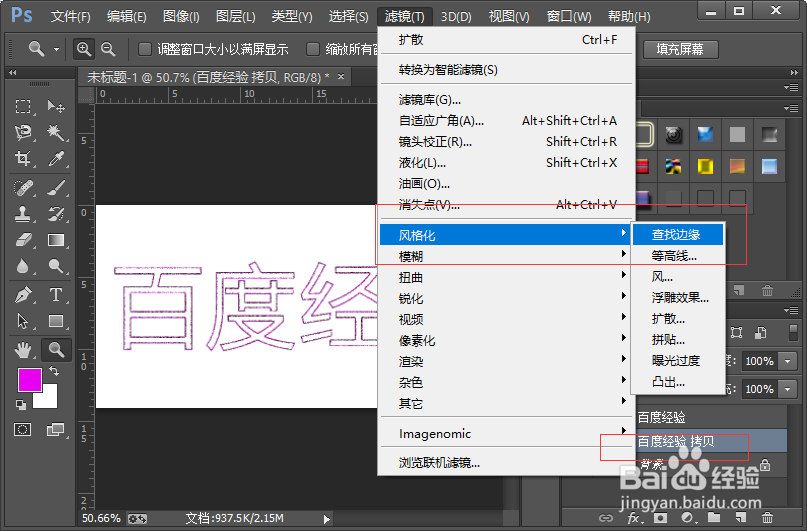

7、接下来我们再添加一个扩散滤镜效果,扩散滤镜效果的模式选择变暗优先;在滤镜库里面找到风格化里面的照亮边缘,选择,并设置如图所示的参数。


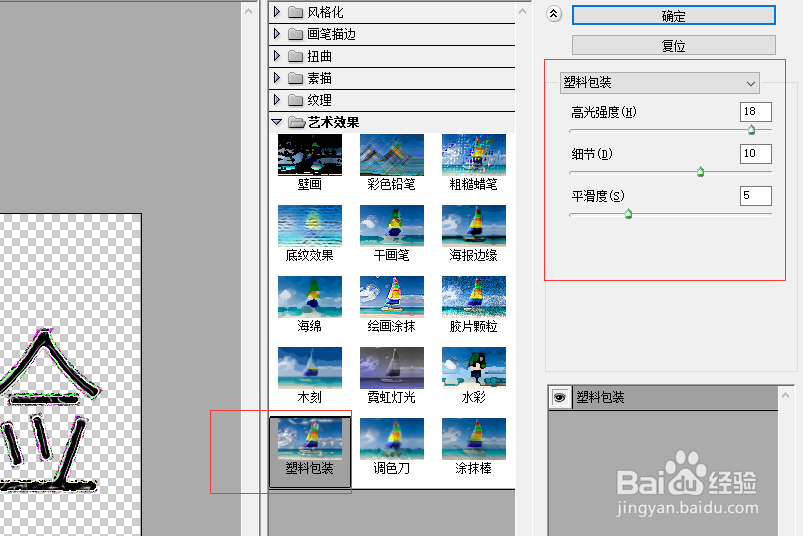
8、从滤镜库里面找到艺术效果里面的塑料包装,选择并设置如图所示的参数;然后我们再从滤镜库里面找到艺术效果里面的塑料包装,选择并设置如图所示的参数。

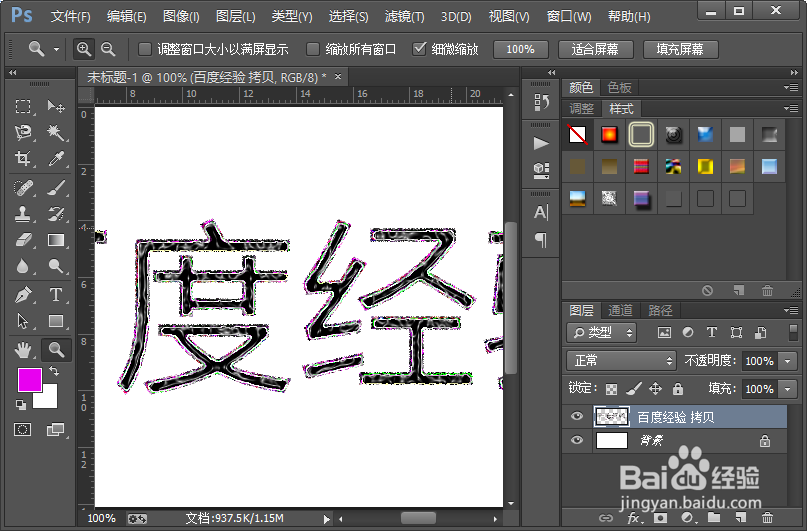
9、这样我们就制作好了文本的毛糙边效果。小伙伴们,你们学会了吗?赶紧自己制作一下吧,如果有什么不懂的地方可以联系小编哦。