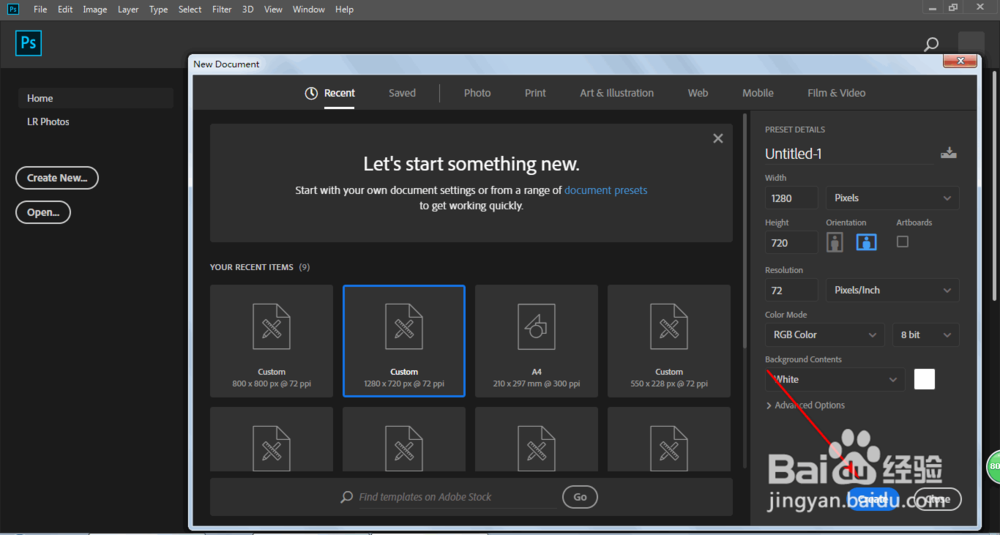
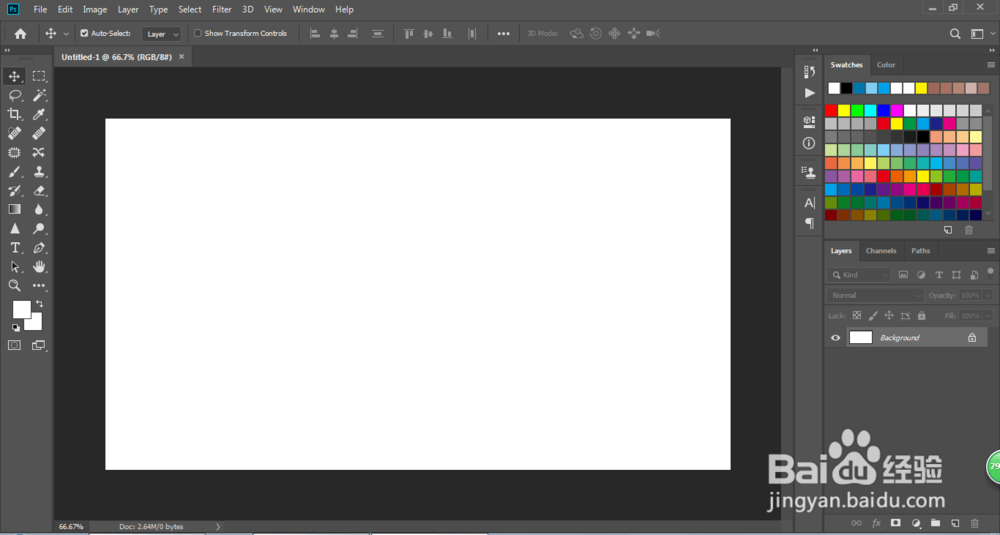
1、双击打开PS,新建一个任意大小的图层。
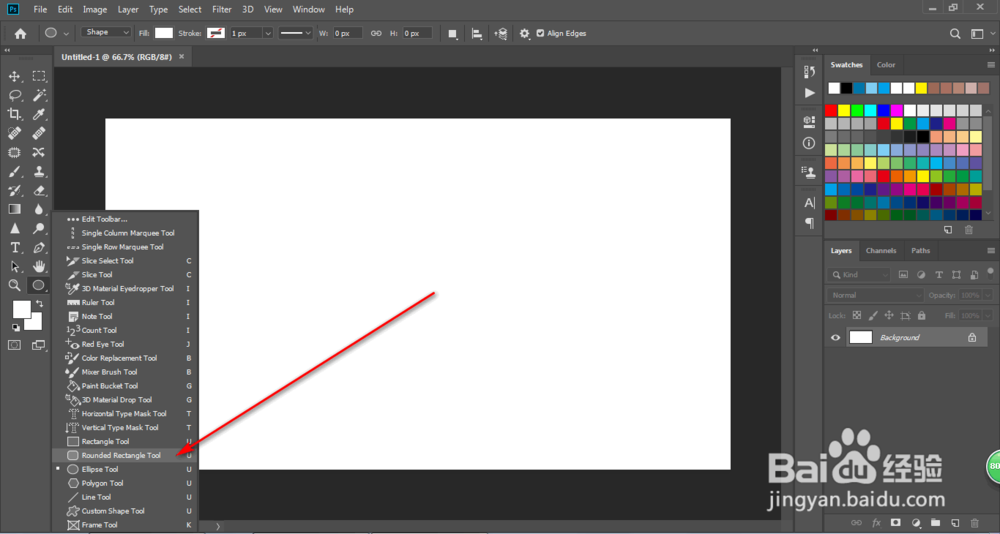
2、选中圆角矩形工具。
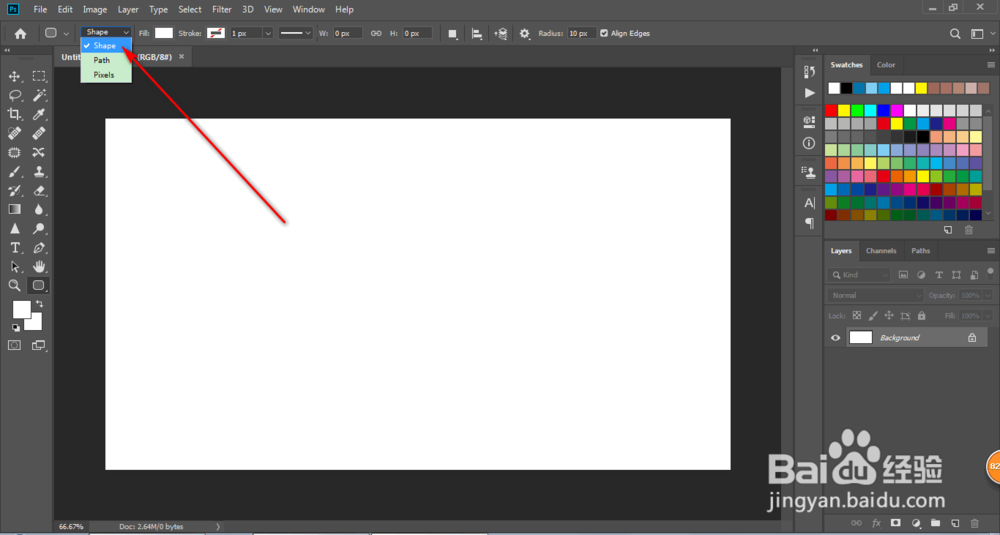
3、在顶部选中形状,然后选中自己要的填充颜色。
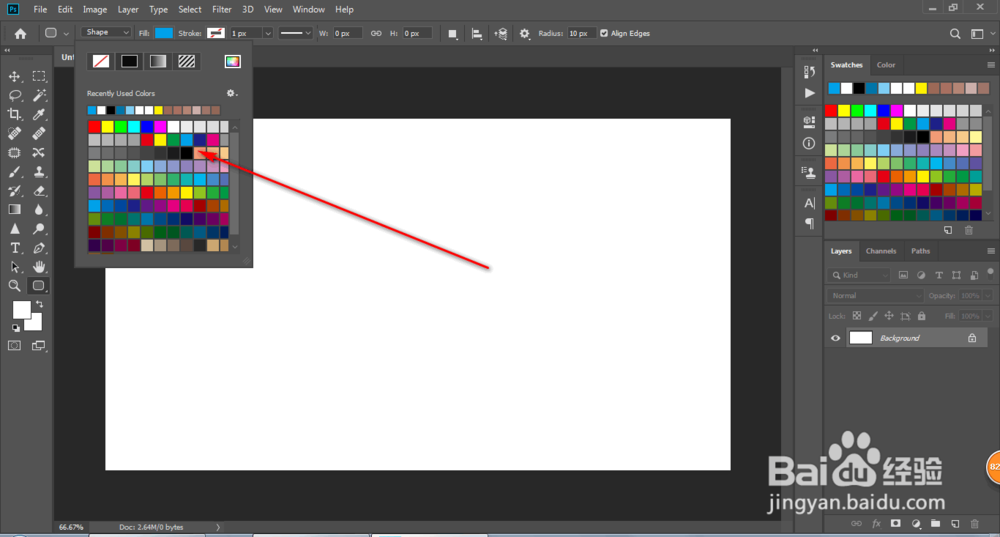
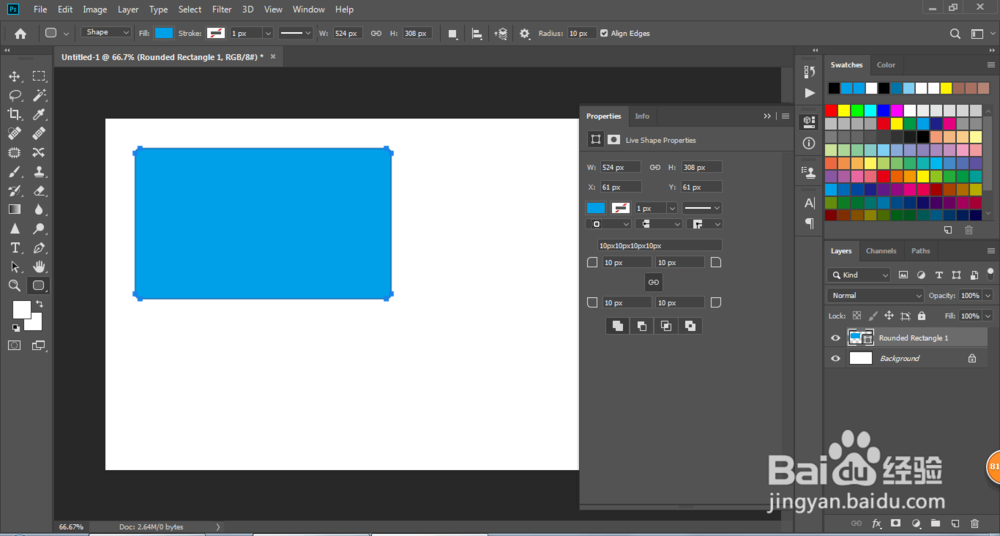
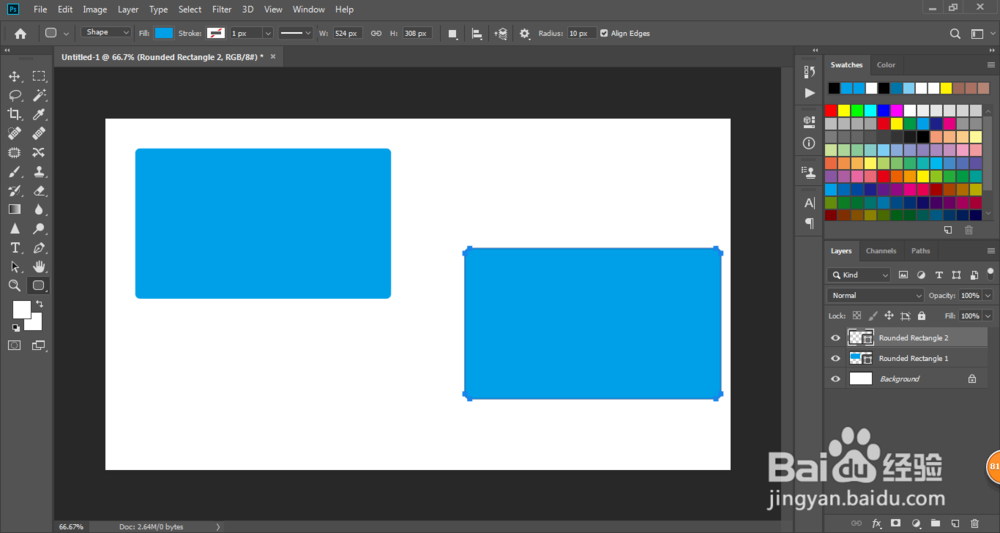
4、直接拖拉一下形成圆角矩形,也可以直接点击画布,这样选中参数,点击OK即可生成圆角矩形。

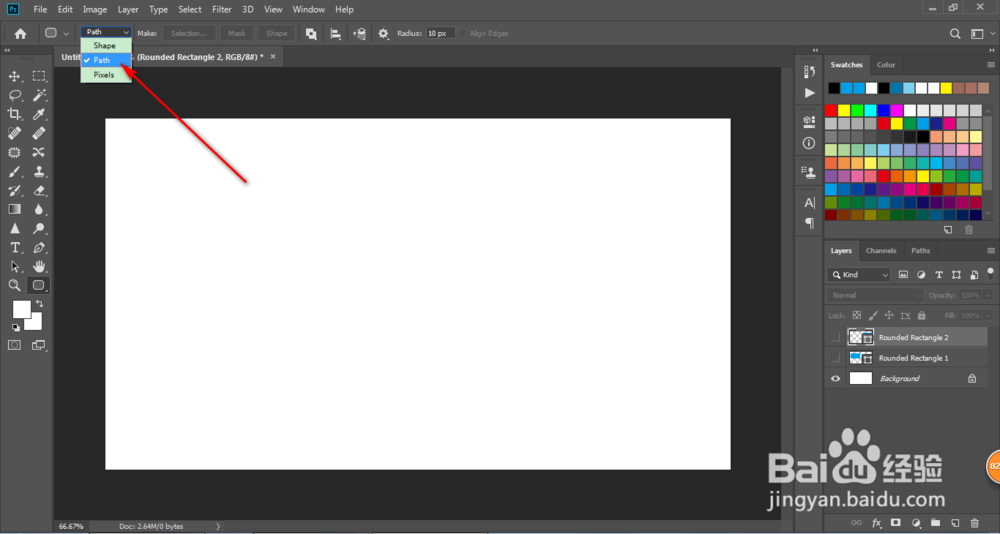
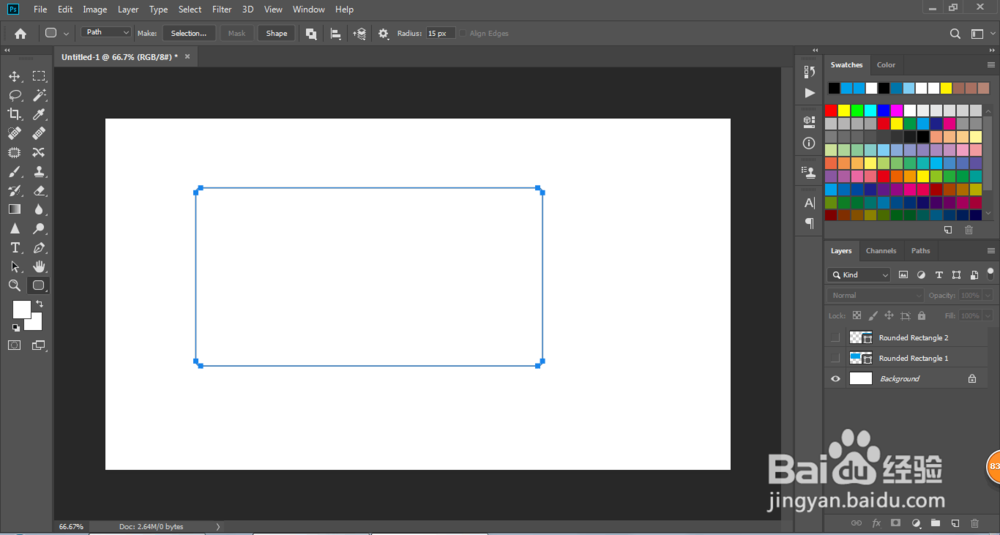
5、如果需要绘制空心,那么点击路径。
然后拖拉一下就可以得到空心圆角矩形。
时间:2026-04-23 03:39:32
1、双击打开PS,新建一个任意大小的图层。
2、选中圆角矩形工具。
3、在顶部选中形状,然后选中自己要的填充颜色。
4、直接拖拉一下形成圆角矩形,也可以直接点击画布,这样选中参数,点击OK即可生成圆角矩形。
5、如果需要绘制空心,那么点击路径。
然后拖拉一下就可以得到空心圆角矩形。
