在使用电脑的过程中,如果习惯左手使用鼠标,可通过以下方法进行设置:
步骤
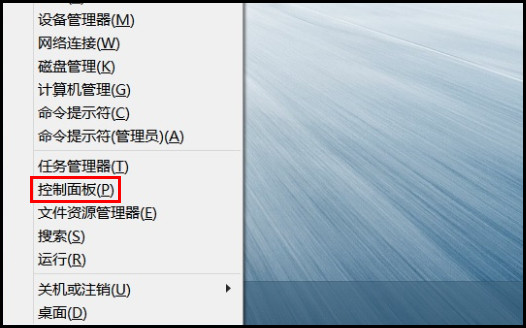
1. 在桌面模式下右键单击左下角的【开始】。

2.选择【控制面板】。
3.选择【硬件和声音】。

4.选择“设备和打印机”右下方的【鼠标】。

5.在弹出的“鼠标属性”窗口中切换到【鼠标键】。
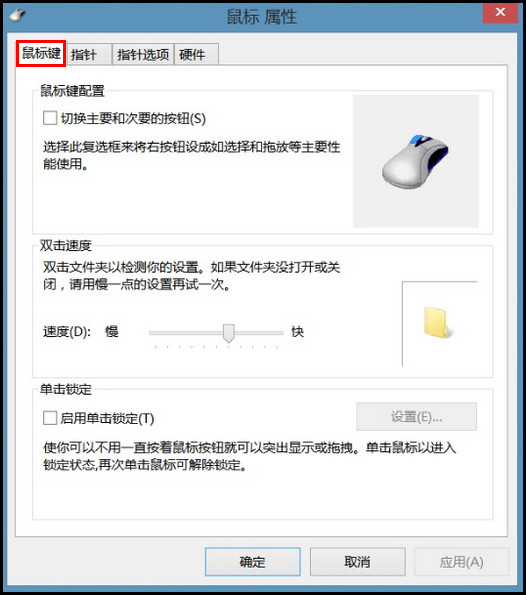
6.将“切换主要和次要的按钮”勾选,然后点击下方的【确定】即可。

时间:2026-04-23 06:23:21
在使用电脑的过程中,如果习惯左手使用鼠标,可通过以下方法进行设置:
1. 在桌面模式下右键单击左下角的【开始】。
2.选择【控制面板】。
3.选择【硬件和声音】。
4.选择“设备和打印机”右下方的【鼠标】。
5.在弹出的“鼠标属性”窗口中切换到【鼠标键】。
6.将“切换主要和次要的按钮”勾选,然后点击下方的【确定】即可。
