Windows 8.1操作系统内置了多种鼠标指针形状,通过设置可以为您定制个性化的鼠标指针图标,下面为您介绍一下设置方法:
步骤
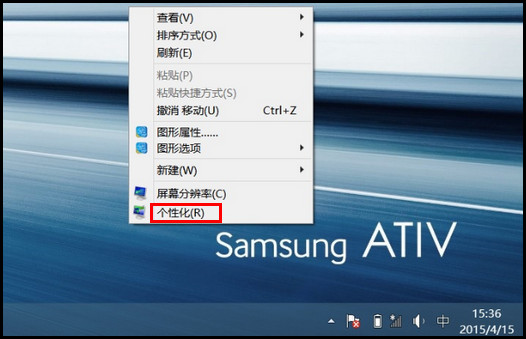
1.在桌面模式下的空白处右键单击选择【个性化】。
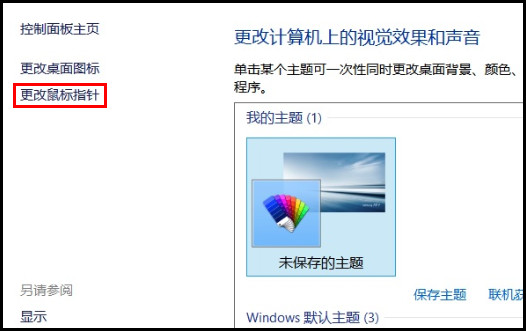
2.点击左侧的【更改鼠标指针】。
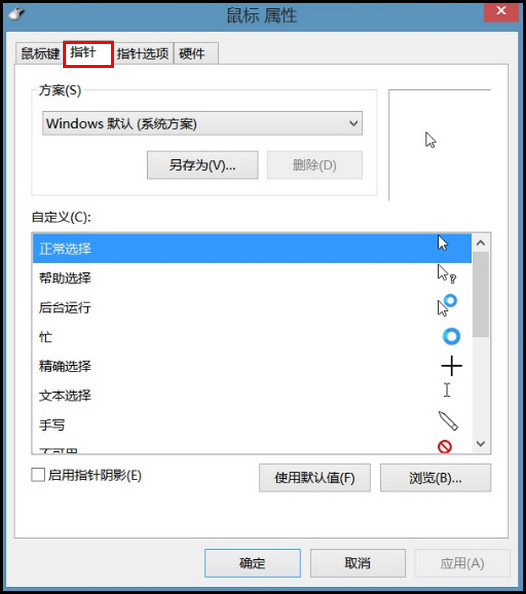
3.在“鼠标属性”中选择【指针】。
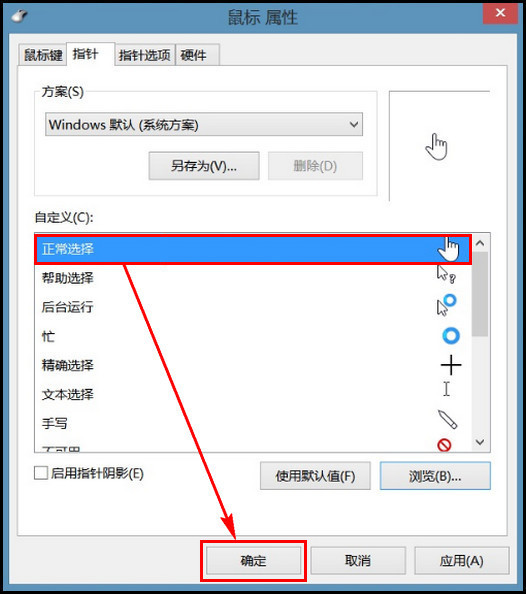
4. 选择自定义列表中的【正常选择】,然后点击右下方的【浏览】。
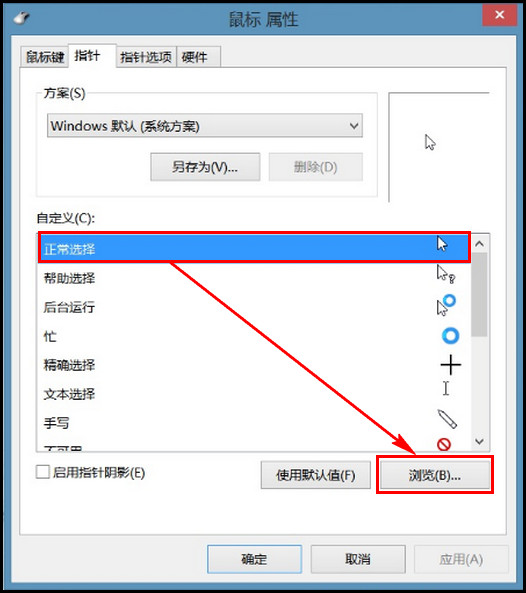
5.此时会显示鼠标指针外观列表,如下图:
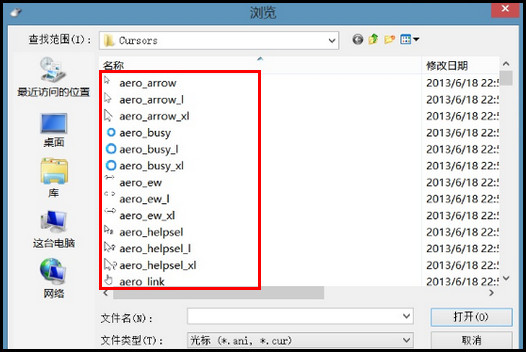
6.选择自己喜欢的鼠标指针外观,然后点击右下方的【打开】。
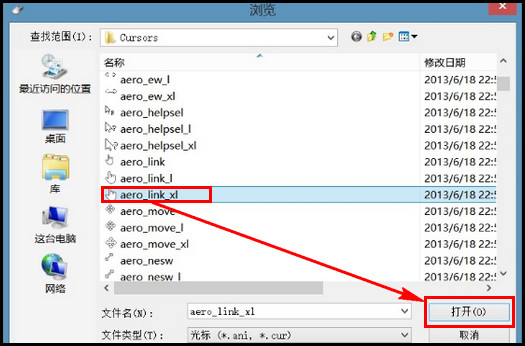
7.此时已经更改成功,然后点击下方的【确定】即可。
时间:2026-04-23 04:37:10
Windows 8.1操作系统内置了多种鼠标指针形状,通过设置可以为您定制个性化的鼠标指针图标,下面为您介绍一下设置方法:
1.在桌面模式下的空白处右键单击选择【个性化】。
2.点击左侧的【更改鼠标指针】。
3.在“鼠标属性”中选择【指针】。
4. 选择自定义列表中的【正常选择】,然后点击右下方的【浏览】。
5.此时会显示鼠标指针外观列表,如下图:
6.选择自己喜欢的鼠标指针外观,然后点击右下方的【打开】。
7.此时已经更改成功,然后点击下方的【确定】即可。
