910S5J系列如何创建PIN密码?(Win8.1)

 时间:2026-02-13 12:41:11

在Windows8.1的系统中,可以使用PIN作为开机密码登录,PIN是使用4位数密码登录到这台电脑的一种方便快捷的方式,并没有错误输入次数的限制,若需要设置PIN码,电脑需要已经设置开机密码,否则该功能无法使用。下面为您介绍一下创建PIN密码的方法:

步骤

1.在桌面模式下,按键盘的【Windows】键+【C】键调用出超级菜单。
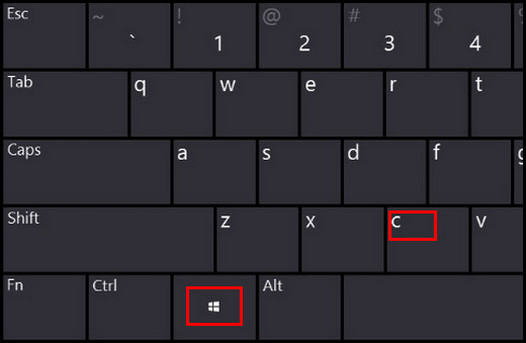
910S5J系列如何创建PIN密码?(Win8.1)

2.在超级菜单中,选择【设置】。

910S5J系列如何创建PIN密码?(Win8.1)

3.选择右下角的【更改电脑设置】。

910S5J系列如何创建PIN密码?(Win8.1)

4.在“电脑设置”中选择【帐户】。

910S5J系列如何创建PIN密码?(Win8.1)

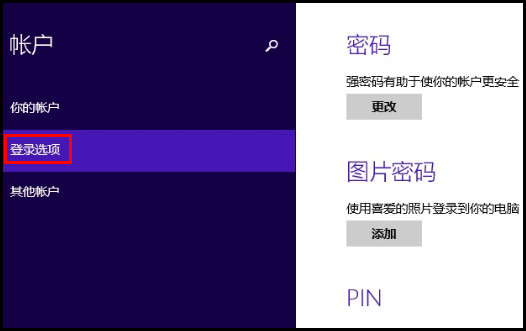
5.选择【登录选项】。

910S5J系列如何创建PIN密码?(Win8.1)

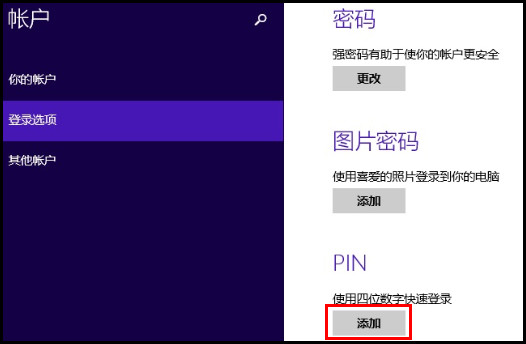
6.选择PIN下方的【添加】。

910S5J系列如何创建PIN密码?(Win8.1)

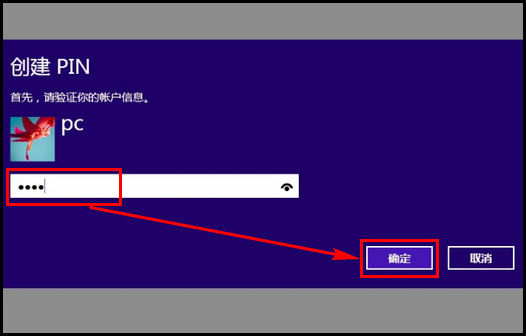
7.根据提示输入您当前的系统登录密码,然后点击右下方的【确定】。

910S5J系列如何创建PIN密码?(Win8.1)

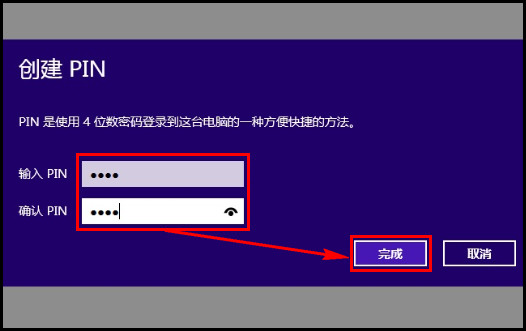
8.输入及确认4位PIN密码后,点击右下方的【完成】即可。

910S5J系列如何创建PIN密码?(Win8.1)

  • 910S5J系列如何创建PIN密码
  • 910S5J系列如何删除PIN密码?(Win8.1)
  • 910S5J系列如何创建计时器?(Win8.1)
  • 910S5J系列如何更改密码策略(win8.1)
  • 910S5J系列如何更改用户帐户密码?(Win8.1)
  • 热门搜索
    生活因你而火热 福克斯1.0t怎么样 我的初中生活 如何申请支付宝 如何瘦背 临时牌照过期怎么办 win7怎么换桌面壁纸 女人如何补肾 东风风神h30怎么样 母亲节什么时候