PS中如何拉出菱形渐变色

 时间:2026-02-12 22:06:25

1、1.如图所示,我们点击箭头所指的“渐变工具”图标,就可以使用这个“渐变工具”了。

PS中如何拉出菱形渐变色

2、2.如图所示,我们点击箭头所指的“菱形渐变”图标,就可以拉出菱形渐变的颜色了。

PS中如何拉出菱形渐变色

3、3.如图所示,我们从箭头所指的地方开始拉。

PS中如何拉出菱形渐变色

4、4.如图所示,我们就可以拉出黑色到白色菱形的颜色变化效果。

PS中如何拉出菱形渐变色

5、5.如图所示,我们点击箭头所指的“灰色三角按钮”。

PS中如何拉出菱形渐变色

6、6.如图所示,在弹出的颜色面板中,我们点击箭季付泛头所指的“七彩色”的色块。
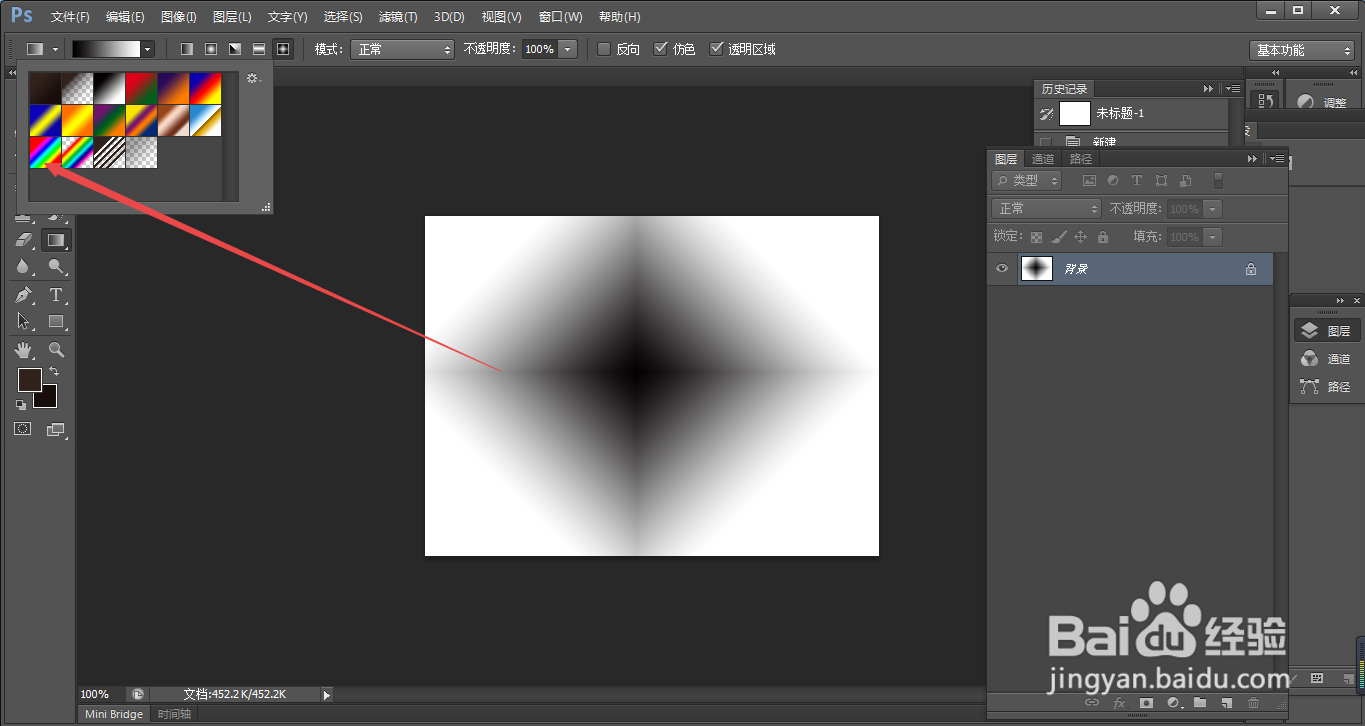
PS中如何拉出菱形渐变色

7、7.如图所示,我们从箭头所指的地方开始拉。惹祝

PS中如何拉出菱形渐变色

8、8.如图所示,我们就可以拉出从红色、蓝色、黄色等颜色的政侵出菱形颜色的的变化效果。

PS中如何拉出菱形渐变色

  • PS缩放工具如何使用?
  • 怎样使用调整边缘工具抠图
  • PS如何使用通道调整图像的色调?
  • PS如何用移轴模糊制作阴影
  • PS逼真下雪效果怎么制作?
  • 热门搜索
    异地违章怎么交罚款 如何调整生物钟 如何调动员工积极性 如何快速缓解痛经 连云港职业技术学院怎么样 abstract怎么写 数学与生活手抄报 本人简历怎么写 网店名字怎么取 谢慧馨的古代生活