1、打开需要编辑的图片。
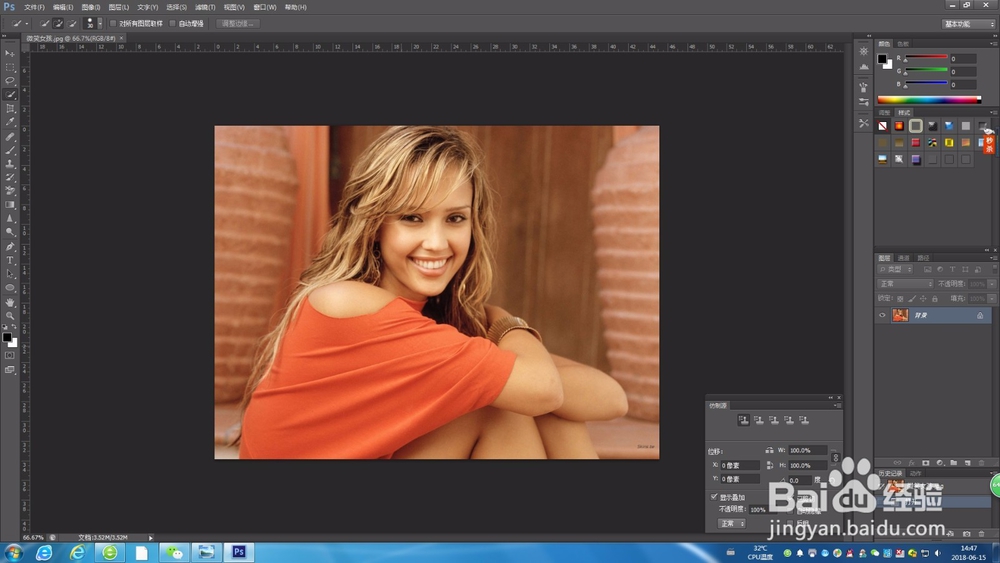
2、选择快速选择工具,拖动鼠标对人物创建选区。
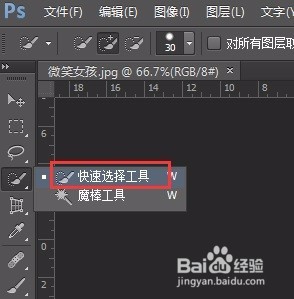
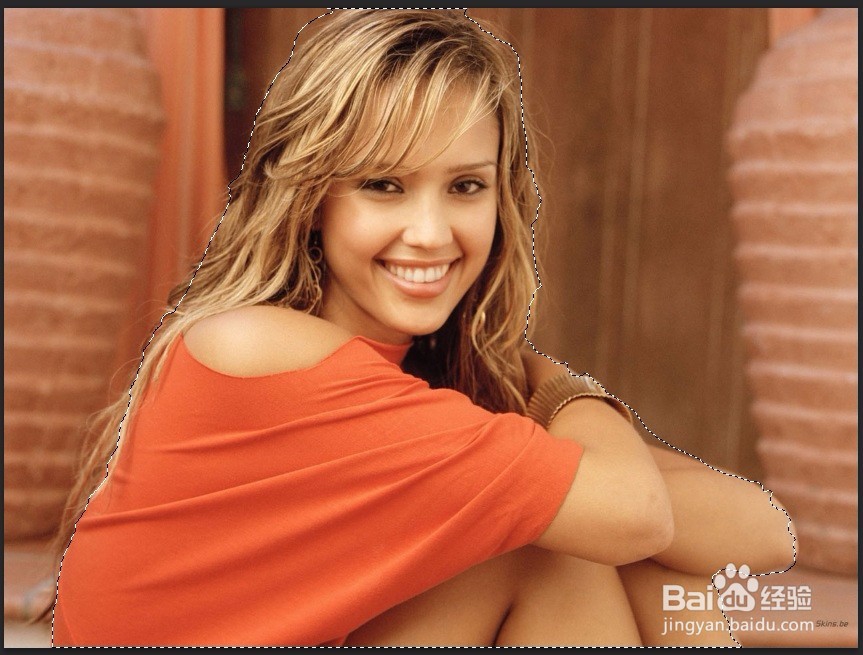
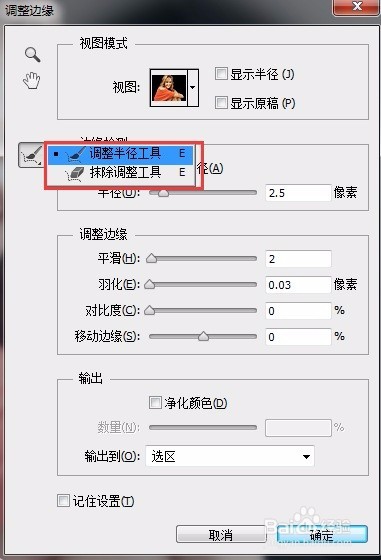
3、按【Alt+Ctrl+R】,弹出“调整边缘”对话框,设置相关参数(图示)。

4、在“调整边缘”对话框左侧选择“调整半径工具”、“涂抹调整工具”,在图像中拖动人物头发部分。
5、查看此时效果图,ok后单击确定按钮。

6、按【Ctrl+J】复制选区中图像,得到“图层1”。
影藏“背景图层”,即可得到所需要的抠图。

时间:2026-04-22 00:38:02
1、打开需要编辑的图片。
2、选择快速选择工具,拖动鼠标对人物创建选区。
3、按【Alt+Ctrl+R】,弹出“调整边缘”对话框,设置相关参数(图示)。
4、在“调整边缘”对话框左侧选择“调整半径工具”、“涂抹调整工具”,在图像中拖动人物头发部分。
5、查看此时效果图,ok后单击确定按钮。
6、按【Ctrl+J】复制选区中图像,得到“图层1”。
影藏“背景图层”,即可得到所需要的抠图。
