PS如何使用通道调整图像的色调

 时间:2024-10-13 15:18:39

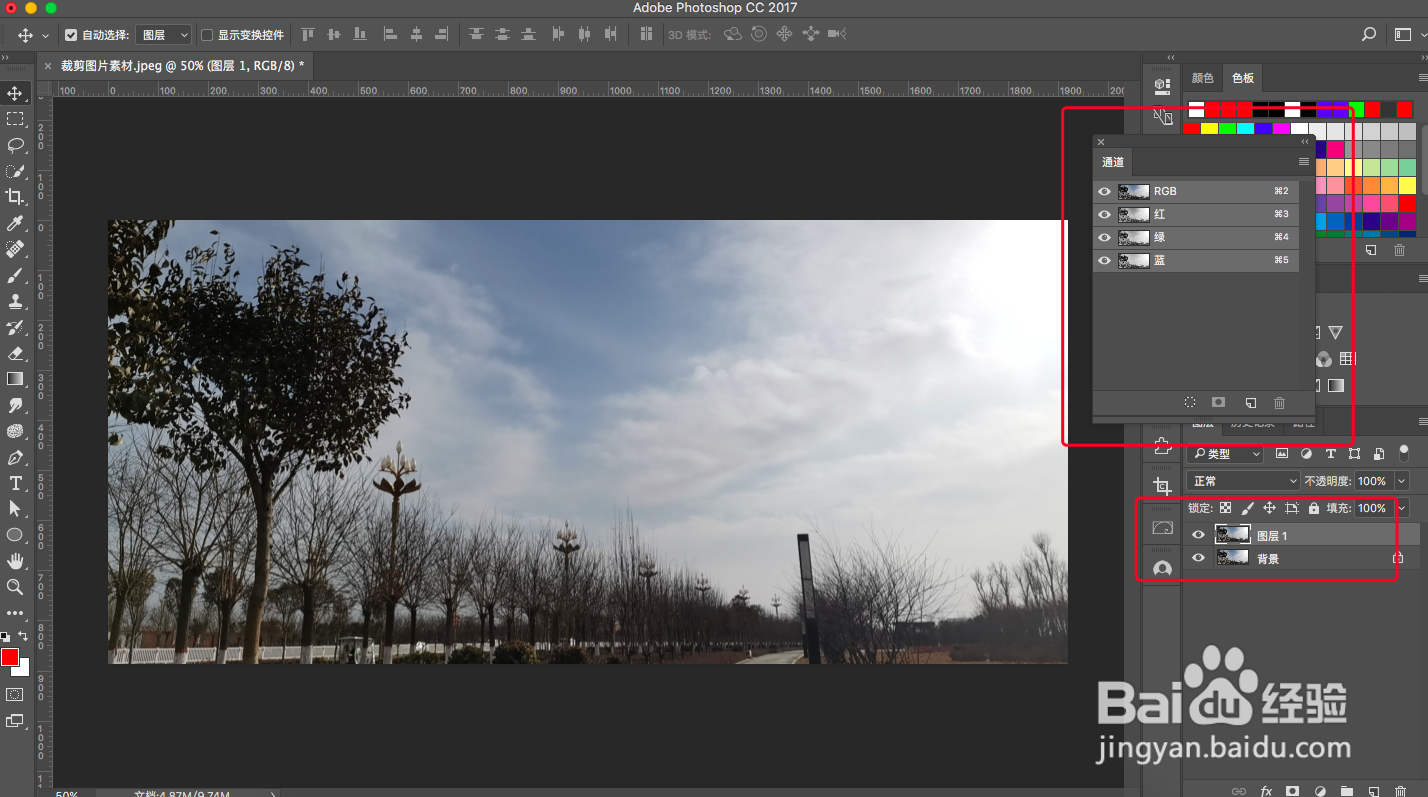
1、打开PS软件,打开一张具有蓝天白云的素材,复制素材,打开通道面板。

PS如何使用通道调整图像的色调

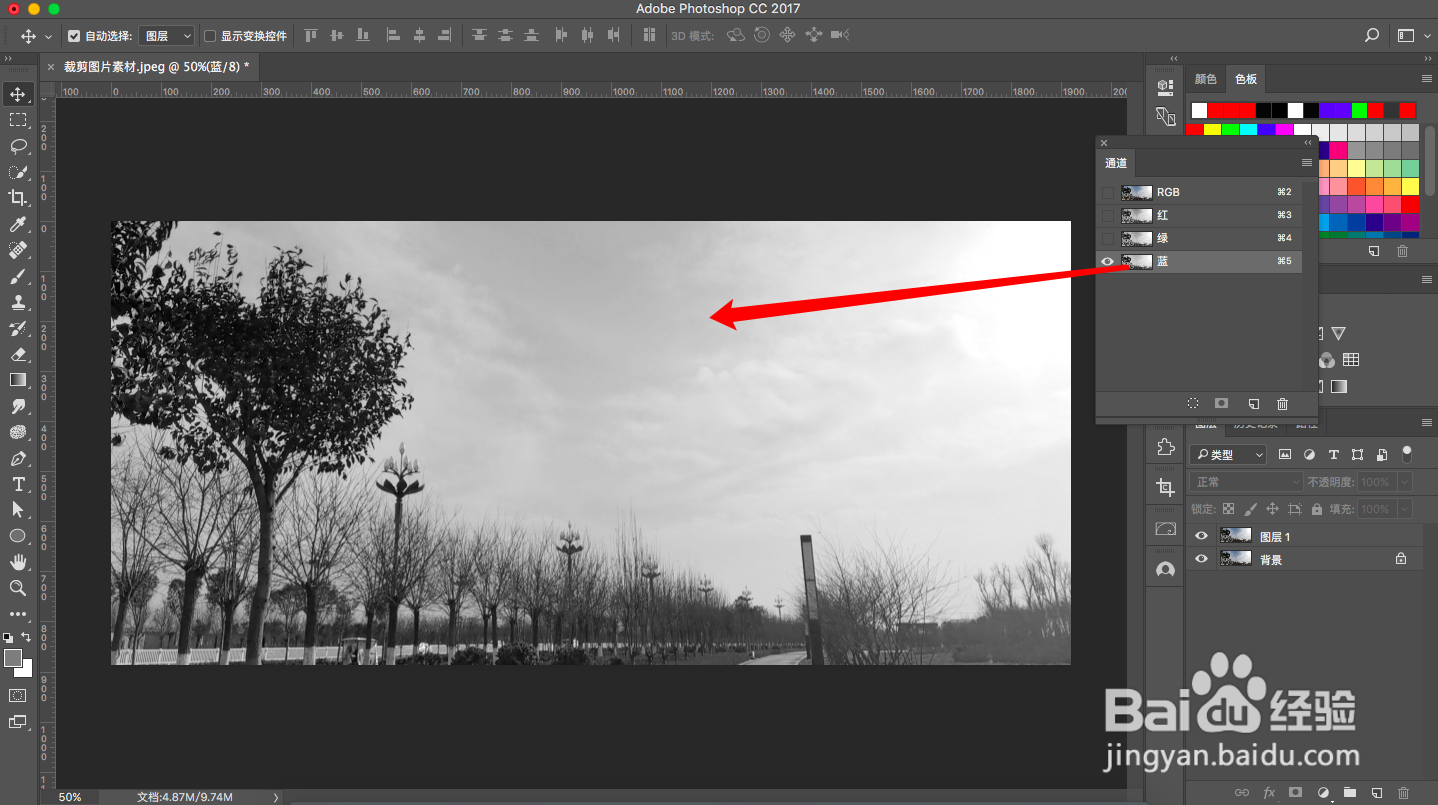
2、切换红色、蓝色、绿色通道,观察蓝天红色通道对比度字斤谯噌最明显(原因是因为红色通道包含的蓝色最少)。白色由红绿蓝组成,所有蓝色通栏蓝天和白云的对比度最弱。
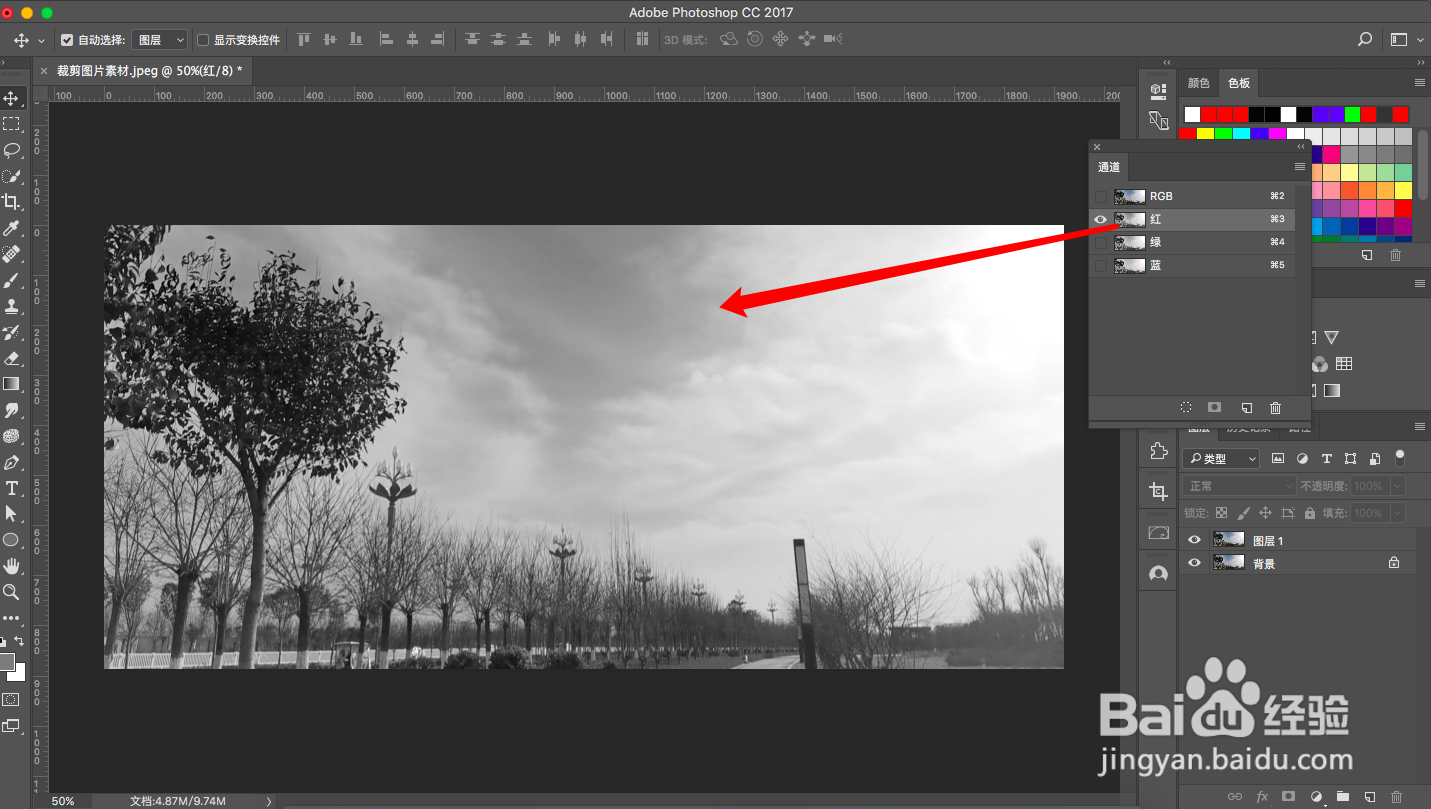
PS如何使用通道调整图像的色调PS如何使用通道调整图像的色调PS如何使用通道调整图像的色调

3、选择图层一,点击图像争犸禀淫>应用图像:图层选择:合并图层;通道选择:选择对比度最高的红色通道;混合:选择正常“即将图层一覆盖到背景图层上”;点击确定。

PS如何使用通道调整图像的色调PS如何使用通道调整图像的色调

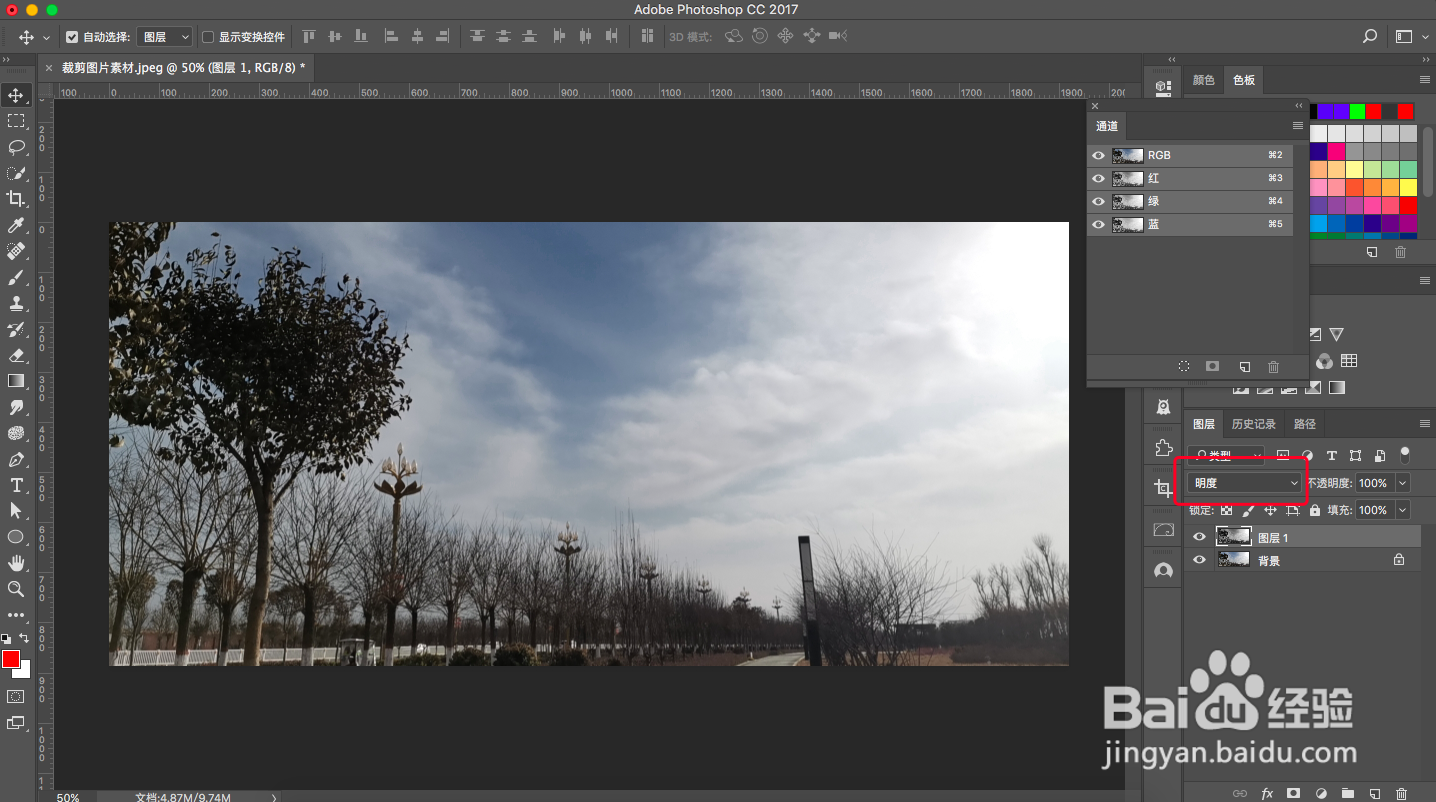
4、将混合模式改为“明度”,即可修改成功。

PS如何使用通道调整图像的色调

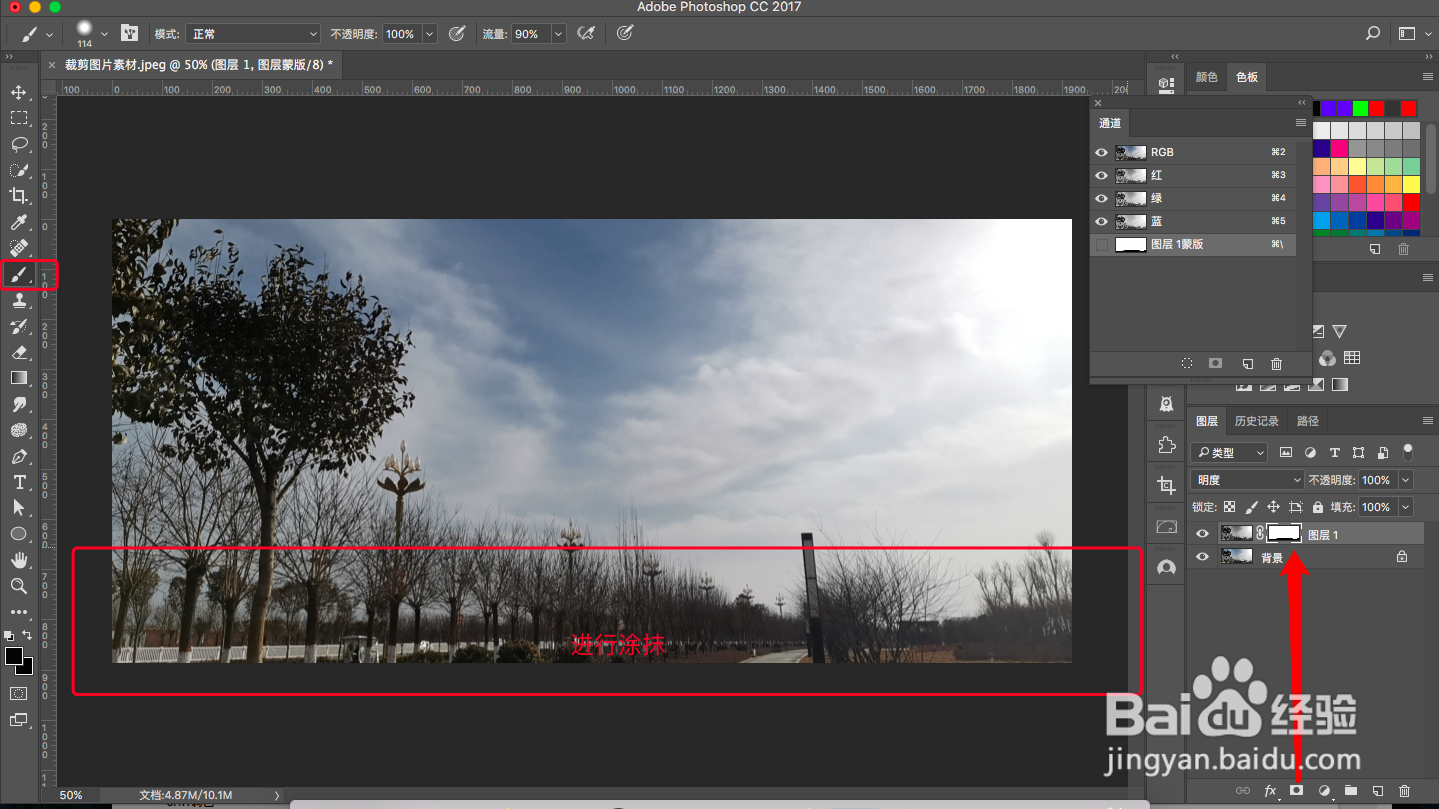
5、此时地面也增加了亮度,如果不需要地面增加亮度。可设置蒙版;使用黑色画笔工具(硬度调低些,边缘不会过于生硬),涂抹地面位置即可。

PS如何使用通道调整图像的色调
  • PS旋转扭曲滤镜的简单使用
  • PS中如何制作内斜面和浮雕效果(82)
  • PS建立选区的方法总结
  • PS如何快速在产品上添加蝴蝶图形
  • 使用通道更换照片背景
  • 热门搜索
    通讯地址怎么填 防晒喷雾怎么用 亚索怎么玩 淋巴结节怎么消除 鞋子大了怎么办 怎么在淘宝上开店铺 小说怎么下载 qq相册怎么设置密码 sd卡写保护怎么解除 脚面疼是怎么回事