1、按Ctrl+H调出查找替换窗口,点击【查找内容栏】-点击【更多】,如图1

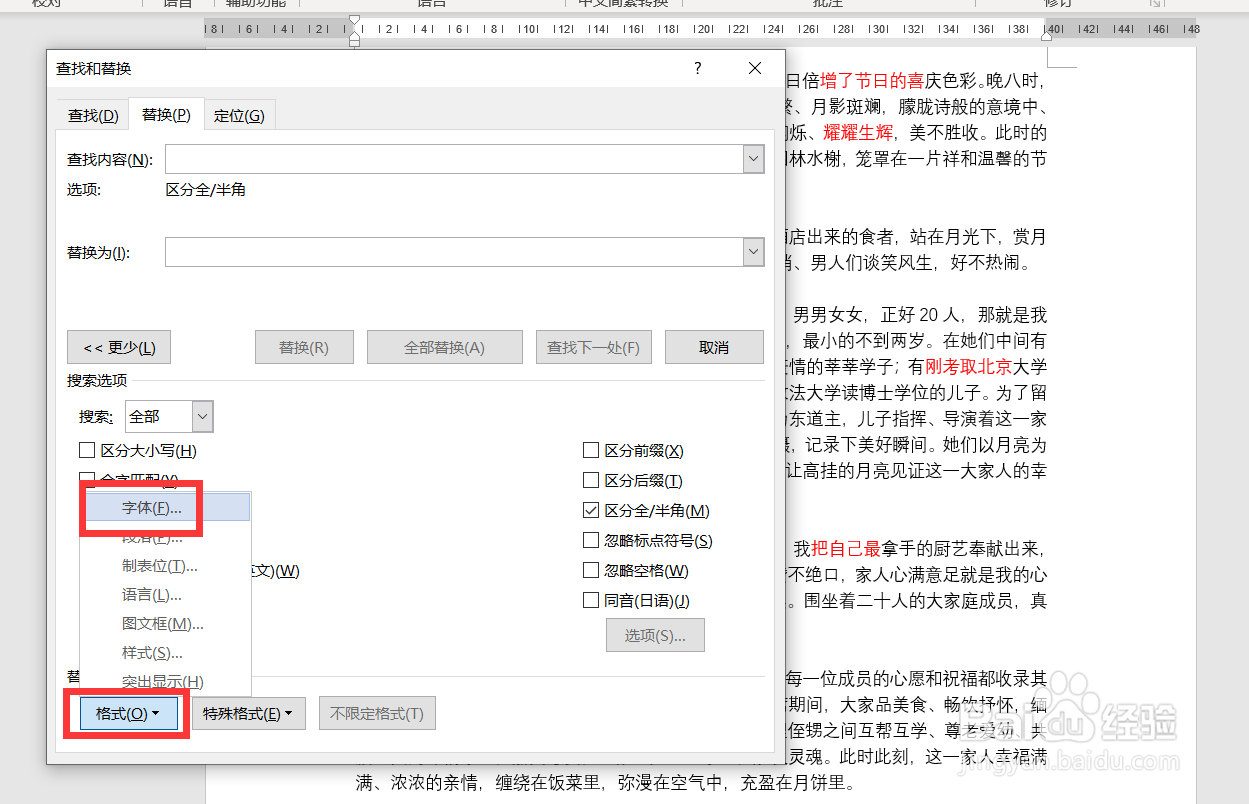
2、点击【格式】-【字体】,如图2
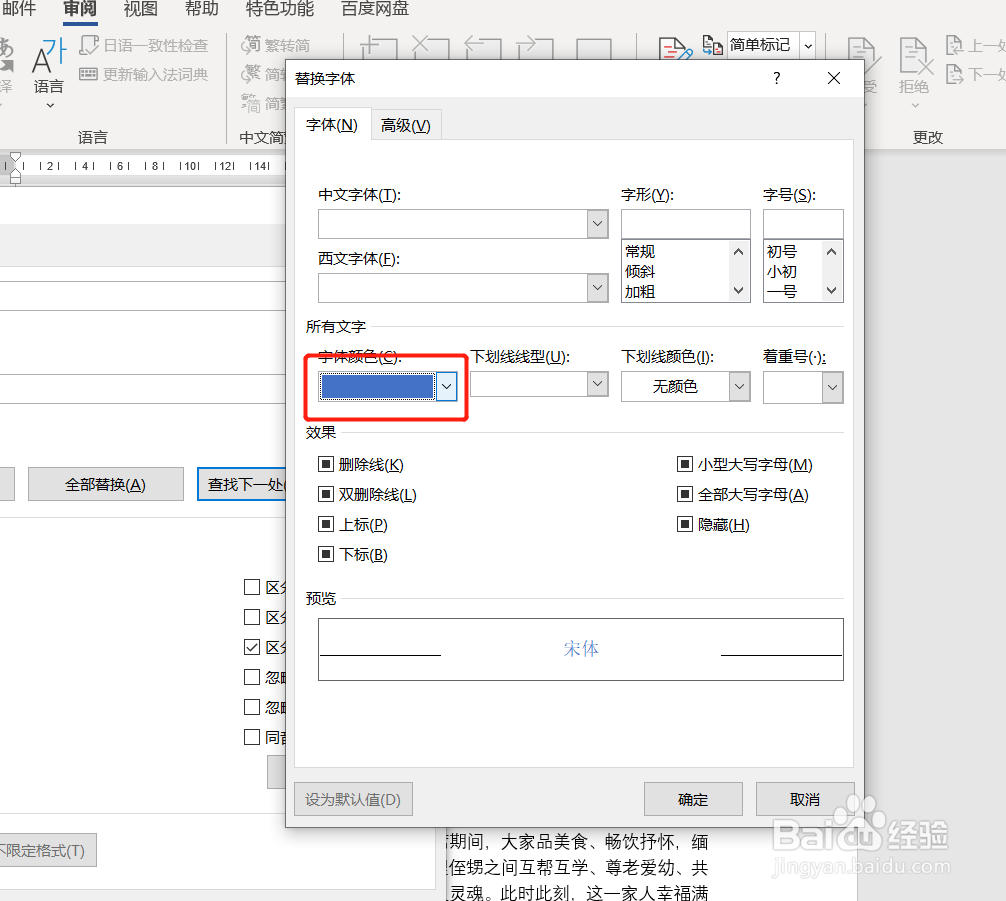
3、将字体颜色更改为红色,如图3

4、点击【替换为栏】,同样步骤,将字体颜色改为蓝色,如图4
5、点击【全部替换】,如图5

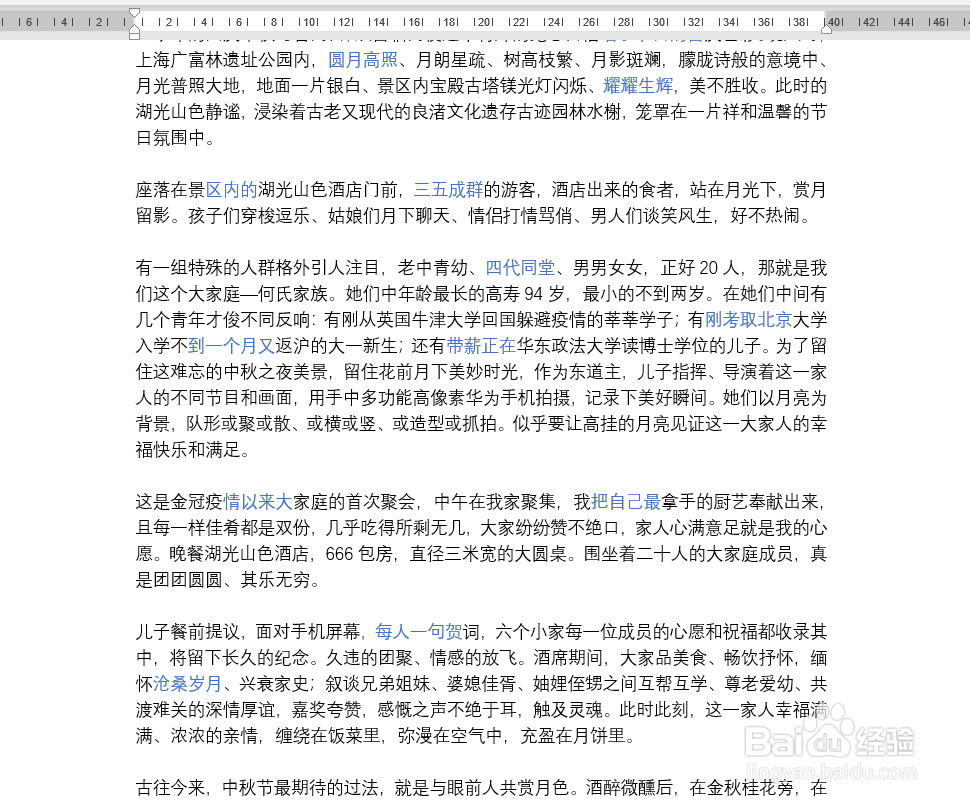
6、最后字体的颜色就批量修改好了,如图6
7、以上就是野生PPT和大家分享的经验。
如果觉得有帮助:点个赞
如果想长期关注,点击右上方的【关注】
如果想留着下次看,点击右边的【收藏】
如果想分享,点击右边的【双箭头】
如果想支持一下,点击下方的【投票】
时间:2026-04-25 04:44:31
1、按Ctrl+H调出查找替换窗口,点击【查找内容栏】-点击【更多】,如图1
2、点击【格式】-【字体】,如图2
3、将字体颜色更改为红色,如图3
4、点击【替换为栏】,同样步骤,将字体颜色改为蓝色,如图4
5、点击【全部替换】,如图5
6、最后字体的颜色就批量修改好了,如图6
7、以上就是野生PPT和大家分享的经验。
如果觉得有帮助:点个赞
如果想长期关注,点击右上方的【关注】
如果想留着下次看,点击右边的【收藏】
如果想分享,点击右边的【双箭头】
如果想支持一下,点击下方的【投票】
