1、打开word文档

2、使用替换快捷键:Ctrl+H,打开替换功能。
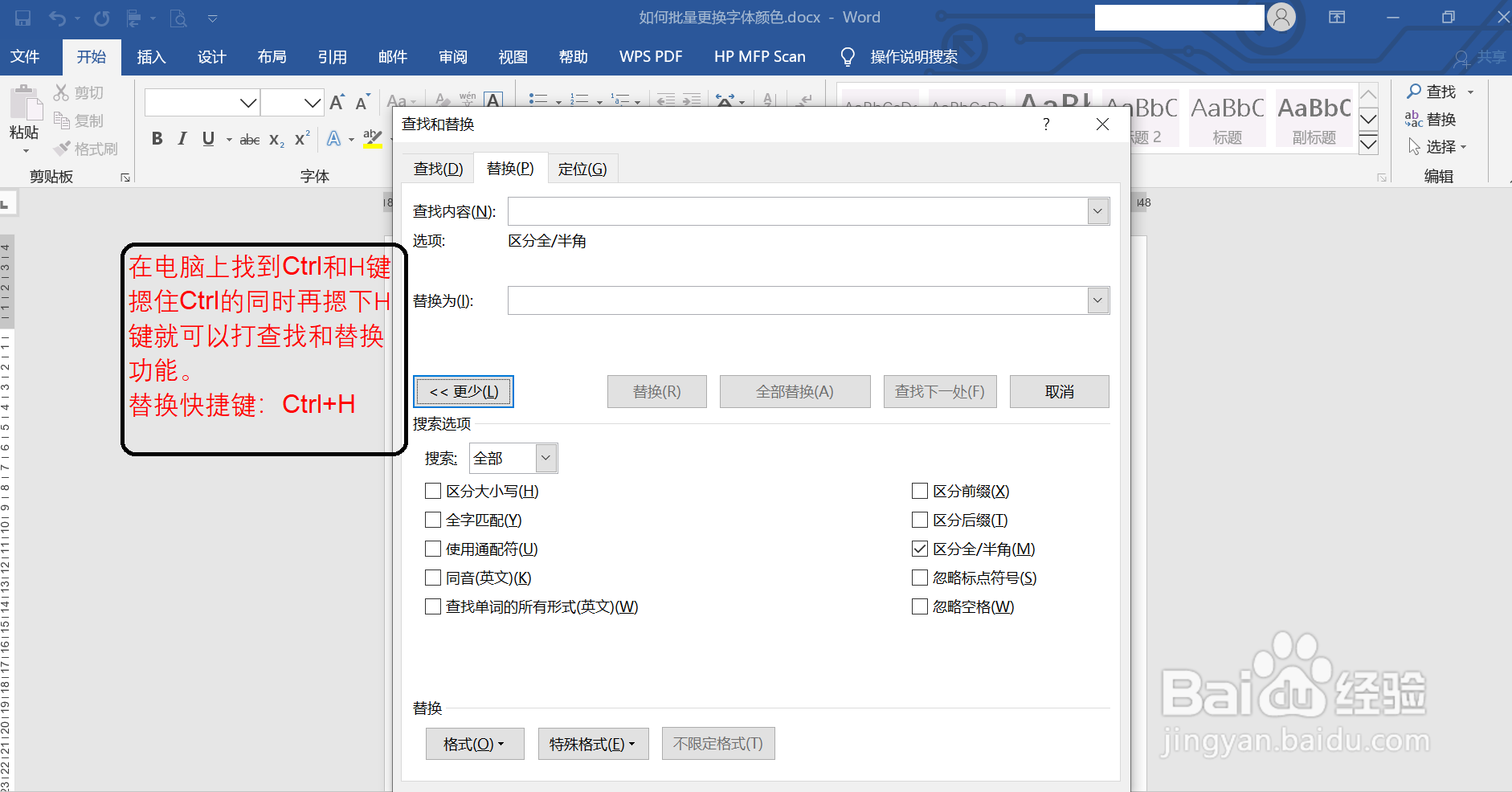
3、在查找和替换功能中选择:点击查找内---更多---选择格式---(打开字体部分)
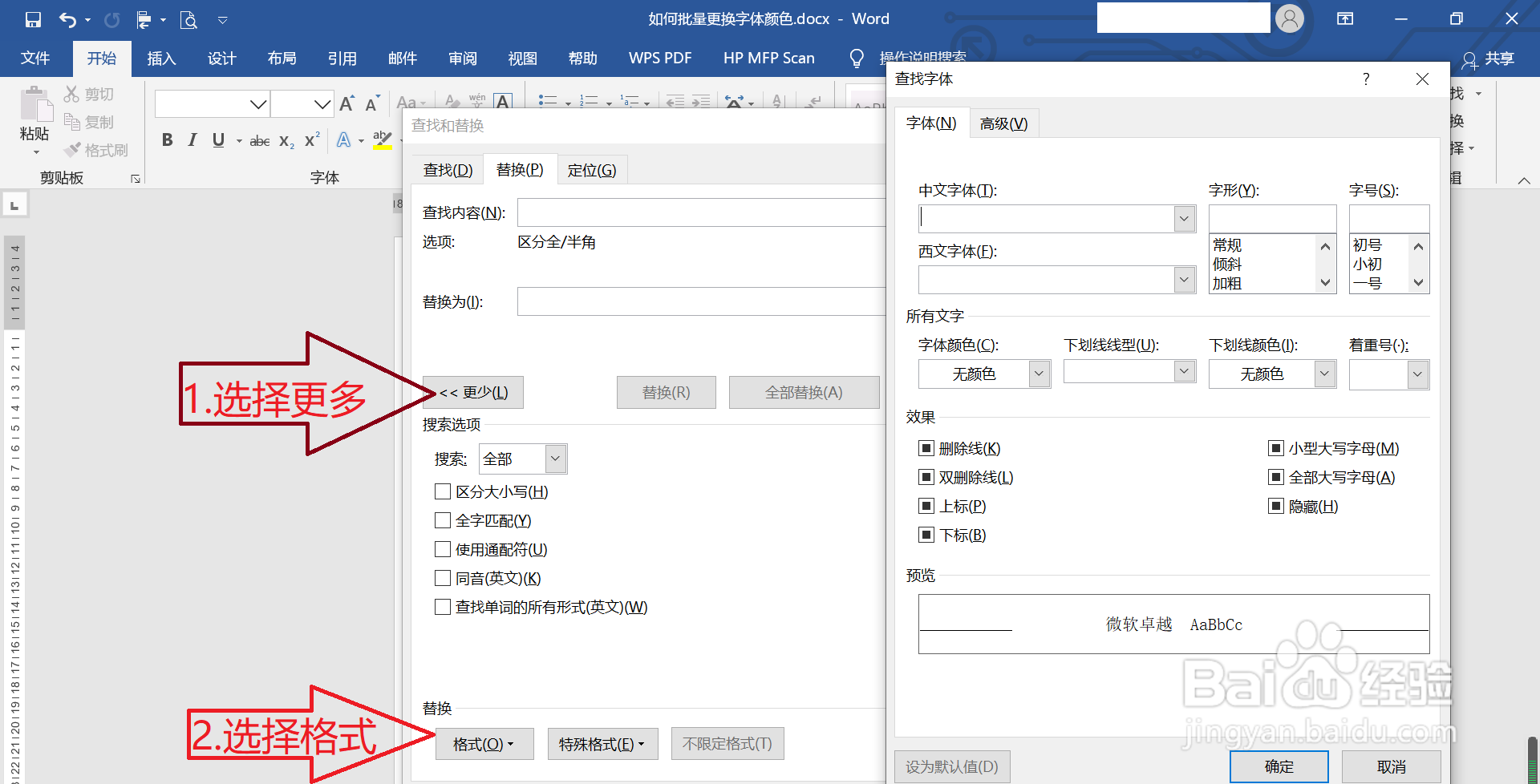
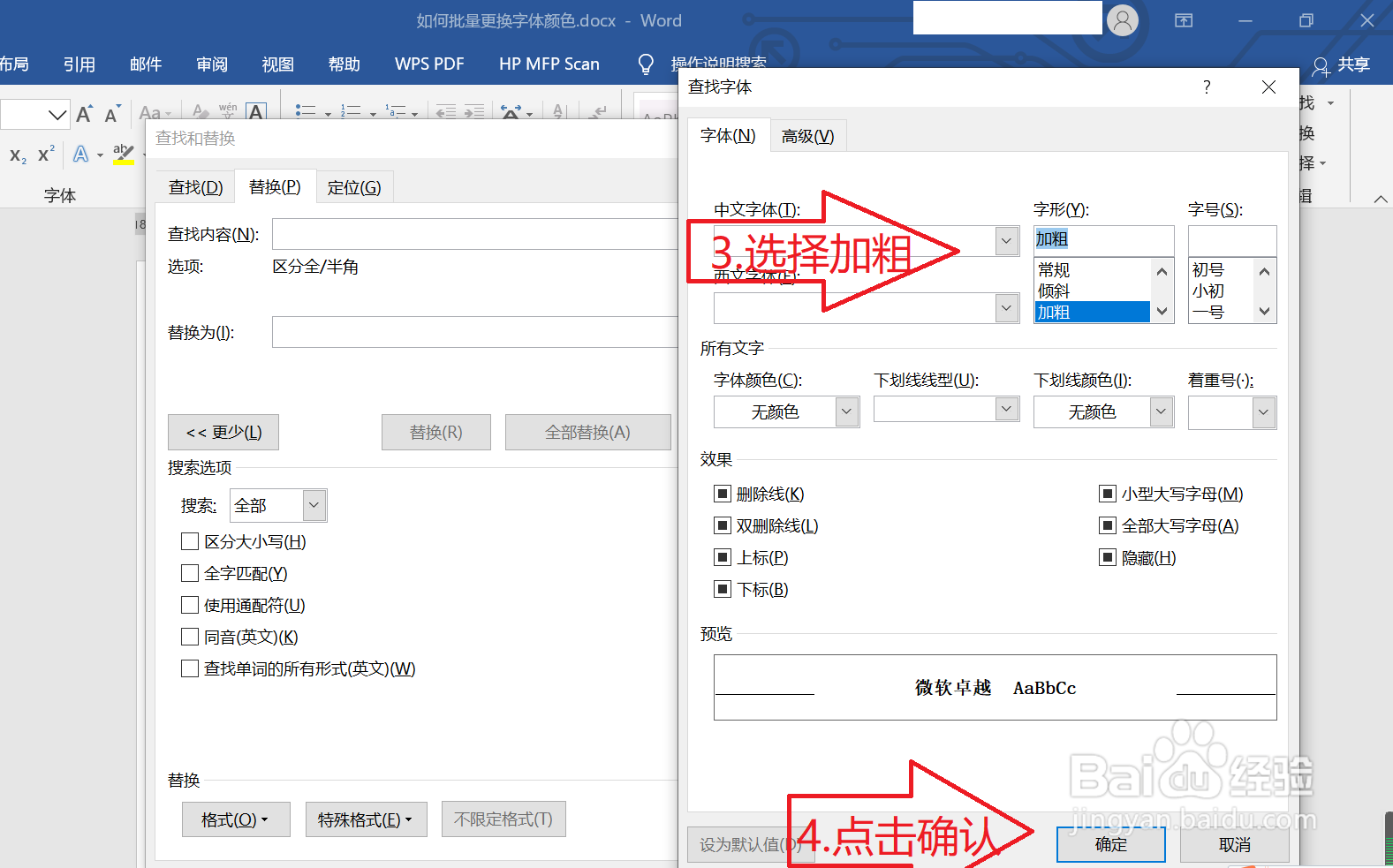
4、查找字体:选择加粗功能---点击确认
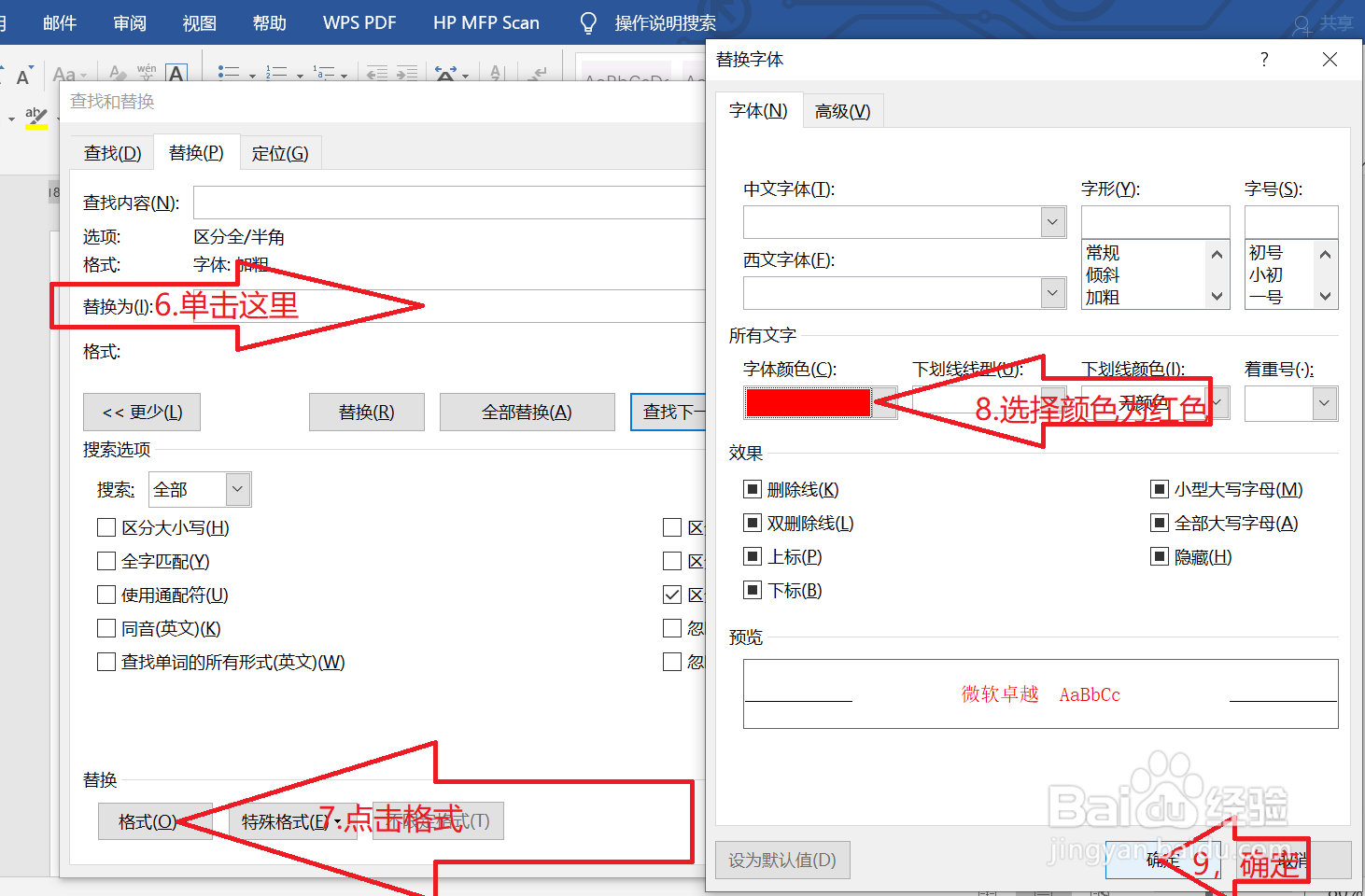
5、重新打开查找和替换功能中选择:点击“替换为”旁的输入框---格式---选择颜色为红色---确定
6、确定后标题部分加粗部分为红色,以下为效果图。

1、点击word文档右上角可以直接选择替换功能。

时间:2026-04-25 08:32:14
1、打开word文档
2、使用替换快捷键:Ctrl+H,打开替换功能。
3、在查找和替换功能中选择:点击查找内---更多---选择格式---(打开字体部分)
4、查找字体:选择加粗功能---点击确认
5、重新打开查找和替换功能中选择:点击“替换为”旁的输入框---格式---选择颜色为红色---确定
6、确定后标题部分加粗部分为红色,以下为效果图。
1、点击word文档右上角可以直接选择替换功能。
