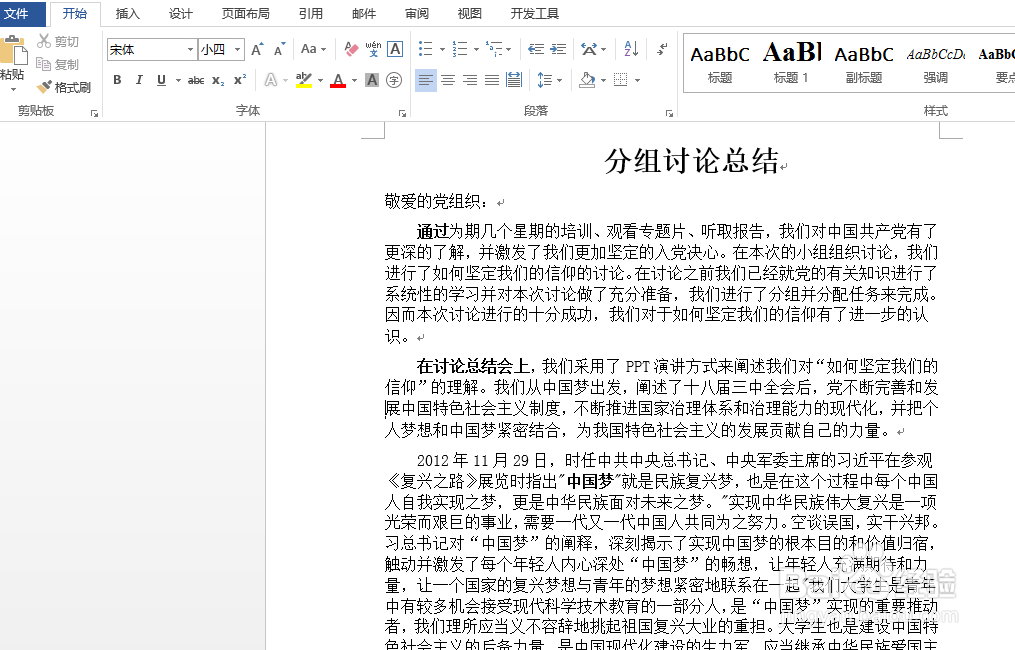
1、案例:需要将部分内容的颜色全部设为“红色”。我们可以先将内容字体加粗
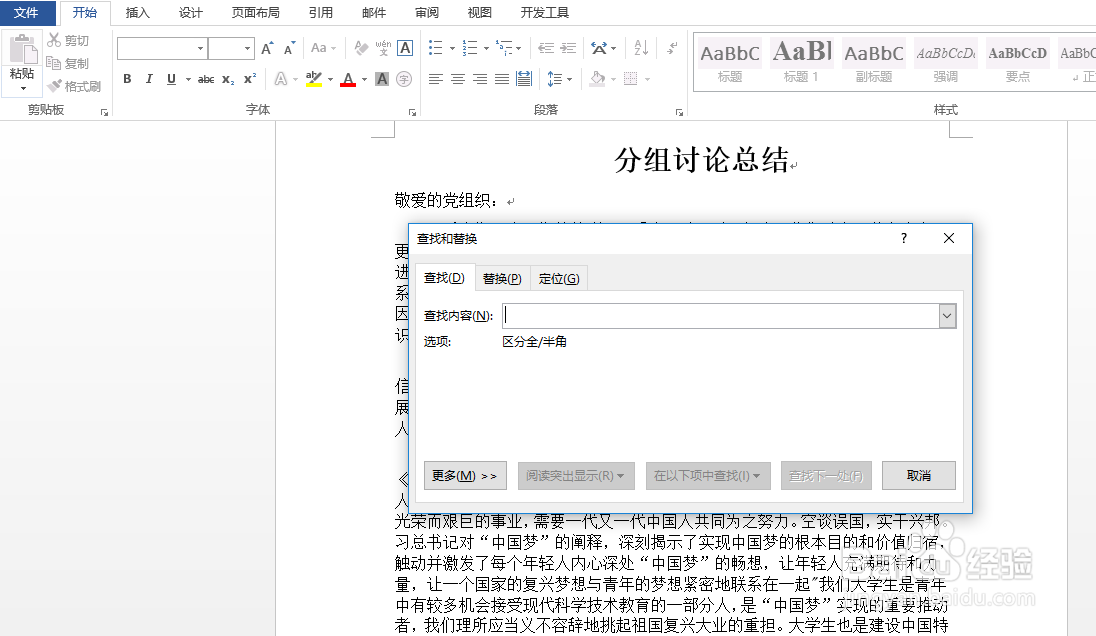
2、点击【查找】选项
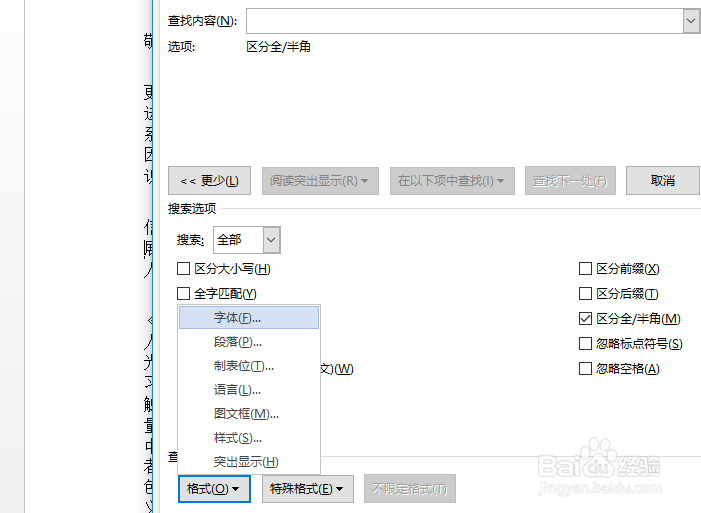
3、在左下方选择【格式】选项,然后选择【字体】
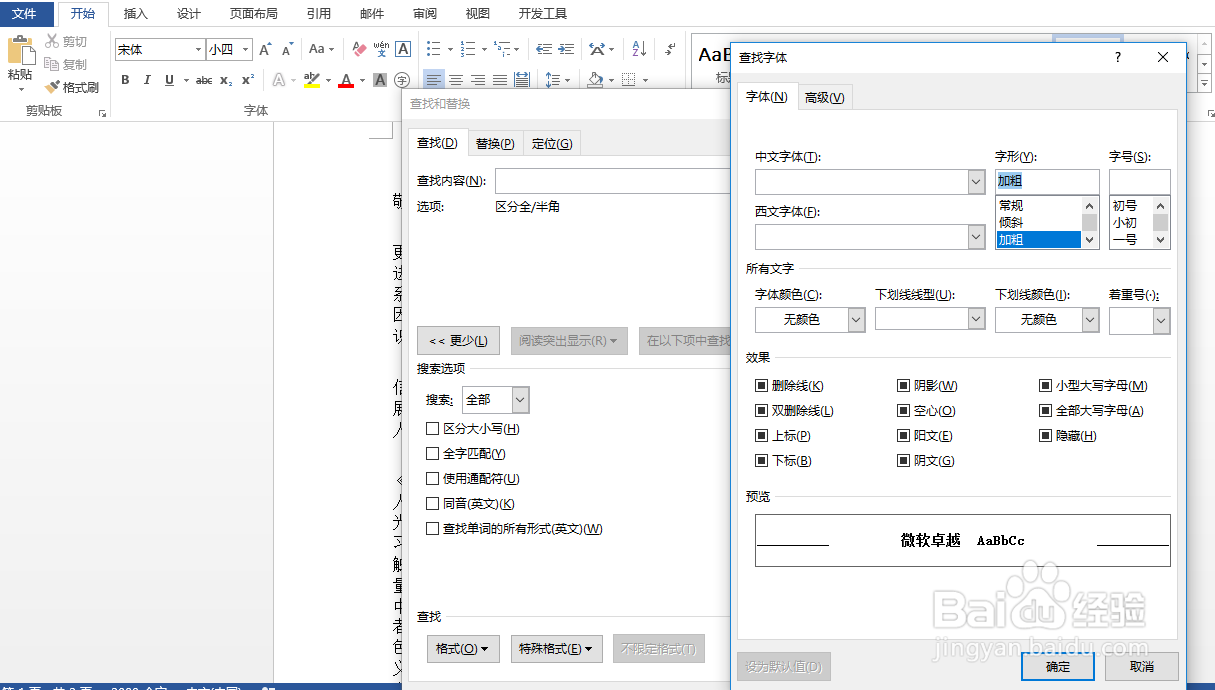
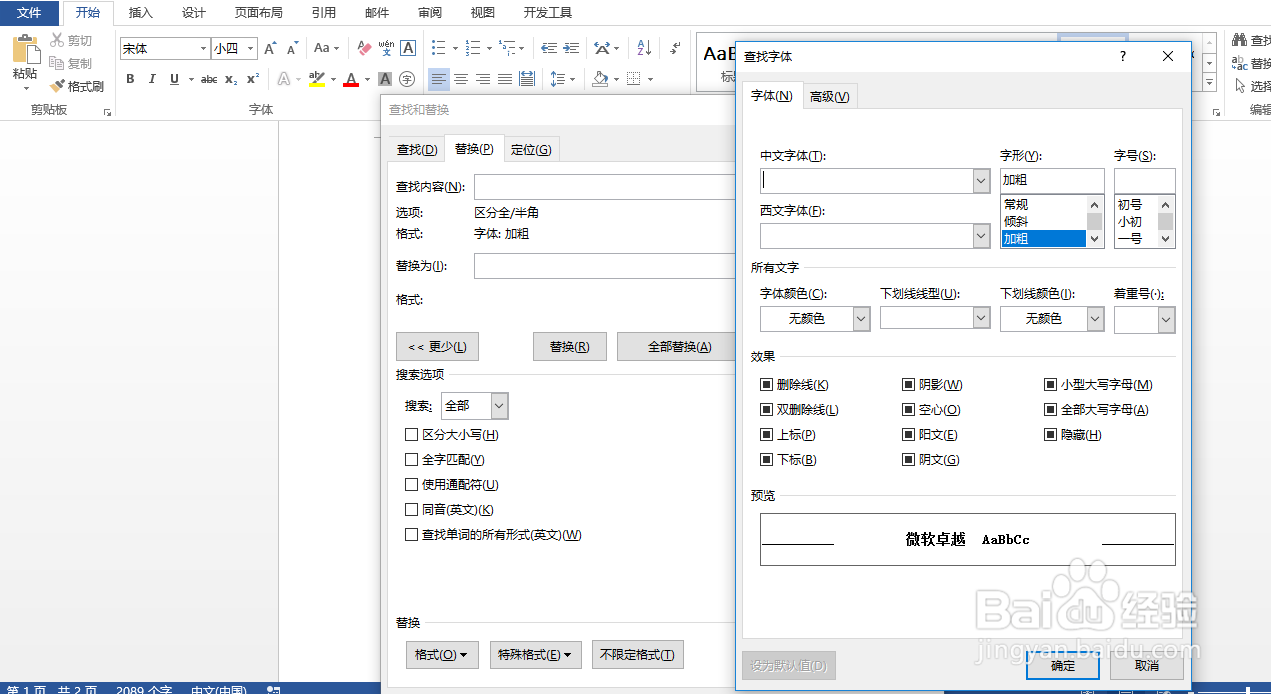
4、在【字形】选项中选择【加粗】,然后确定。
5、切换到【替换】,在左下方选择【格式】选项,然后选择【字体】
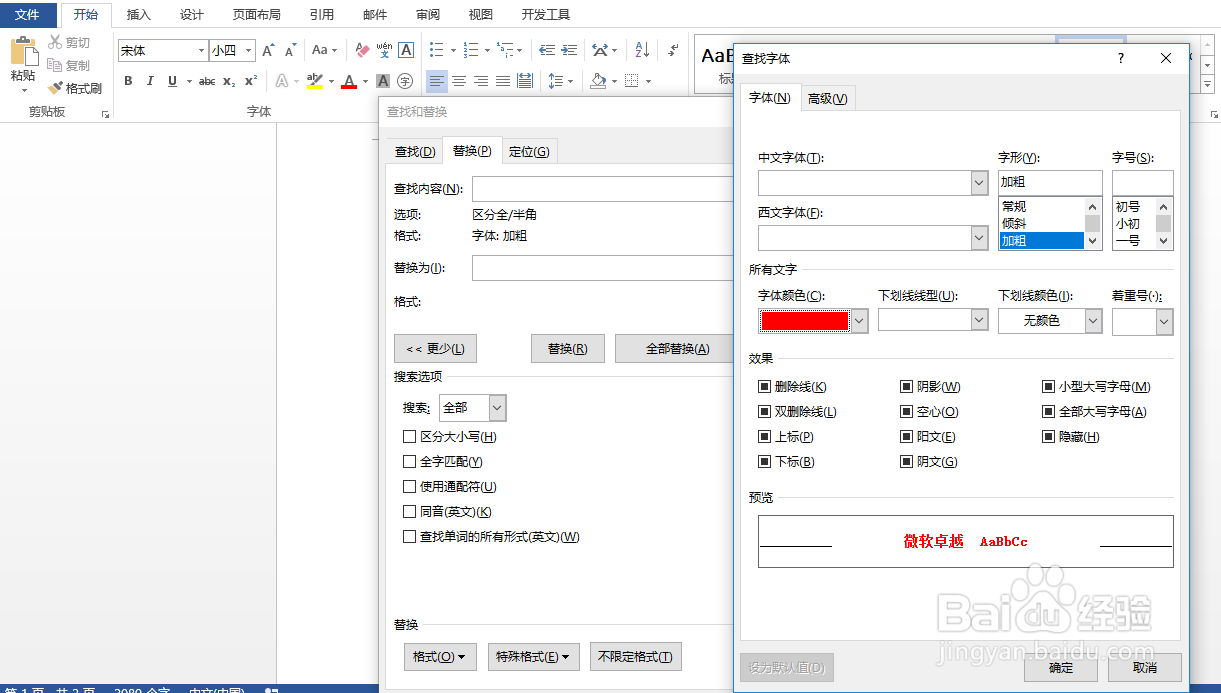
6、将【字体颜色】设置为红色,然后选择全部替换
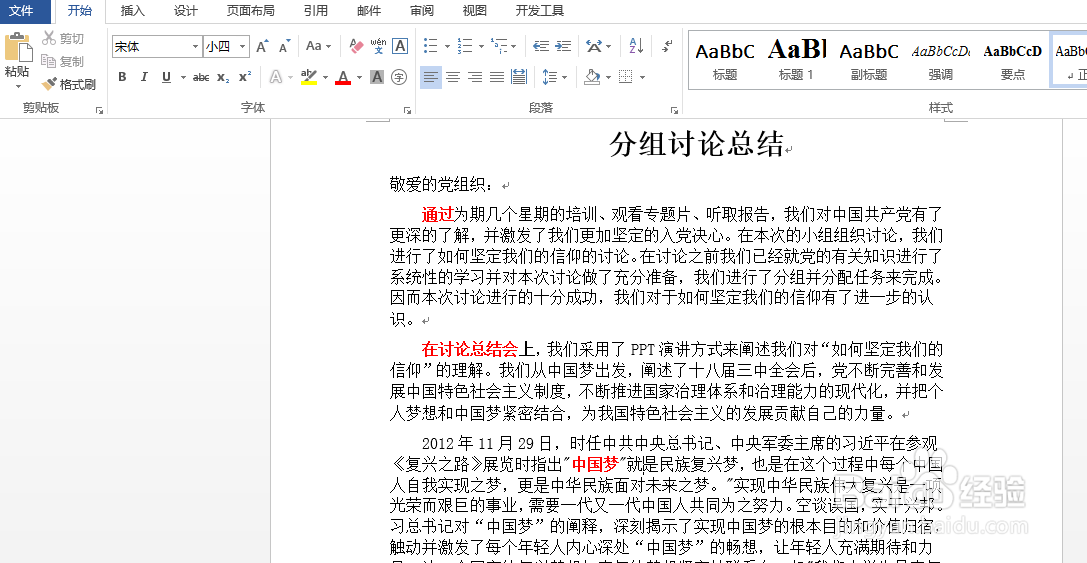
7、最后,将需要的字体颜色变换了。
时间:2026-04-25 18:47:57
1、案例:需要将部分内容的颜色全部设为“红色”。我们可以先将内容字体加粗
2、点击【查找】选项
3、在左下方选择【格式】选项,然后选择【字体】
4、在【字形】选项中选择【加粗】,然后确定。
5、切换到【替换】,在左下方选择【格式】选项,然后选择【字体】
6、将【字体颜色】设置为红色,然后选择全部替换
7、最后,将需要的字体颜色变换了。
