PS如何将光照射在暗色图片上以显示图片的细节

 时间:2026-04-22 06:37:48

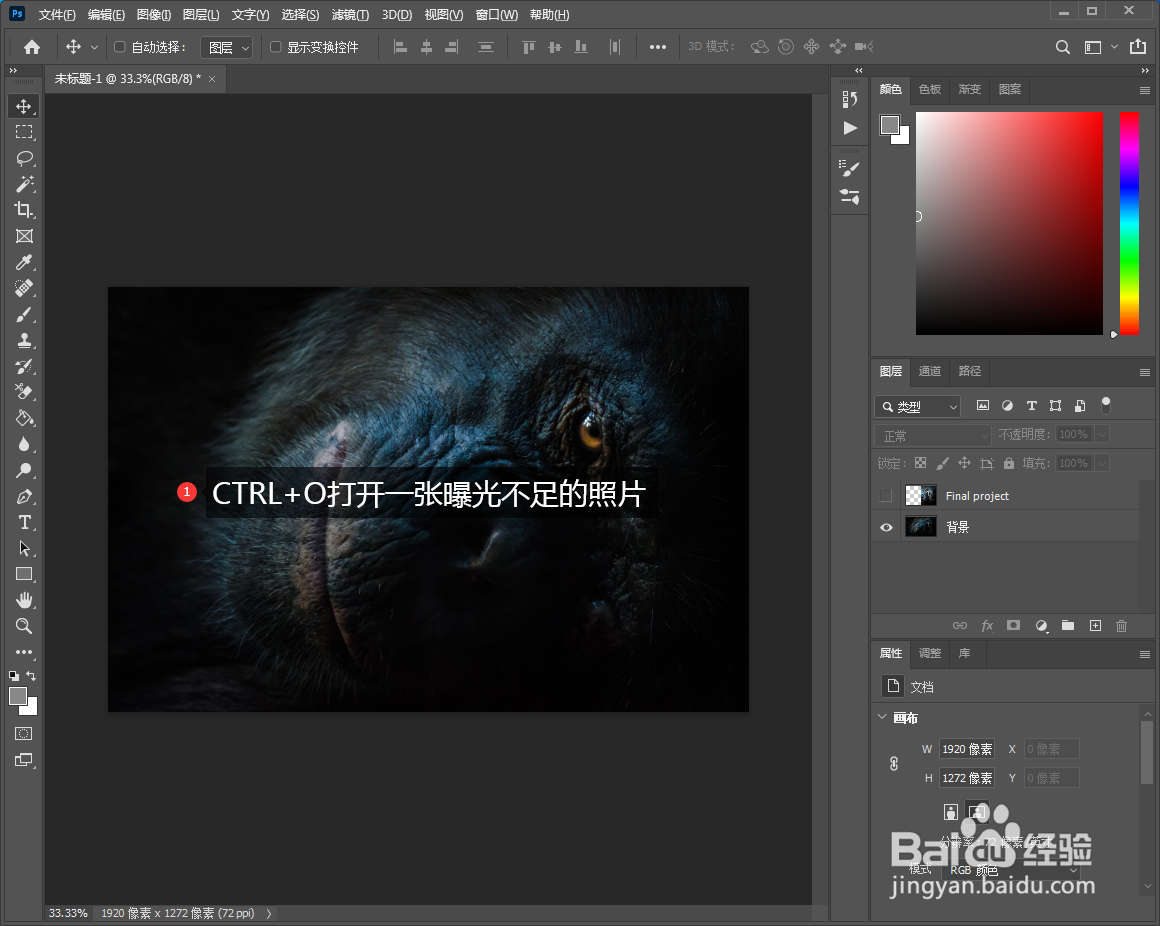
1、“CTRL+O”打开曝光不足的照片。
PS如何将光照射在暗色图片上以显示图片的细节

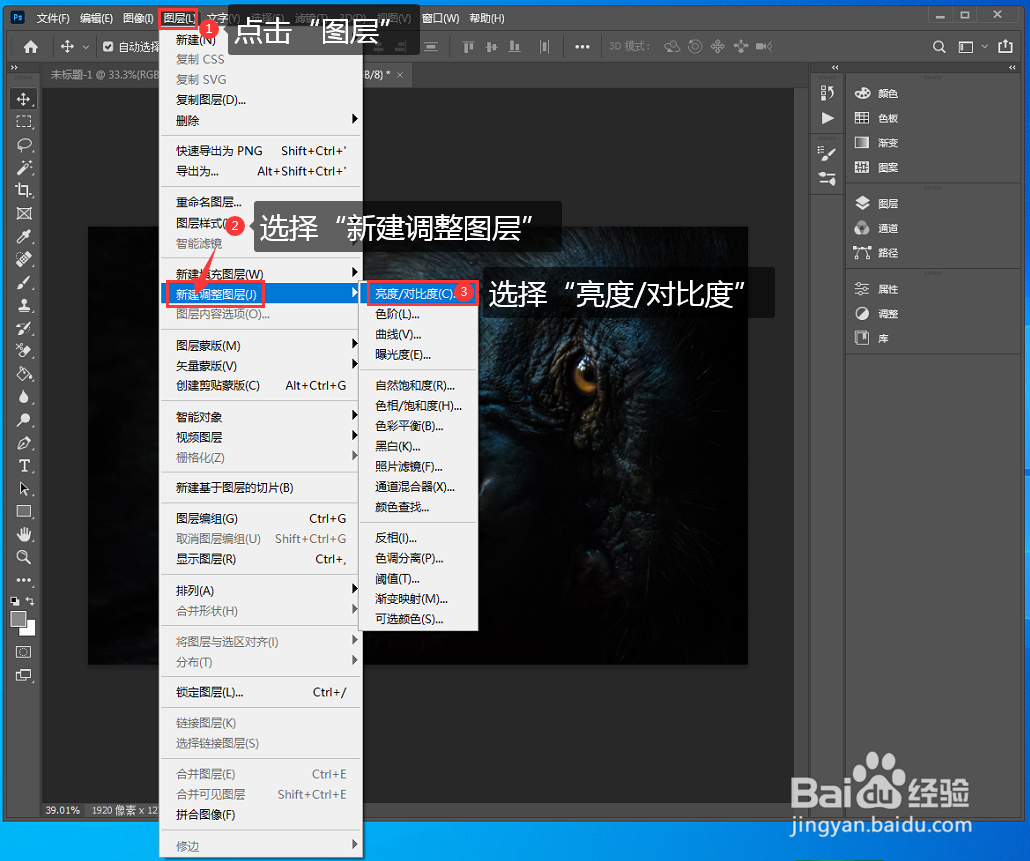
2、依次点击“图层”-“新建调整图层”-“亮度/对比度”。

PS如何将光照射在暗色图片上以显示图片的细节

3、输入图层名称。

PS如何将光照射在暗色图片上以显示图片的细节

4、选中“属性”然后点击“自动”。

PS如何将光照射在暗色图片上以显示图片的细节

5、再选中新建图层蒙版。

PS如何将光照射在暗色图片上以显示图片的细节

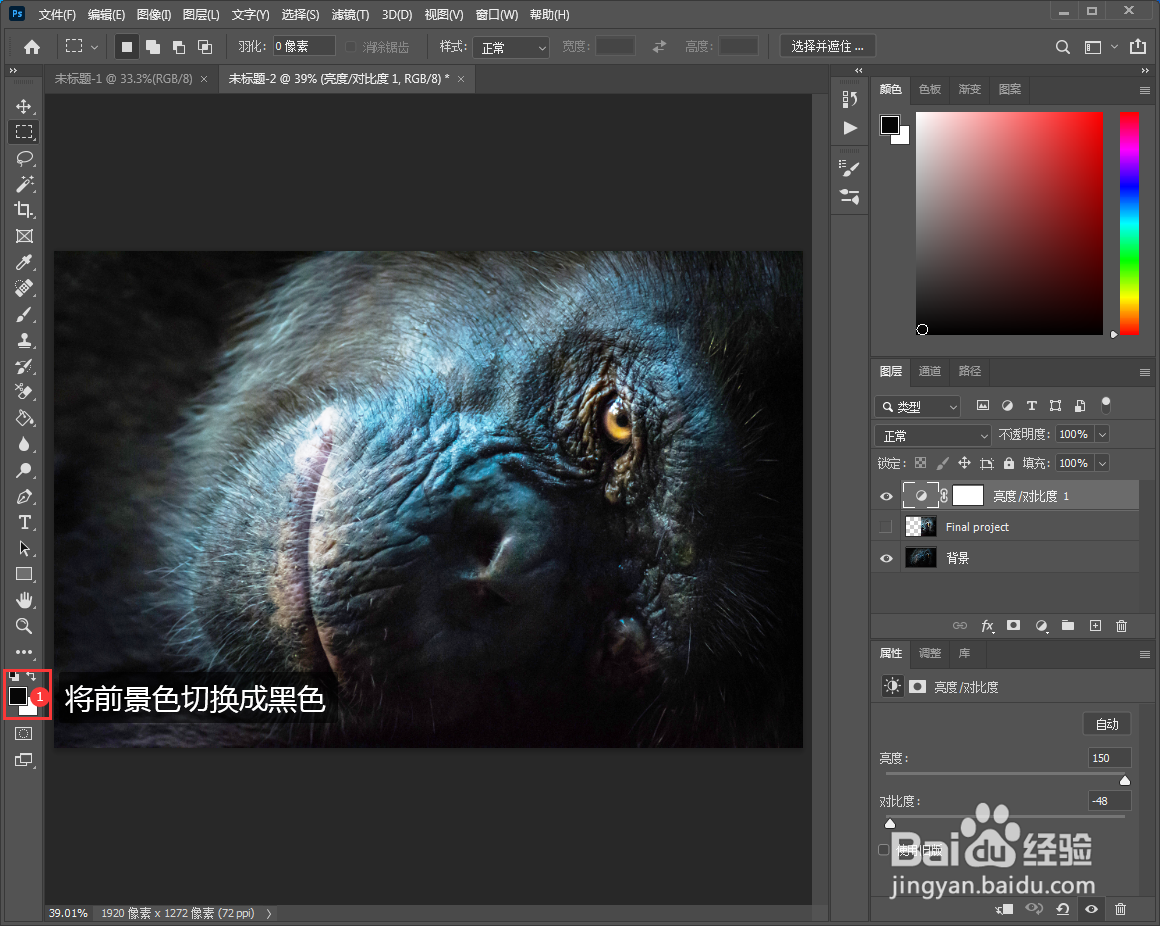
6、将前景色切换为黑色。

PS如何将光照射在暗色图片上以显示图片的细节

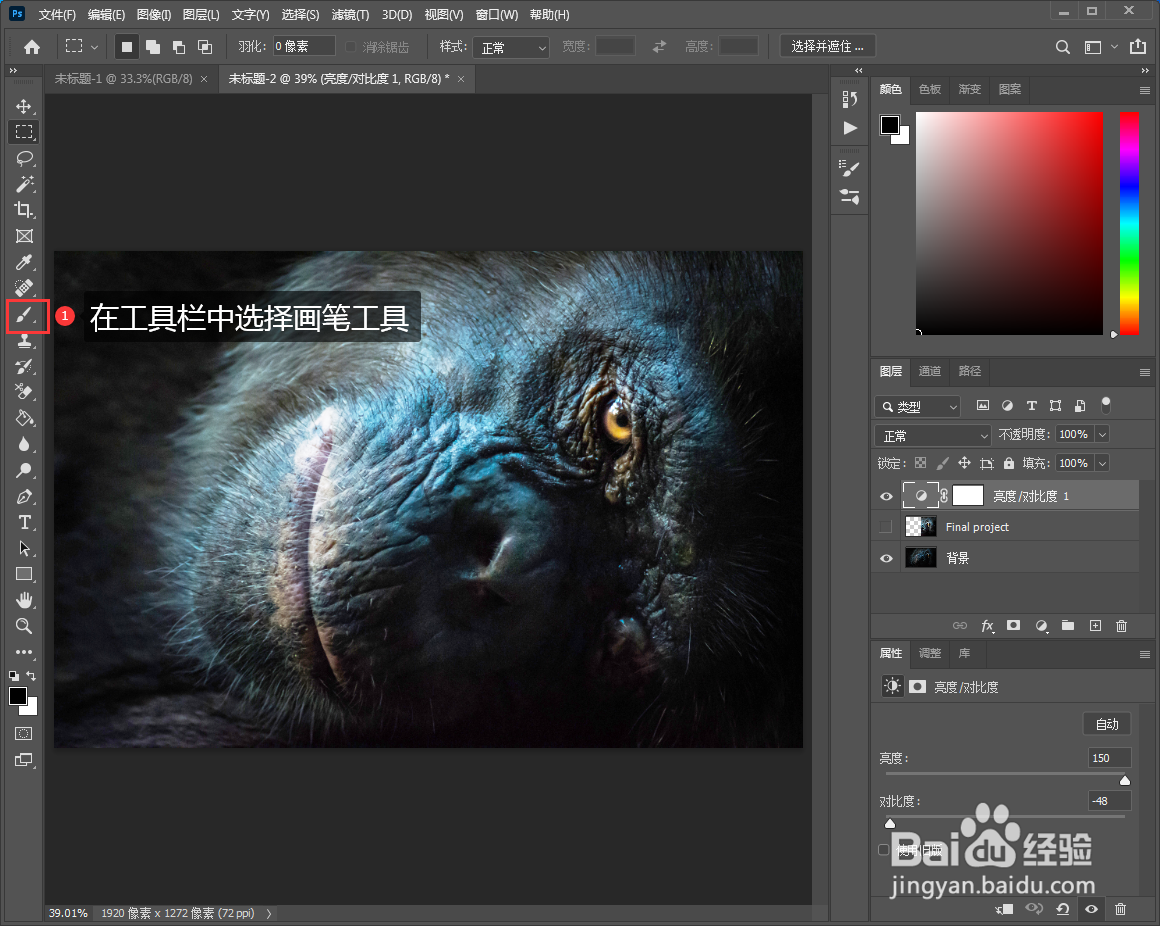
7、在工具栏中点击“画笔”工具。

PS如何将光照射在暗色图片上以显示图片的细节

8、设置画笔大小为300,硬度为0。

PS如何将光照射在暗色图片上以显示图片的细节

9、将“前景色"设置为“黑色”,在左眼上方绘制以隐藏亮度调整即可达到想要的效果。

如果要进一步探索,请尝试在"画笔"选项栏中降低画笔的不透明度。然后在调整图层蒙版上用黑色绘制以更巧妙地隐藏加亮效果。

PS如何将光照射在暗色图片上以显示图片的细节

10、将处理前后照片进行对比,效果是十分理想的。

PS如何将光照射在暗色图片上以显示图片的细节

  • PS中camera raw滤镜中的分离色调如何使用?
  • InDesign如何通过菜单栏中的命令移动页面
  • 如何利用PS制作扇形效果
  • ps在哪找到色域警告功能
  • Photoshop制作漂亮的烈焰弹头
  • 热门搜索
    短发怎么扎好看图解 鼻子有黑头怎么办 余光中简介 怎么打包图片 字符大全 飞机打多了肾虚怎么办 mv怎么下载到u盘 骨转移怎么治疗 湘菜大全 蒸菜大全