1、首先我们要用的时PS这个软件制作一个1010*756的像素文件,在背景填充好颜色为,良芬在相对应的打开素材弹头救霜点进来进行画布的解锁右侧点击中间的一个部位。
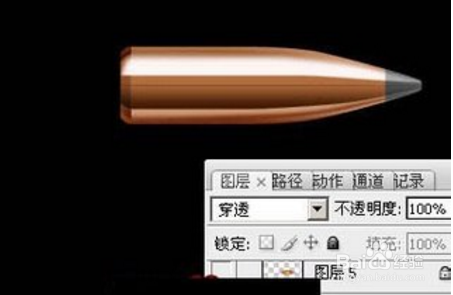
2、在新创建的图层里面找到工具栏用椭圆进如选区,把羽化15个像素后根据上图的低婶辞变化,然后确定在把图层混合到一块进行在改变。

3、在用椭圆选框工具随着椭圆进入选区,把羽化30个像素进行来回径向的渐变,取消了以后在进入软件按住Ctrl + T这个键的同时在稍微压扁一点。

4、在根据以上制作完的图层以后,我们会将其它部分的火焰进行对比,最后在调节一下细节。
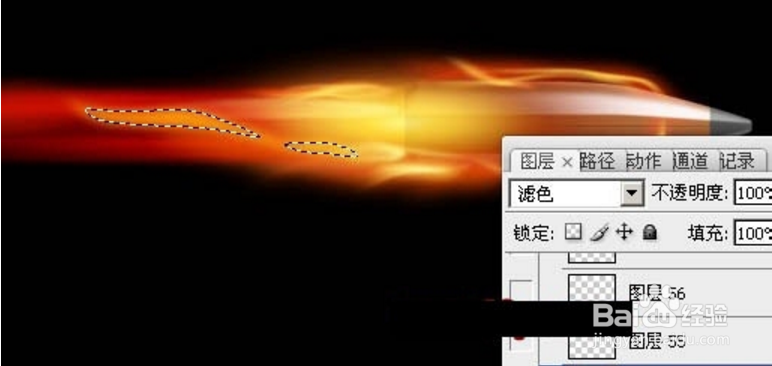
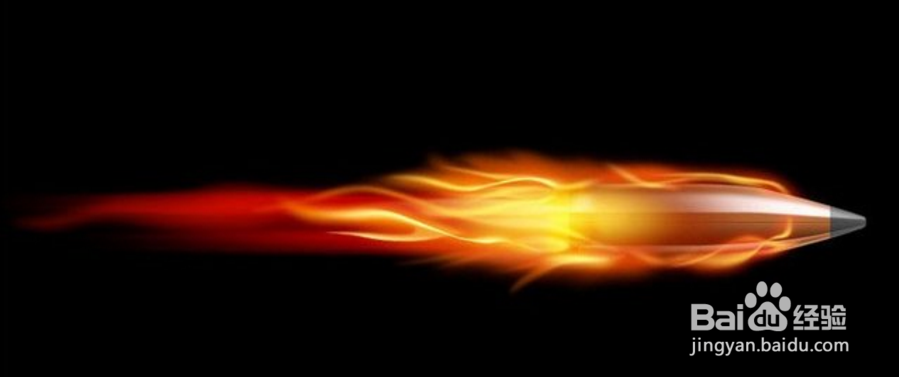
1、制作一个1010*756的像素文件,在相对应的打开素材弹头点进来进行画布的解锁右侧点击中间的一个部位,把羽化15个像素后根据上图的变化,然后确定在把图层混合到一块进行在改变。
2、把羽化30个像素进行来回径向的渐变,取消了以后在进入软件按住Ctrl + T这个键的同时在稍微压扁一点,最后在调节一下细节,望以上的方法能给予大家更好的参考。
