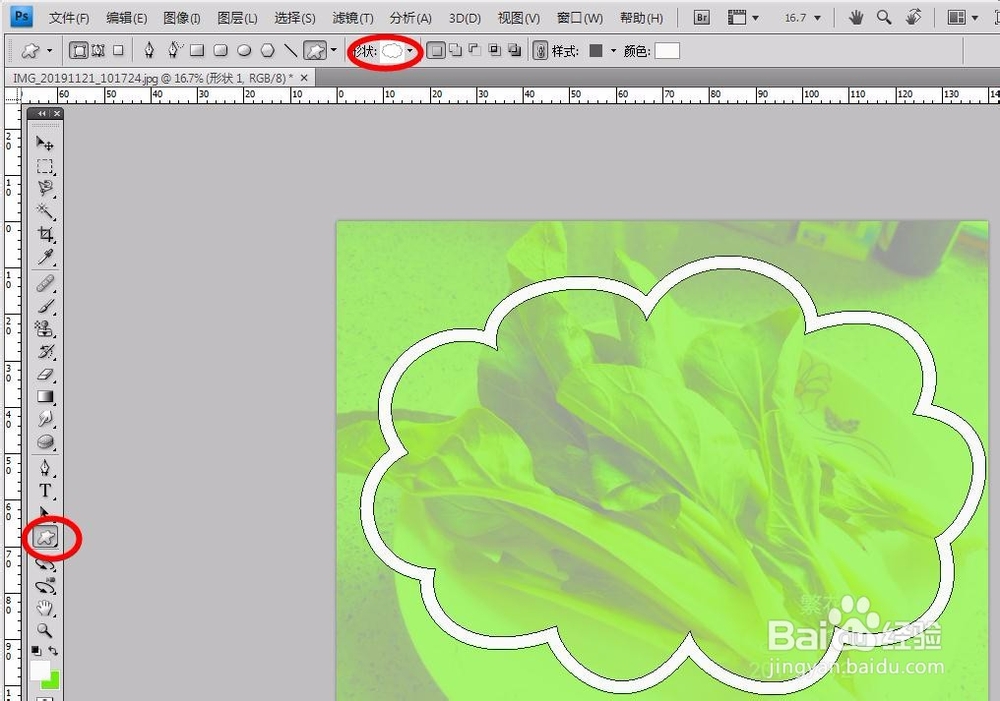
1、打开一幅图像,选择自定形状工具,绘制想要的图形
2、选择“滤镜”→“模糊”→“高斯模糊”,模糊半径选择100像素

3、把形状图层复制一层,通过路径工具,把复制的形状图层转换为“路径”,通过“路径描边”给白云形状添加图案

4、选择形状图层,通过“添加图层样式”给形状图层添加效果

5、我选择了投影、浮雕等样式,这个可以预览看哪个符合主题选择使用

6、我会陆续更新零基础学PS,感兴趣的小伙伴可以随时关注哦!
时间:2026-04-24 06:22:40
1、打开一幅图像,选择自定形状工具,绘制想要的图形
2、选择“滤镜”→“模糊”→“高斯模糊”,模糊半径选择100像素
3、把形状图层复制一层,通过路径工具,把复制的形状图层转换为“路径”,通过“路径描边”给白云形状添加图案
4、选择形状图层,通过“添加图层样式”给形状图层添加效果
5、我选择了投影、浮雕等样式,这个可以预览看哪个符合主题选择使用
6、我会陆续更新零基础学PS,感兴趣的小伙伴可以随时关注哦!
