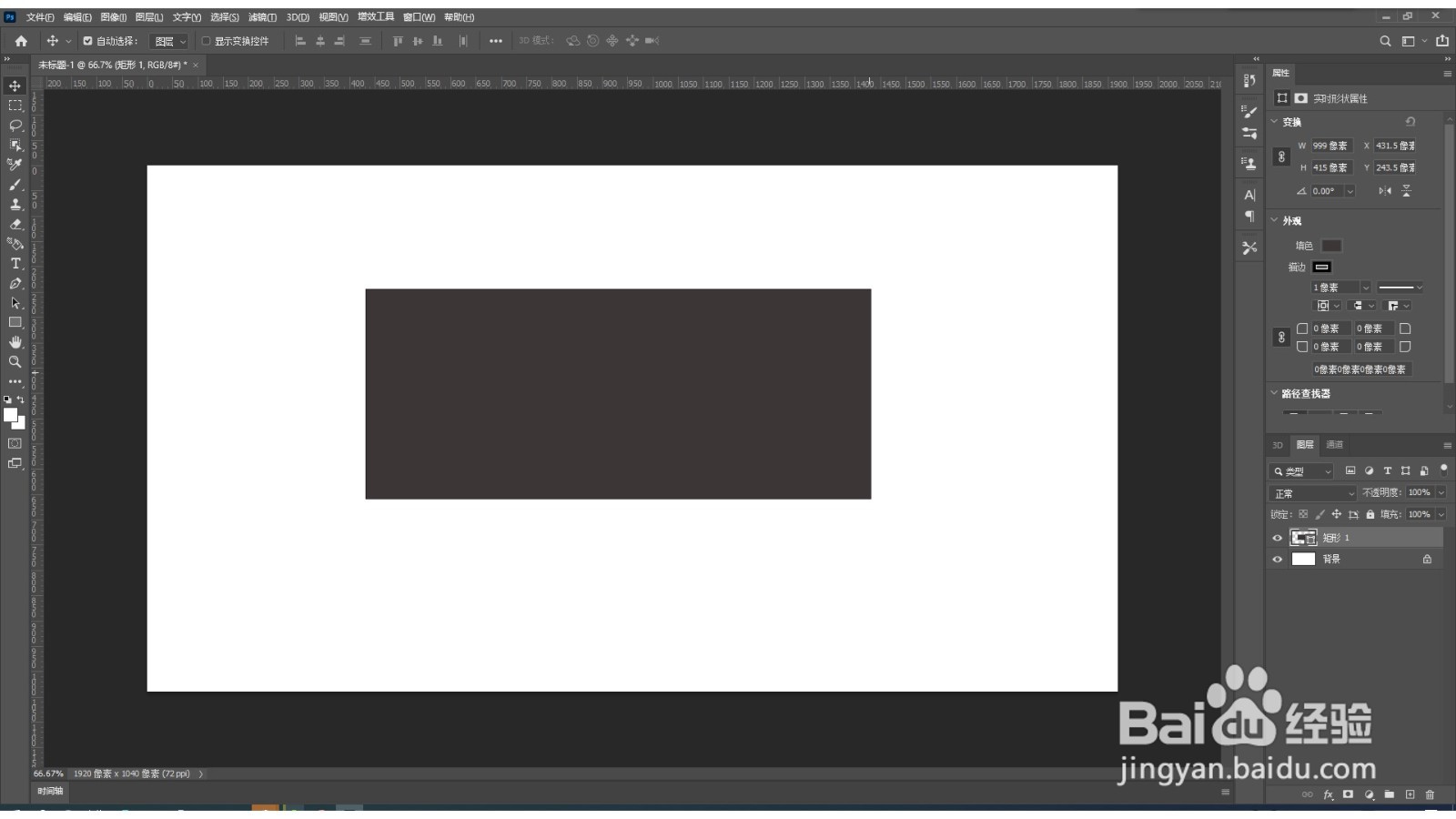
1、启动程序,在画布上利用矩形工具新建一矩形;
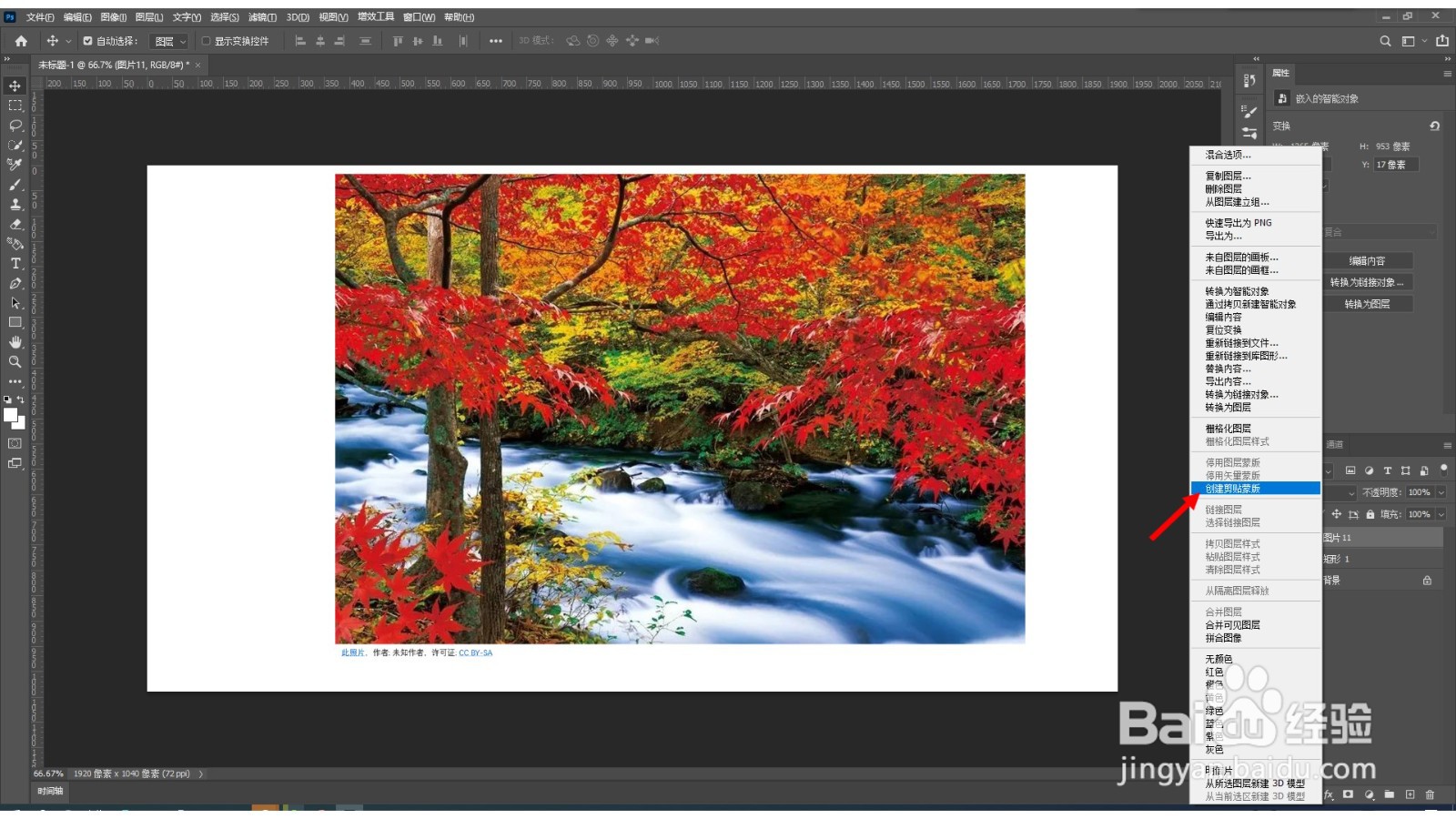
2、从本地拖入一张图片,在图层属性上点击右键,选择【创建剪贴蒙版】;
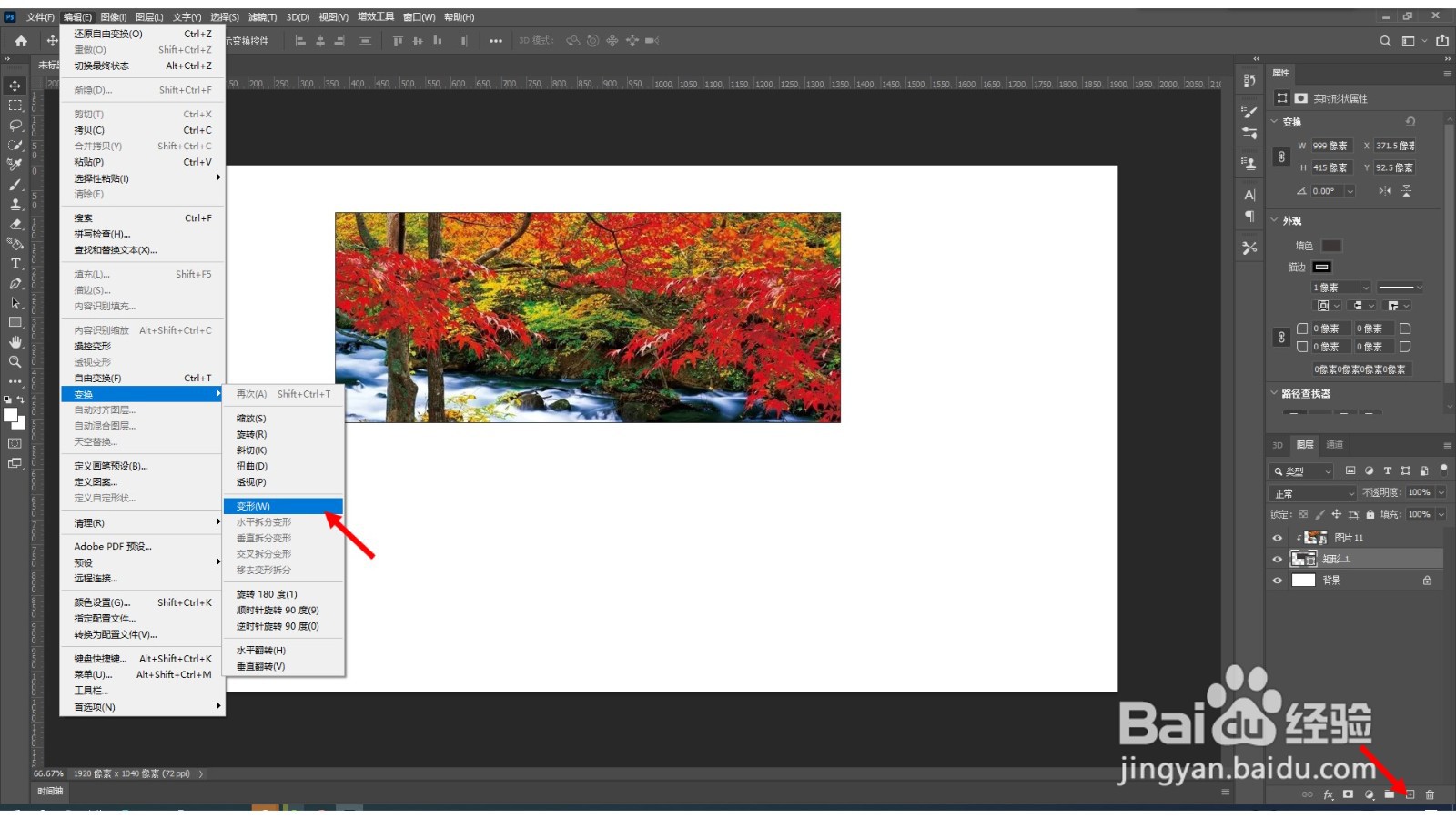
3、选择矩形,从菜单栏上选择【编辑】、【变换】、【变形】;
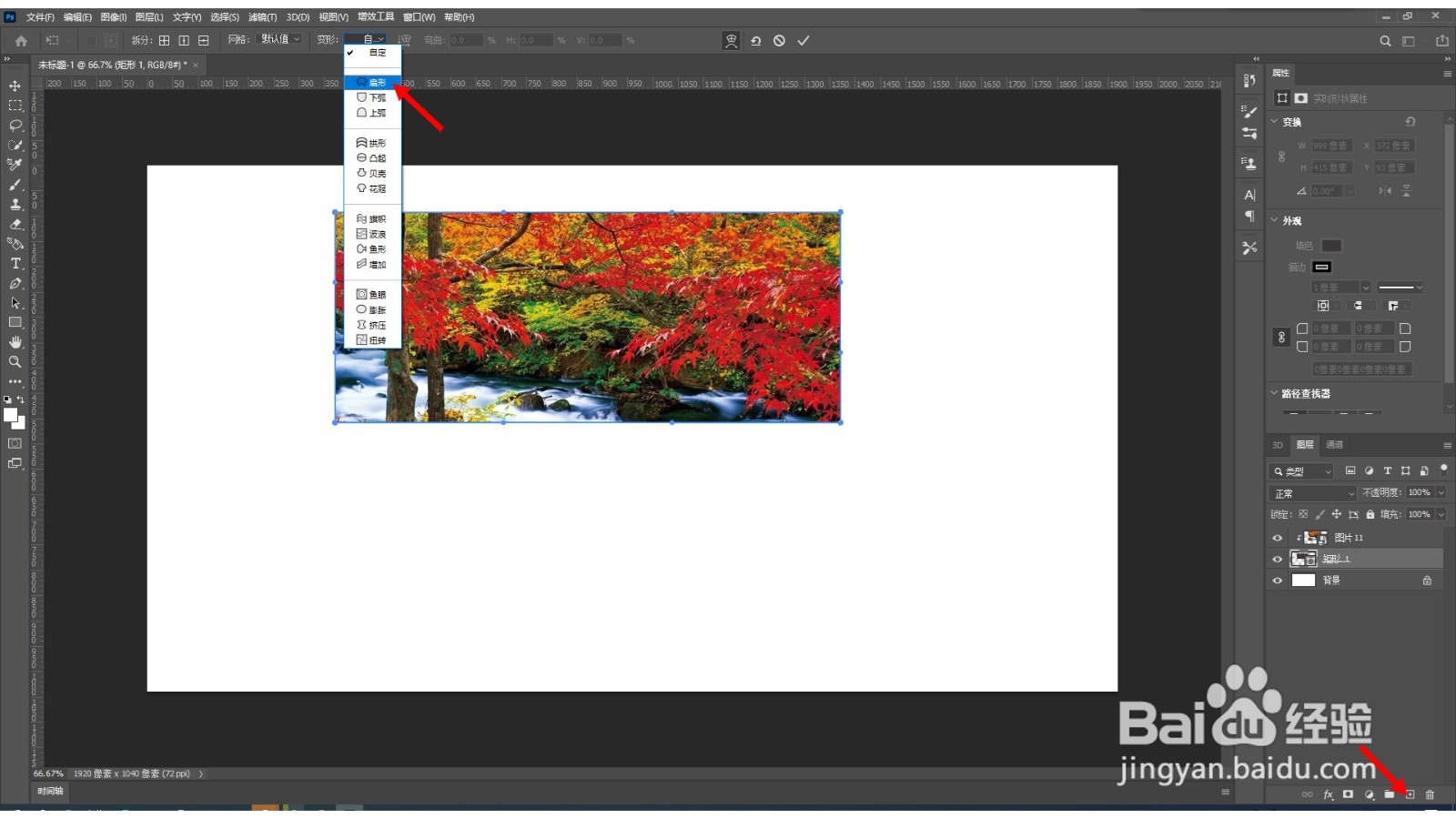
4、从菜单下方的属性栏中选择【扇形】;
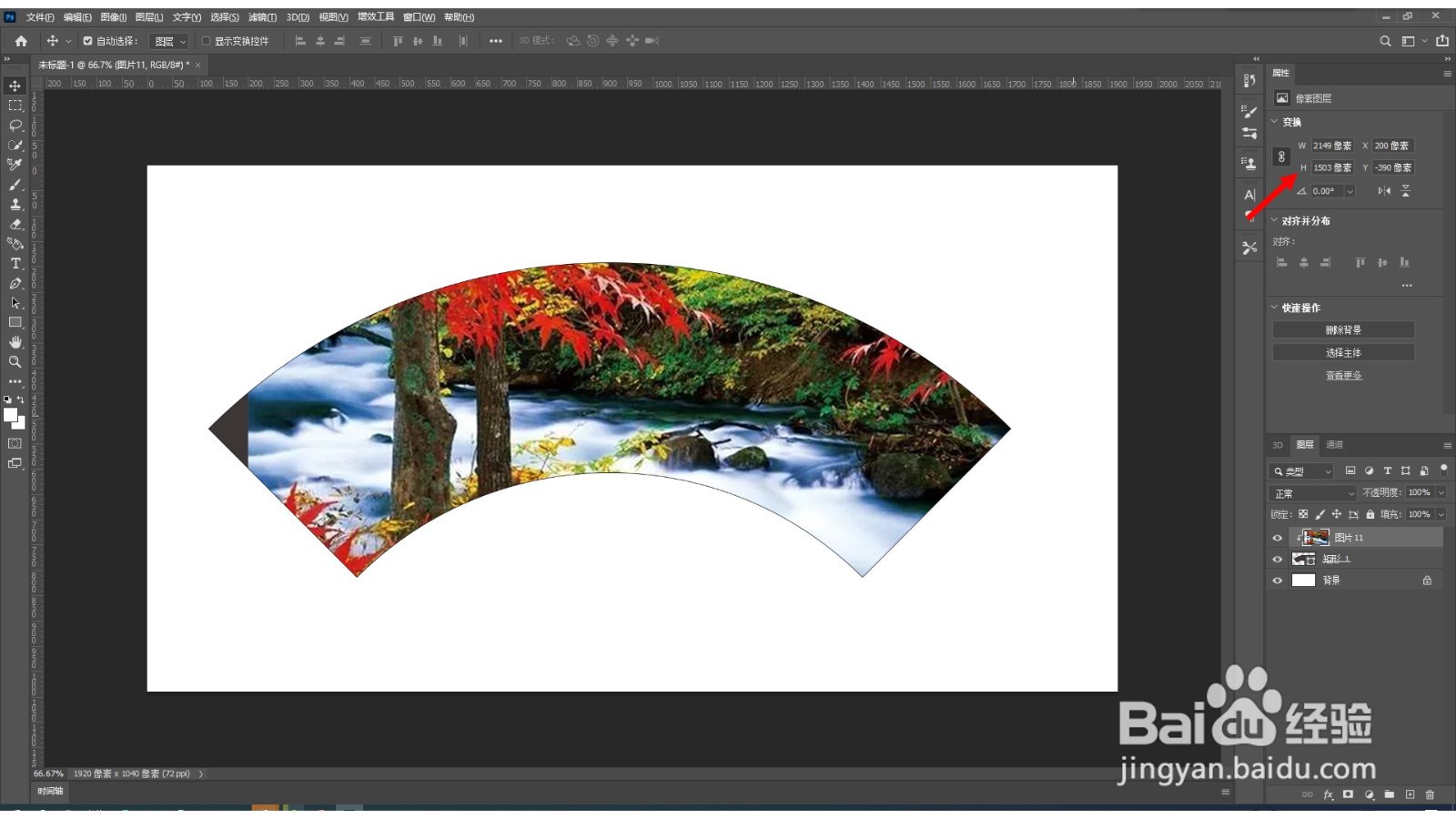
5、此时扇形效果已生成,但是图片不完整,此时选中图片,从右侧属性窗口中点击【转换为图层】,然后对图片尺寸进行调整;
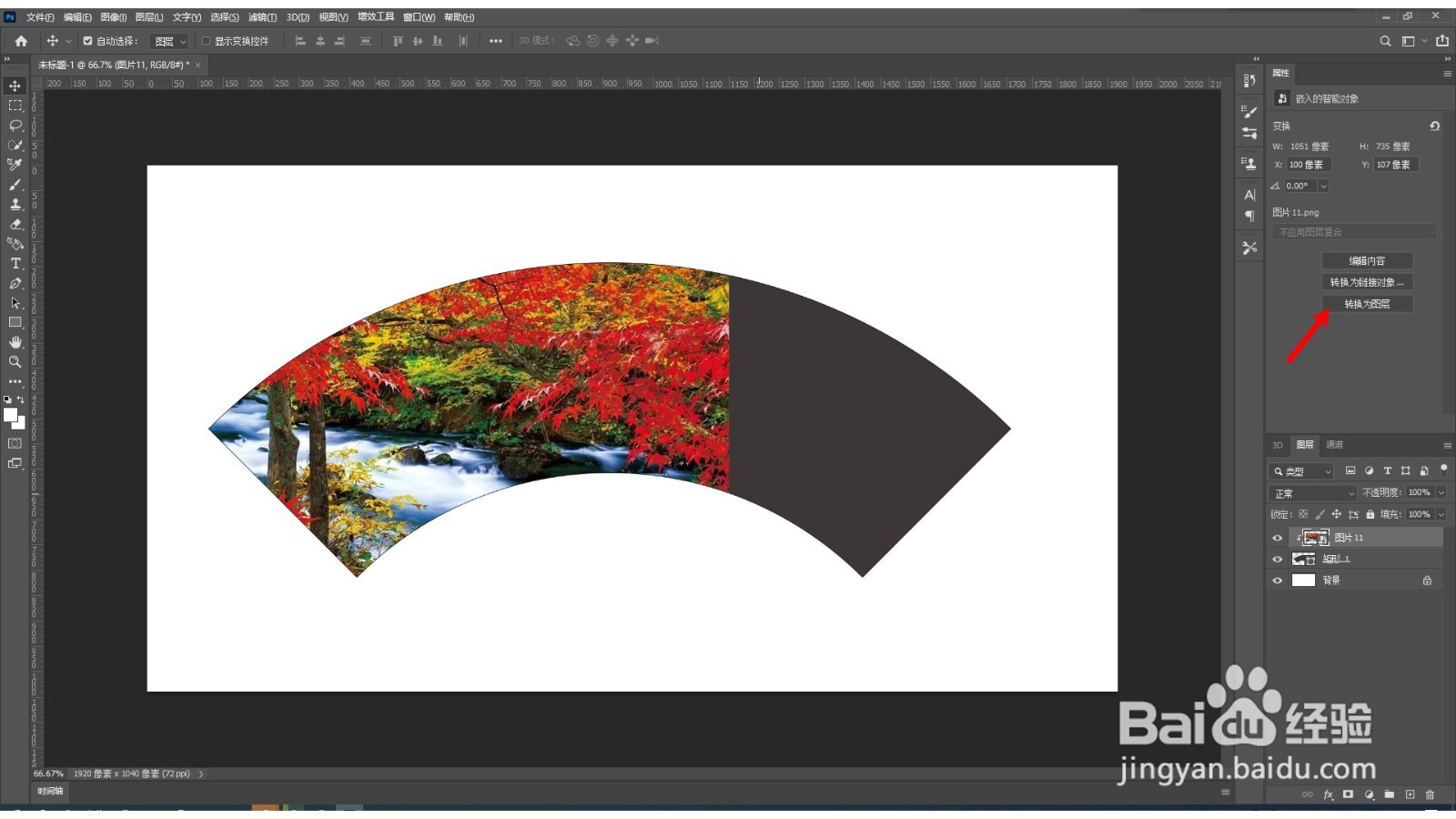
6、这样一个扇形效果创建完成。
时间:2026-04-24 23:57:51
1、启动程序,在画布上利用矩形工具新建一矩形;
2、从本地拖入一张图片,在图层属性上点击右键,选择【创建剪贴蒙版】;
3、选择矩形,从菜单栏上选择【编辑】、【变换】、【变形】;
4、从菜单下方的属性栏中选择【扇形】;
5、此时扇形效果已生成,但是图片不完整,此时选中图片,从右侧属性窗口中点击【转换为图层】,然后对图片尺寸进行调整;
6、这样一个扇形效果创建完成。
