Photoshop 如何使用色阶提高照片的对比度和亮度

 时间:2024-10-18 16:43:35

1、转到“图层”面板并选择包含照片的图层。
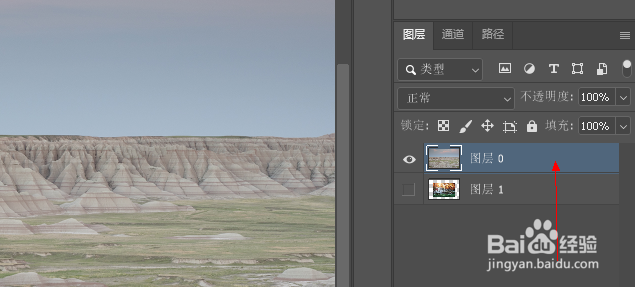
Photoshop 如何使用色阶提高照片的对比度和亮度

2、要在照片图层上方创建新的色阶调整图层,请单击“图层”面板底部的“创建新的调整图层”图标,然后选择“色阶”。
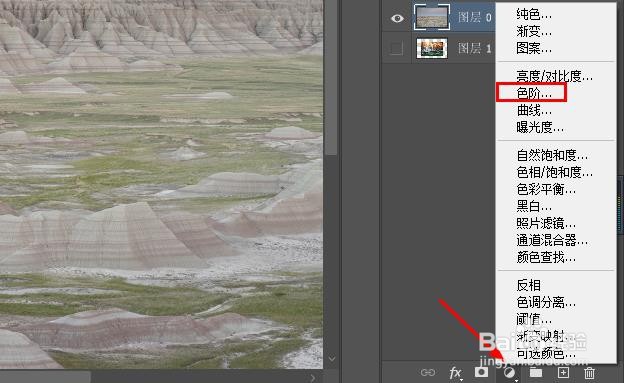
Photoshop 如何使用色阶提高照片的对比度和亮度

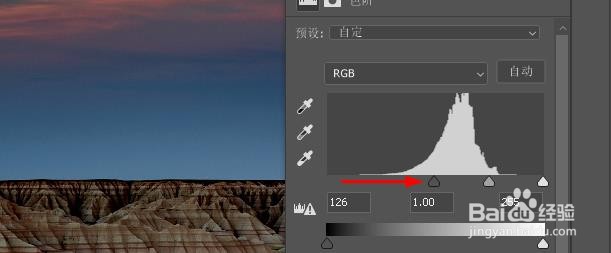
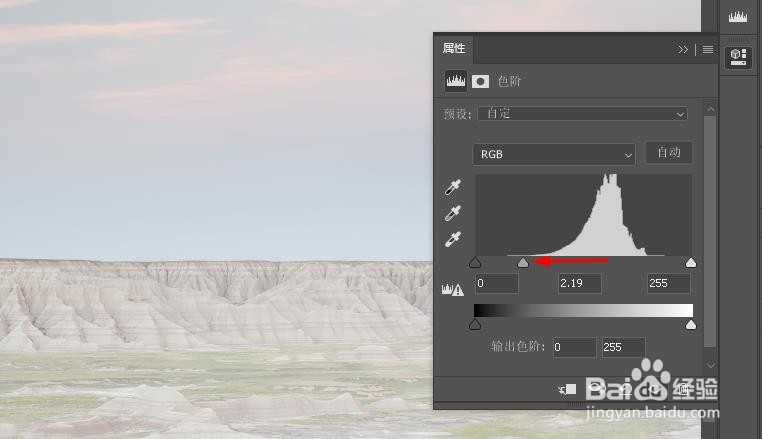
3、在属性面板,使用直方图下方的滑块——调整图像的白色和黑色。按住 Alt 键并向左拖动白色滑块,此滑块右侧的所有色调现在都将是纯白色。按住Alt 键并向右拖动黑色滑块,直到您在图像中看到几个黑色点。直方图中滑块左侧的所有色调现在都将是纯黑色。
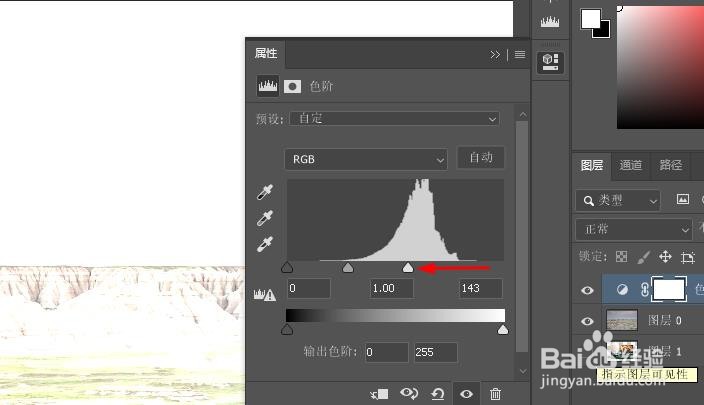
Photoshop 如何使用色阶提高照片的对比度和亮度Photoshop 如何使用色阶提高照片的对比度和亮度

4、这些移动扩展了照片的色调范围,增加了图像的对比度。要更改照片的整体亮度,请向右或向左拖动灰色滑块。
Photoshop 如何使用色阶提高照片的对比度和亮度
  • photoshop的工作界面由哪几部分组成
  • ps中怎么用矩形选框工具绘制矩形?
  • 如何用PS为图片增加花纹图案
  • PS如何给篮球添加投影?
  • PS实用案例:“气泡效果”的制作方法
  • 热门搜索
    鸡腿饭的做法 全家福的做法 酸菜鱼做法 春饼怎么做又软又好吃 家常豆腐做法 香菇水饺馅的做法 玉米汁的做法豆浆机 肾囊肿是怎么回事 羊肉火锅的做法 微波炉蒸蛋的做法