1、我们先在Photoshop软件中,新建一个空白图层。我们用【圆形】选框工具换出一个圆形,填充白色。
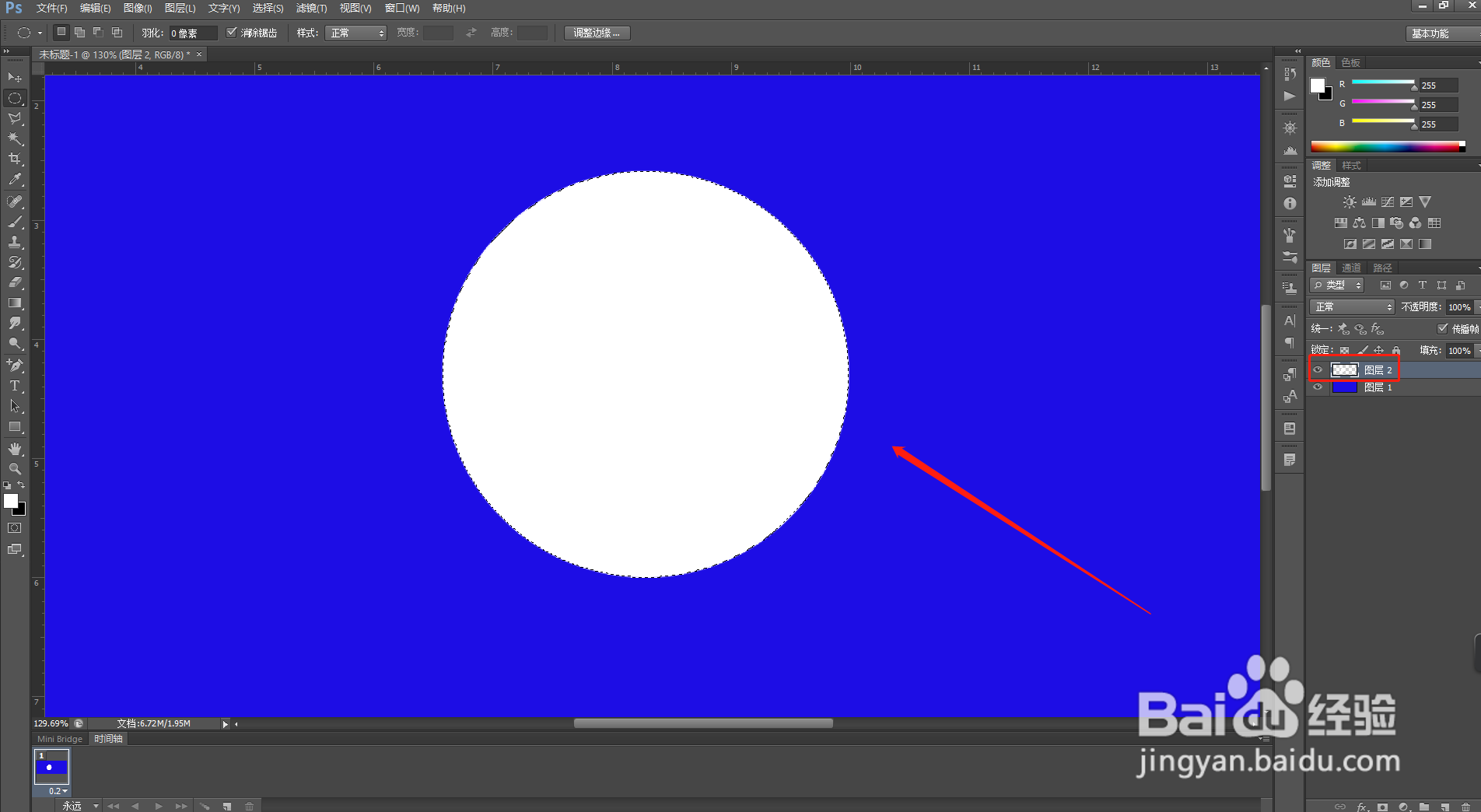
2、右击选择羽化,将圆形选区羽化一定数值,可以自行设置。这里羽化了60 。

3、按【Delete】进行删除。

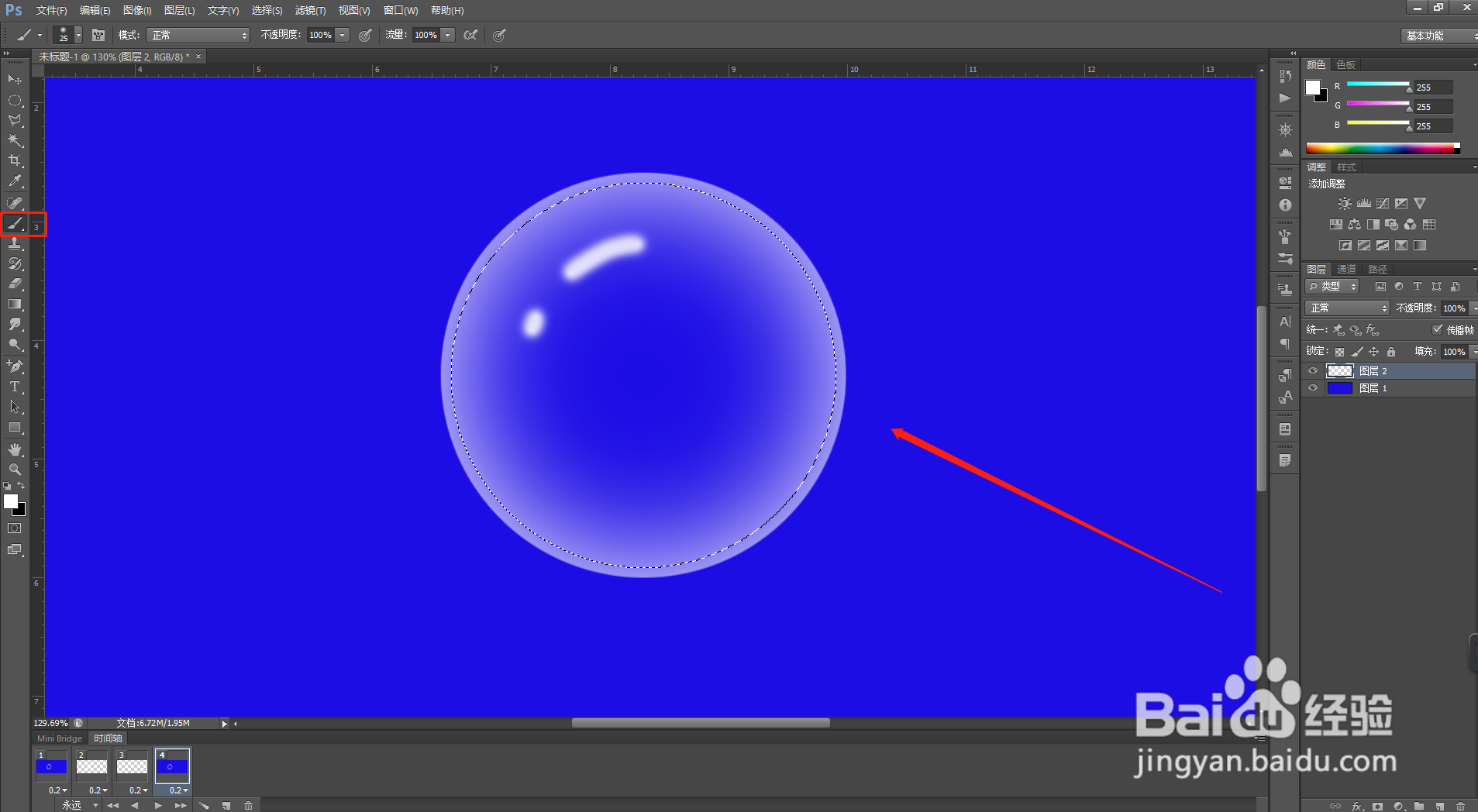
4、使用画笔工具,画出白色的高光。
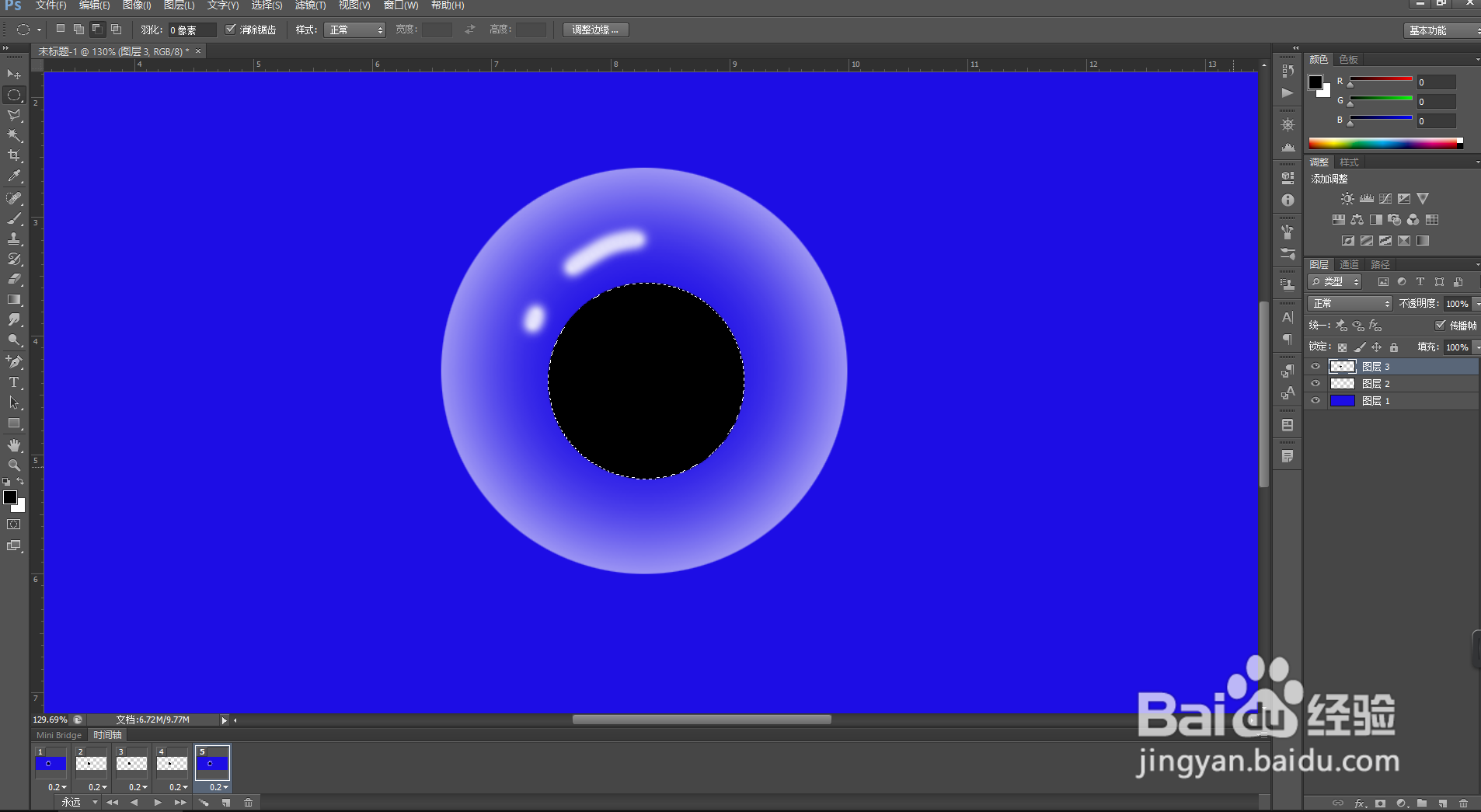
5、新建一个图层,用【圆形】选框工具换出一个小的圆形,填充黑色。
6、选择【滤镜】-【像素化】-【铜板雕刻】后,再选【滤镜】-【模糊】-【高斯模糊】,适当调整数值。气泡效果就完成了。
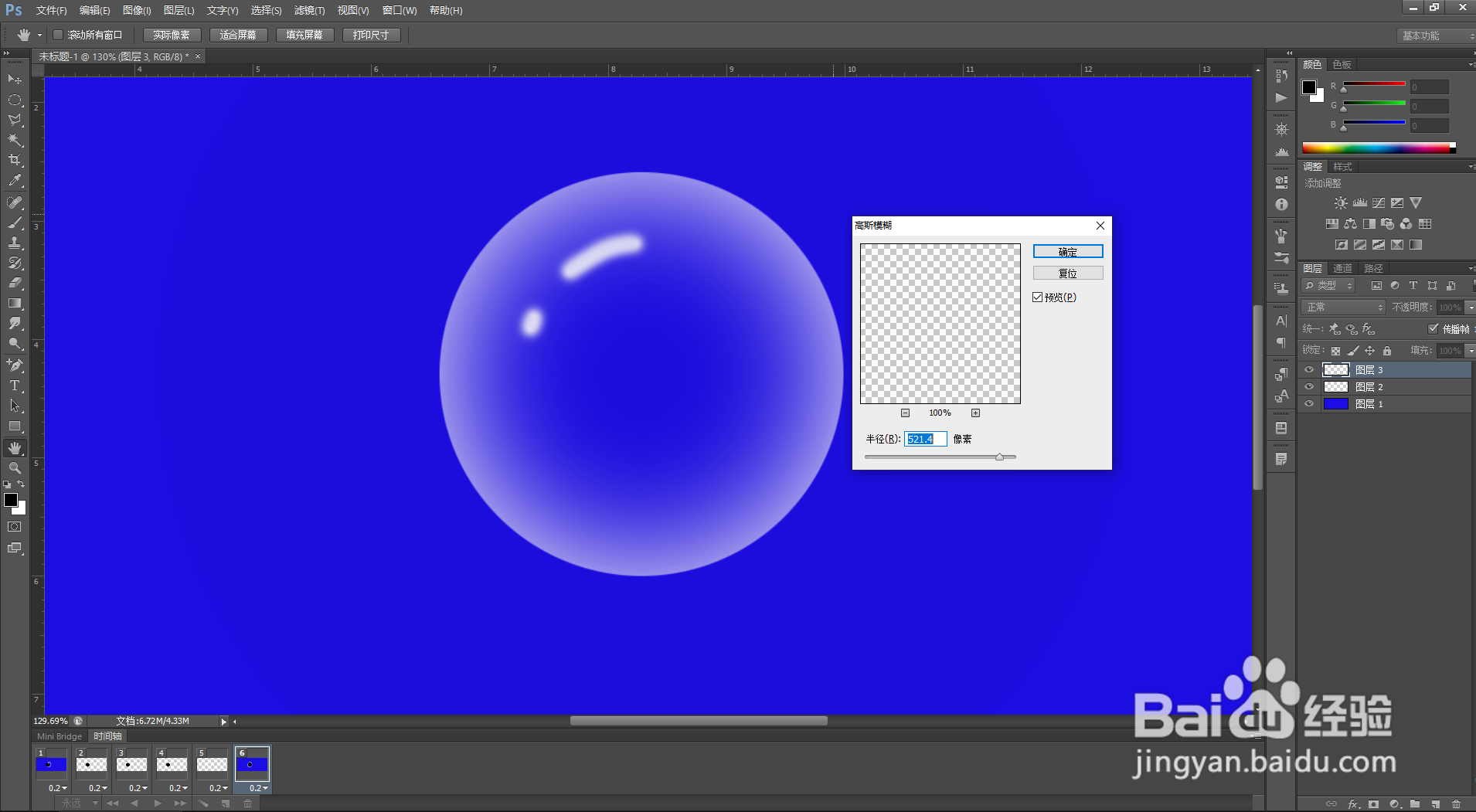
7、可以把气泡制作成画笔预设,在设计海报时可以直接使用气泡画笔。

时间:2026-04-30 07:28:15
1、我们先在Photoshop软件中,新建一个空白图层。我们用【圆形】选框工具换出一个圆形,填充白色。
2、右击选择羽化,将圆形选区羽化一定数值,可以自行设置。这里羽化了60 。
3、按【Delete】进行删除。
4、使用画笔工具,画出白色的高光。
5、新建一个图层,用【圆形】选框工具换出一个小的圆形,填充黑色。
6、选择【滤镜】-【像素化】-【铜板雕刻】后,再选【滤镜】-【模糊】-【高斯模糊】,适当调整数值。气泡效果就完成了。
7、可以把气泡制作成画笔预设,在设计海报时可以直接使用气泡画笔。
