camtasia怎么添加片头片尾

 时间:2026-02-16 12:02:21

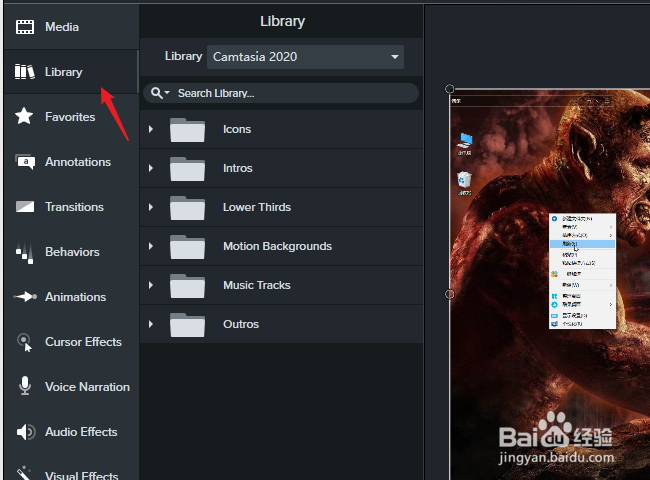
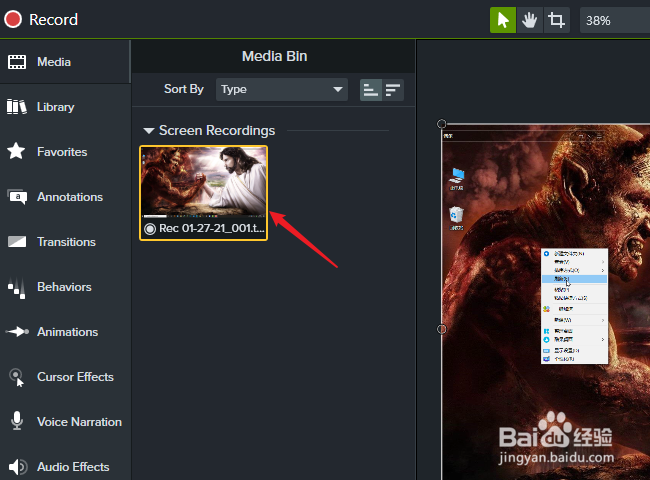
1、打开软件进入主界面,在"media"界面中先导入一个视频素材并把它加入轨道,用来测试。
camtasia怎么添加片头片尾

2、在功能选项中点击进入"library"模板库操作界面。

camtasia怎么添加片头片尾

3、点击展开"intros"文件夹,这里的都是片头片尾的模板。

camtasia怎么添加片头片尾

4、双击可以直接浏览效果,选择一个自己喜欢的。

camtasia怎么添加片头片尾

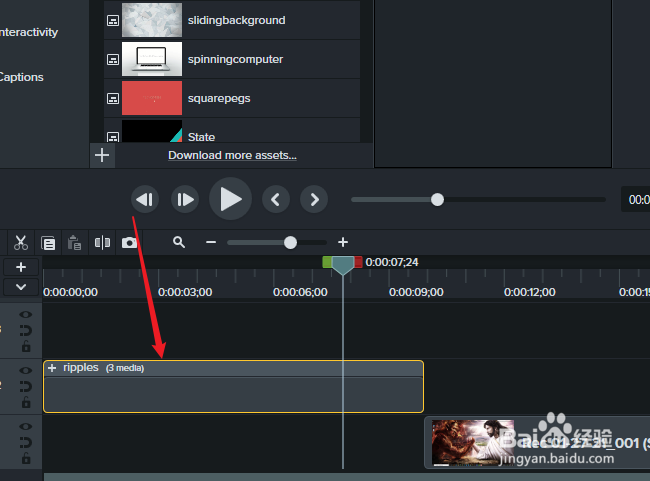
5、选定后直接把它导入到轨道中,并排在视频的前面,这样就可以实现我们需要的先播放片头再接着播放视频了。
camtasia怎么添加片头片尾

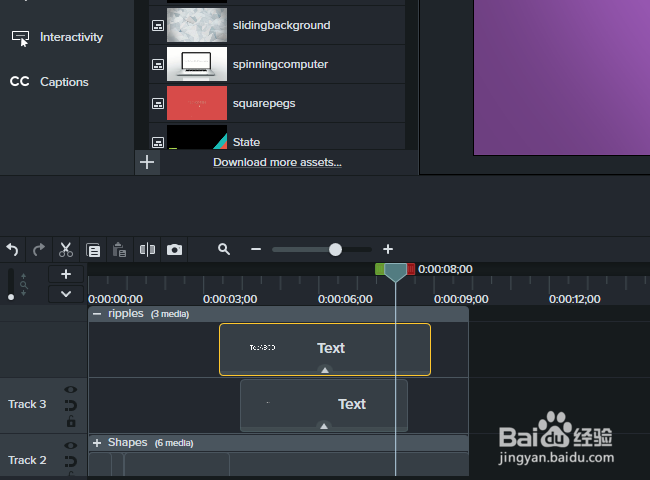
6、模板中的文字图片都可以修改,直接双击片头中的文字就可以进行修改,修改成自己的内容就可以了。

camtasia怎么添加片头片尾

7、在属性界面可以自定义字体、颜色、大小等参数。

camtasia怎么添加片头片尾

8、如果动画效果不喜欢也可以在轨道上直接进行修改,片头制作完成了片尾也是同样的方法。
camtasia怎么添加片头片尾

  • Camtasia编辑好的视频如何生成MP4?
  • 如何将Camtasia 9录制的视频导出
  • CamtasiaStudio9录完视频如何保存为本地文件?
  • Camtasia9生成视频后,字幕消失,怎么办?
  • Camtasia怎么导出mp4?
  • 热门搜索
    微信附近的人怎么找服务 广东外语外贸大学怎么样 怎么录歌 电子板报怎么做 微博怎么拉黑人 猫王怎么死的 怎么办理港澳通行证 壁纸怎么贴 无房产证明怎么开 电脑开机密码怎么修改