如何将Camtasia 9录制的视频导出

 时间:2026-02-12 17:20:20

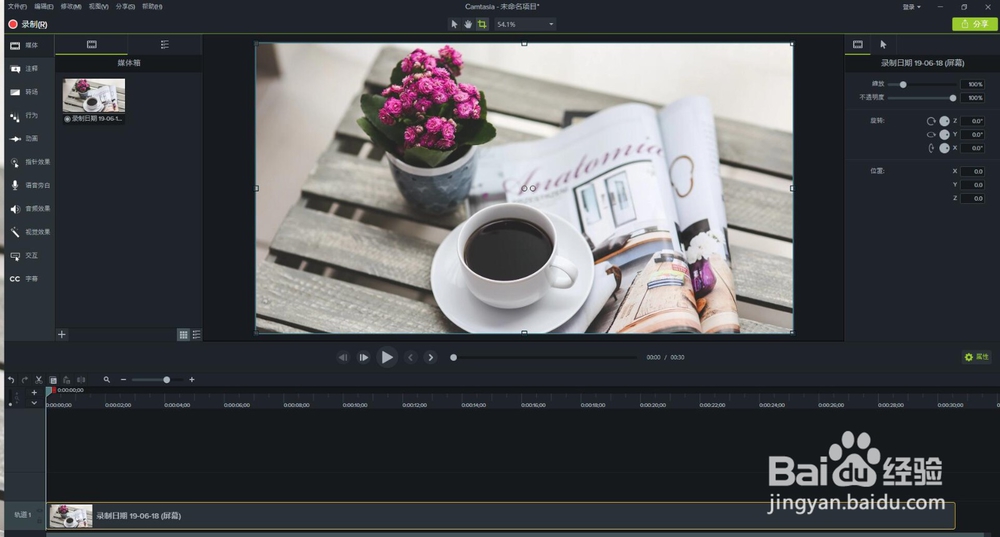
1、首先用Camtasia录制好视频

如何将Camtasia 9录制的视频导出

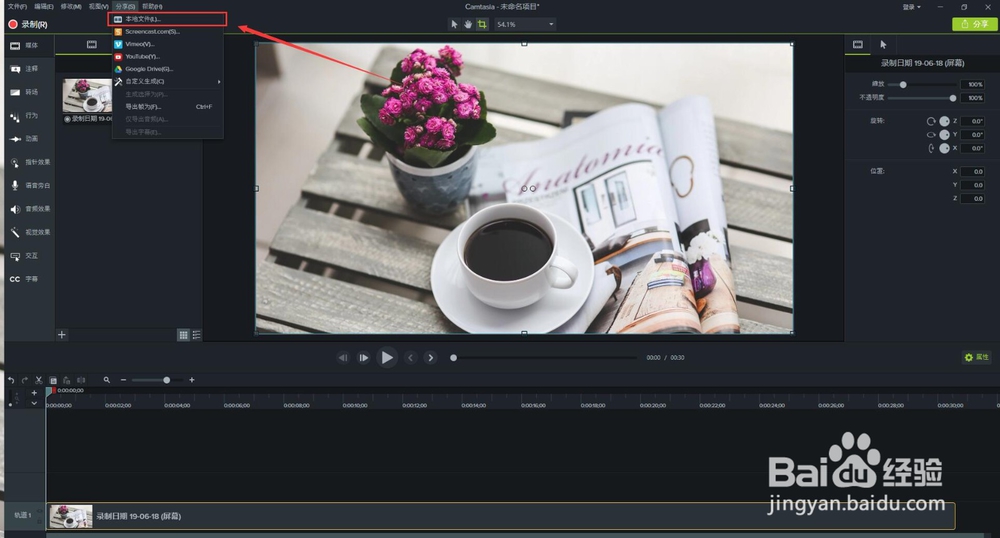
2、点击菜单栏的“分享”,选择“本地文件”

如何将Camtasia 9录制的视频导出

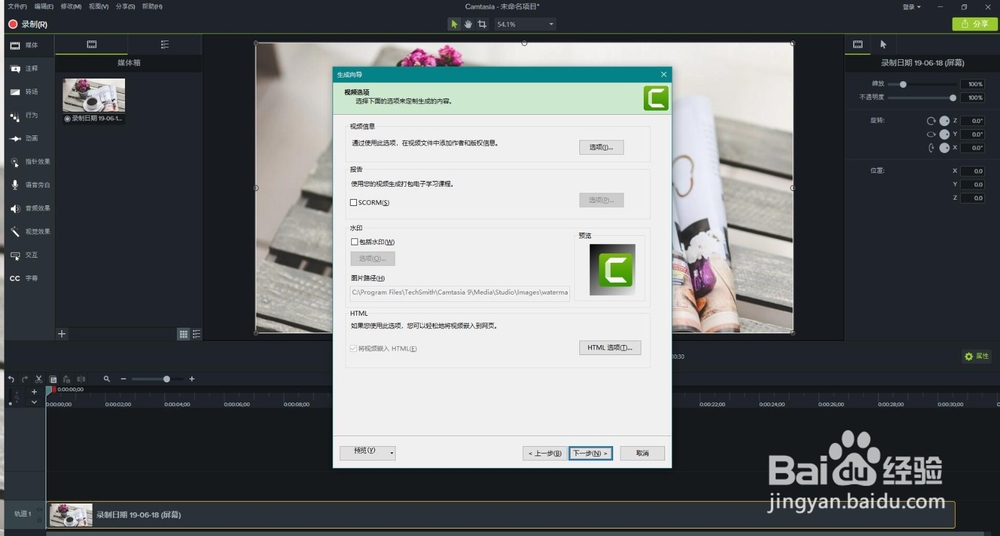
3、点击完成后会出现导出视频参数的设置界面,点击“下一步”

如何将Camtasia 9录制的视频导出

4、在生成视频的文件格式选择“MP4-Smart Player(HTML5)(S)”,点击下一步

如何将Camtasia 9录制的视频导出

5、紧接着的两个界面可以选择默认的设置,直接点击“下一步”

如何将Camtasia 9录制的视频导出

如何将Camtasia 9录制的视频导出

6、最后在“输出文件”中输入输出文件的项目名称和保存的文件夹,点击完成

如何将Camtasia 9录制的视频导出

7、稍等片刻,软件会进行视频的渲染,渲染完成后点击完成就完成了视频的导出

如何将Camtasia 9录制的视频导出

如何将Camtasia 9录制的视频导出

8、到输出视频的文件夹查看,如图所示,MP4后缀的即为导出的视频

如何将Camtasia 9录制的视频导出

  • camtasia怎么添加片头片尾
  • Camtasia编辑好的视频如何生成MP4?
  • Camtasia 9如何导出MP4格式视频
  • Camtasia Studio怎么导入音乐
  • Camtasia Studio 8如何导出成MP4视频格式
  • 热门搜索
    乳牙滞留怎么办 路由器连接方法 卵巢囊肿破裂怎么办 惠东旅游 怎么在word里画图 金桔泡水喝的功效 如何裁剪视频 如何拍月亮 怎么练字又快又好 路由器登陆