1、新建文档500*500px的文档,背景色浅绿色
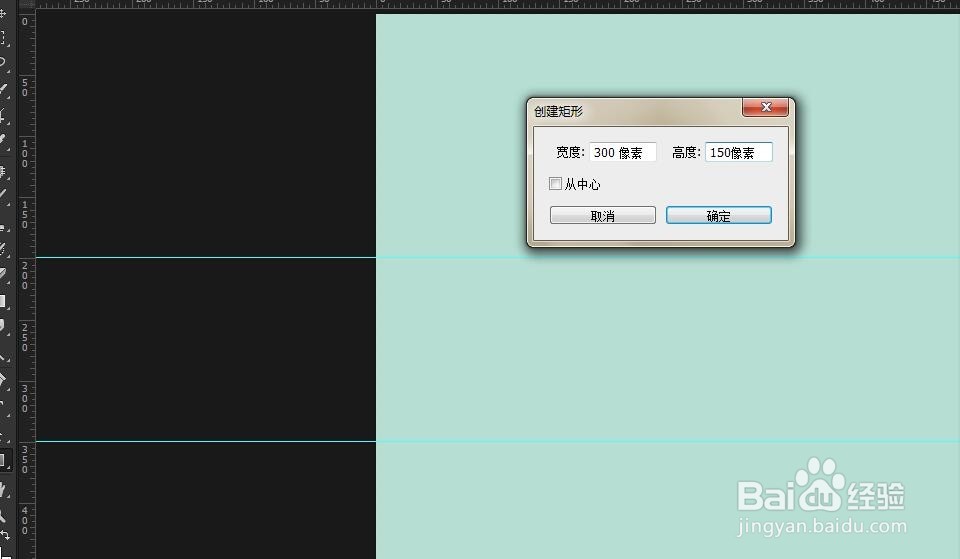
2、用矩形工具新建一个矩形 宽300,高150, 单击确定
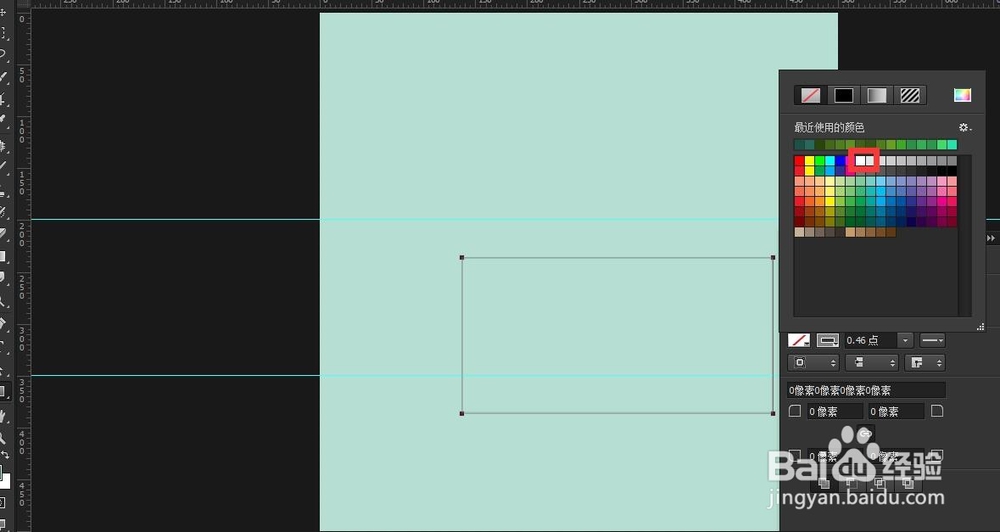
3、颜色填充为白色,往左移动,

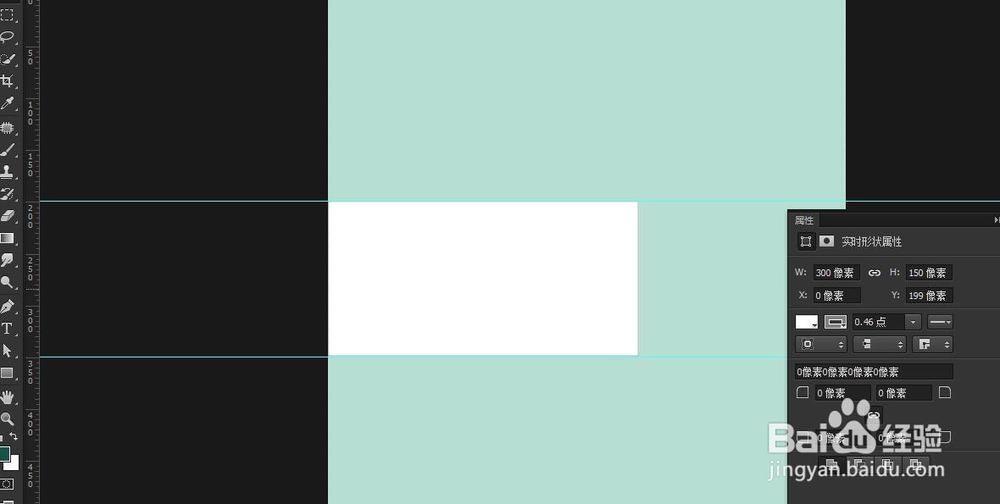
4、选中矩形工具,在属性中,选择减去顶层,这时候鼠标是一个减号

5、在矩形中间拉一道线,使分成四个独立的等分
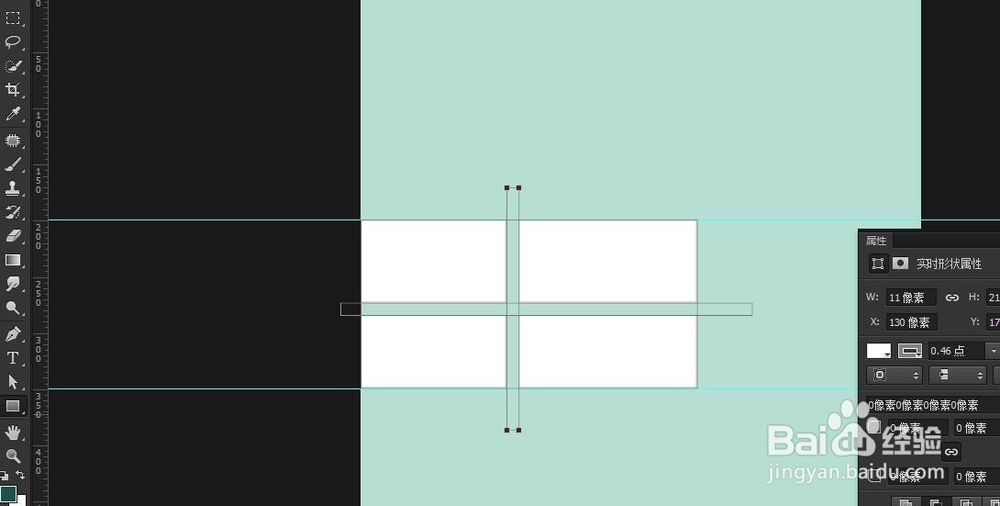
6、选中这个图层, 按ctrl+t ,按住ctrl键的同时 ,移动左边的两个角 ,使其向中间并拢,

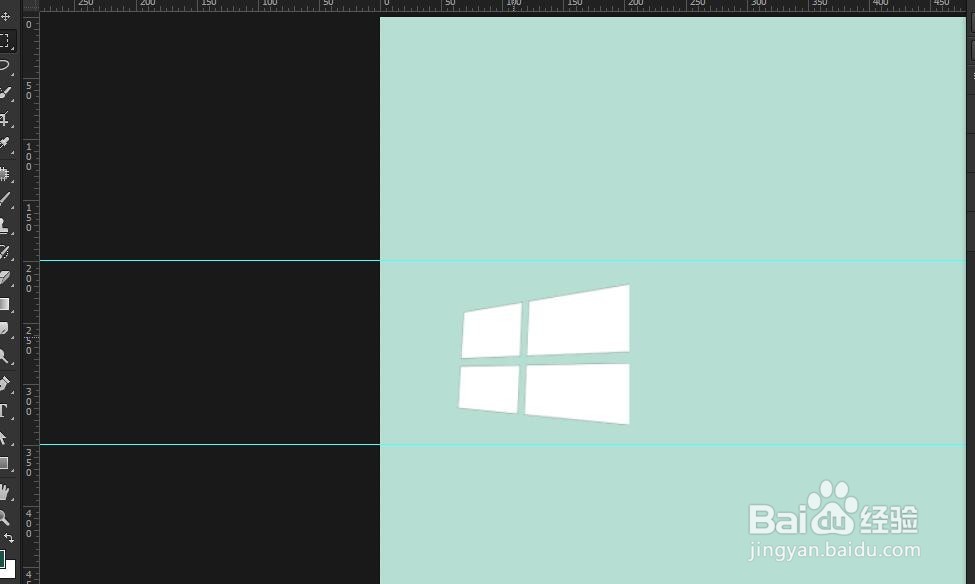
7、按ctrl+t 稍稍变换缩小一下,最终效果如图,
时间:2026-04-22 13:15:35
1、新建文档500*500px的文档,背景色浅绿色
2、用矩形工具新建一个矩形 宽300,高150, 单击确定
3、颜色填充为白色,往左移动,
4、选中矩形工具,在属性中,选择减去顶层,这时候鼠标是一个减号
5、在矩形中间拉一道线,使分成四个独立的等分
6、选中这个图层, 按ctrl+t ,按住ctrl键的同时 ,移动左边的两个角 ,使其向中间并拢,
7、按ctrl+t 稍稍变换缩小一下,最终效果如图,
