1、打开ps,新建一个黑色方形画布。

2、选择黑白渐变。

3、在图层中拉出一条渐变。

4、依次点击上方的【滤镜】-【扭曲】-【波浪】。

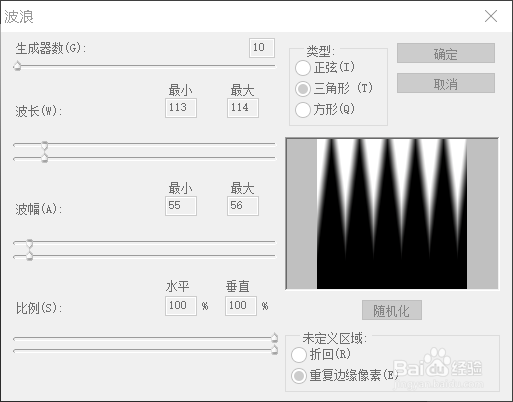
5、具体数值参照如图所示。
6、依次点击上方的【滤镜】-【扭曲】-【极坐标】。

7、选择平面坐标的直坐标。

8、多余部分用黑色画笔涂抹。这样一来,一个炫酷的花朵就制作完成了。

时间:2026-04-24 05:52:08
1、打开ps,新建一个黑色方形画布。
2、选择黑白渐变。
3、在图层中拉出一条渐变。
4、依次点击上方的【滤镜】-【扭曲】-【波浪】。
5、具体数值参照如图所示。
6、依次点击上方的【滤镜】-【扭曲】-【极坐标】。
7、选择平面坐标的直坐标。
8、多余部分用黑色画笔涂抹。这样一来,一个炫酷的花朵就制作完成了。
