Photoshop软件如何设置九色图效果?

 时间:2026-02-13 06:36:33

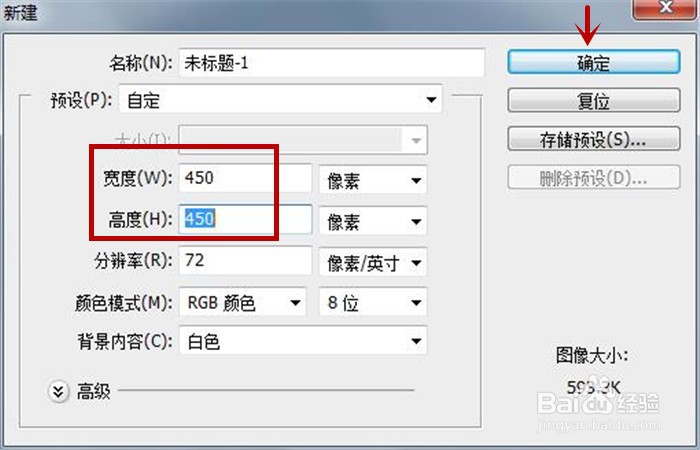
1、鼠标选中”文件“弹出列表中点击”新建“命令,弹出新建对话框界面,设置宽度和高度各为450像素,然后点击”确定“按钮
Photoshop软件如何设置九色图效果?

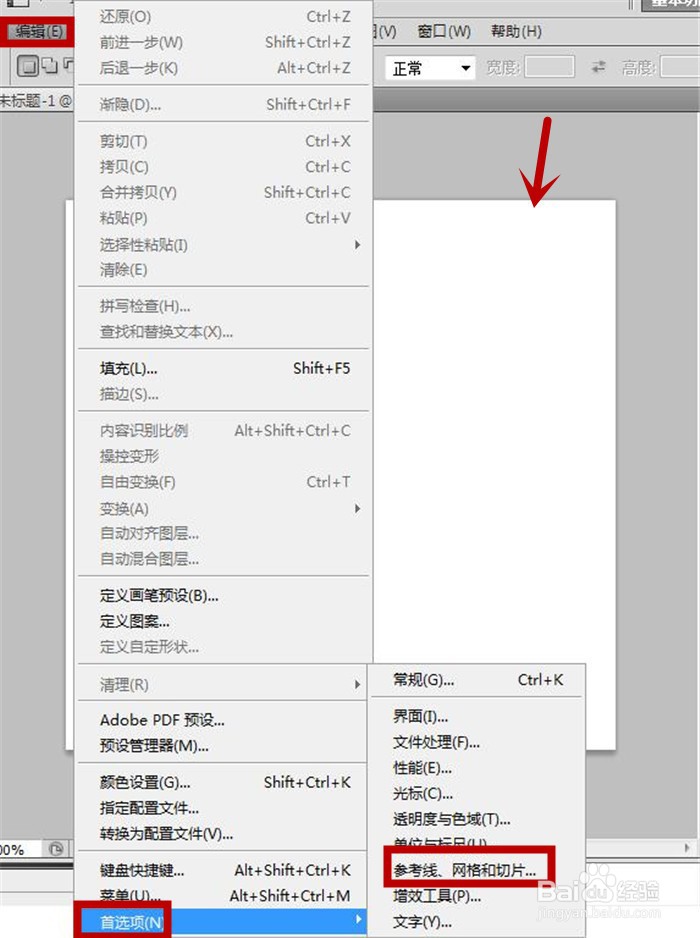
2、在软件中新建了一个空白画布,鼠标依次点击:编辑、首选项、参考线、网格和切片。
Photoshop软件如何设置九色图效果?

3、弹出“首选项”对话框,设置“网格线间隔”为150像素,然后点击“确定”按钮

Photoshop软件如何设置九色图效果?

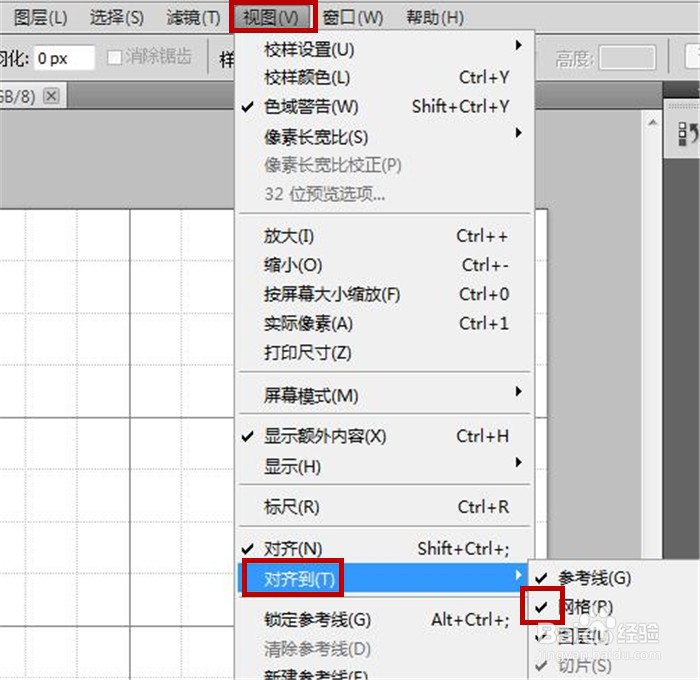
4、鼠标选中“视图”,在弹出列表中单击“显示”,然后在右侧又弹出的新列表框中点击“网格”命令

Photoshop软件如何设置九色图效果?

5、然后鼠标再次依次点击:视图、对齐到,在弹出的列表框中勾选网格选项

Photoshop软件如何设置九色图效果?

6、即在空白画布上显示网格线,鼠标单击工具栏中的矩形选框工具,在其属性面板中设置羽化为0PX

Photoshop软件如何设置九色图效果?

7、在网格线上分好的9个格子内拖画出第一个格子区域,然后在右侧色板选项上选中颜色按ALT+DELETE填充所选的颜色

Photoshop软件如何设置九色图效果?

8、用同样的方法把其他的格子也填充了不同颜色,效果如下图所示

Photoshop软件如何设置九色图效果?

  • PS里连续复制的快捷键是什么
  • photoshop怎么制作风中飞扬的薄纱
  • PS如何制作网格?
  • PS如何通过"自定形状工具“绘制红丝带
  • PS再制的方法
  • 热门搜索
    拉肚子拉血怎么回事 怎么设置屏幕保护 怎么盗别人qq密码 杭州 旅游 可以挣钱的游戏 借贷记账法的特点 怎么能让鼻头变小 孕妇可以吃香蕉 凉拌菠菜的做法 秋叶原之旅攻略