如何利用ps制作图片凹凸特效

 时间:2026-02-14 17:11:19

1、首先启动Photoshop cs5,执行文良舍番件-打开命令,冲边打开一份素材图片。

如何利用ps制作图片凹凸特效

2、执行ctrl+j组合键复制得到图层1,点击图层面板上的添加图层蒙版按钮。

如何利用ps制作图片凹凸特效

3、执行滤镜-渲染-纤维命令,采用默认参数,点击确定按钮即可。

如何利用ps制作图片凹凸特效

4、执行滤镜-像素化-马赛克命令,设置单元格大小为50像素,点击确定按钮。

如何利用ps制作图片凹凸特效

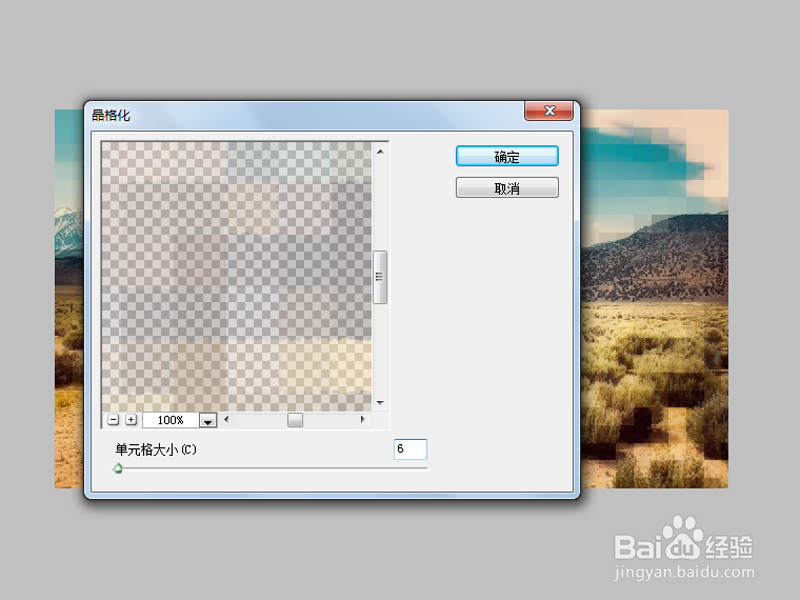
5、执行滤镜-像素化-晶格化命令,设置单元格大小为6像素,点击确定按钮。

如何利用ps制作图片凹凸特效

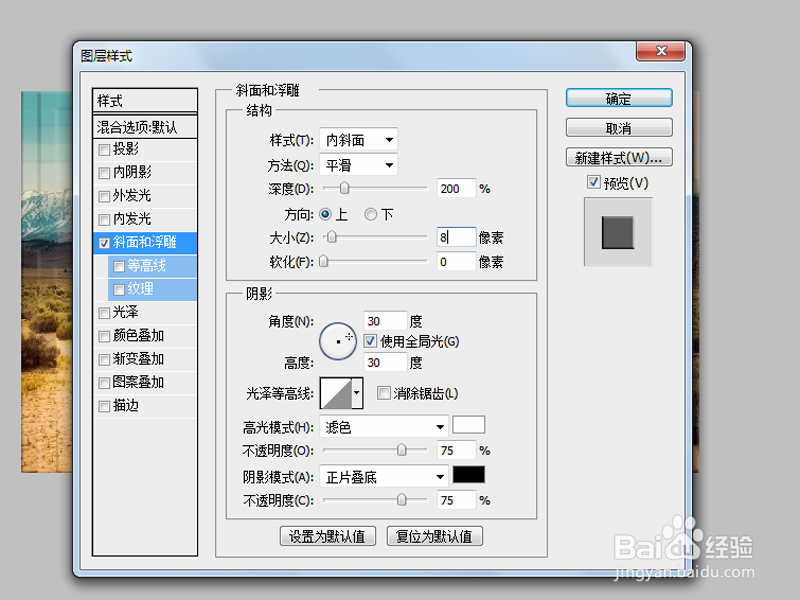
6、点击图层面板中的fx,从下拉菜单中选择斜面和浮雕,设置深度雁槐为200,大小为8。
如何利用ps制作图片凹凸特效

7、接着勾选渐变叠加,选择自己喜欢的一种渐变颜色,混合模式设置为柔光,点击确定按钮。

如何利用ps制作图片凹凸特效

8、执行文件-存储为web和设备所用格式命令,将文件保存为jpeg格式即可。

如何利用ps制作图片凹凸特效

  • PS(Photoshop2022)图层如何深度映射纯色凸出
  • PS怎么做一个网格线把人物框出来的效果
  • PS如何制作滴血字
  • PPT中如何给3D模型添加阴影?
  • ps怎么用camera raw调整图像
  • 热门搜索
    土豆丝饼的做法 文蛤的做法 小米电视怎么看电视台的频道 北京炸酱面的做法 紫薯的做法大全 霁字怎么读 猪肝的做法 乌冬面的做法大全 襁褓怎么读 青萝卜的做法