1、打开PS,新建画布,填充为黑色背景。

2、选择横排文字蒙版工具,输入文字,设置合适的字体,字号,间距等等。

3、新建图层,填充为红色,取消选区。

4、选择图像菜单,点击图像旋转,90度顺时针旋转,如图所示:

5、选择滤镜菜单,点击风格化,风,调整风吹的方法以及方向。


6、使效果更佳逼真,可以多做几次风吹的效果。将画布逆时针旋转。

7、选择滤镜菜单,点击滤镜库,选择素描,选择图章。调整明暗平衡以及平滑度即可。

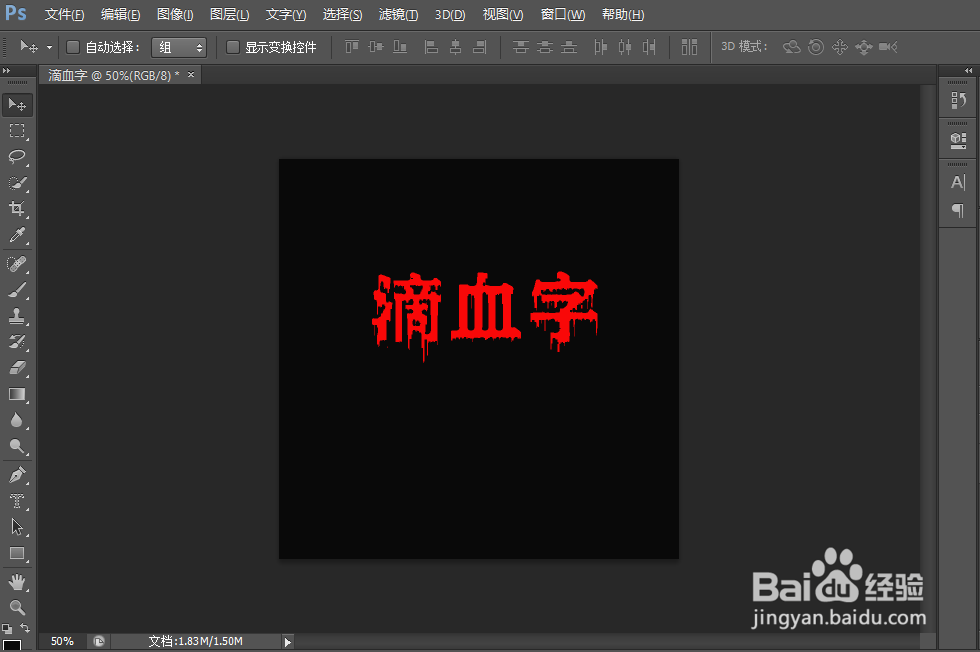
8、单击确定,简单的滴血字效果就完成了,是不是很简单呢。
时间:2026-04-21 16:29:21
1、打开PS,新建画布,填充为黑色背景。
2、选择横排文字蒙版工具,输入文字,设置合适的字体,字号,间距等等。
3、新建图层,填充为红色,取消选区。
4、选择图像菜单,点击图像旋转,90度顺时针旋转,如图所示:
5、选择滤镜菜单,点击风格化,风,调整风吹的方法以及方向。
6、使效果更佳逼真,可以多做几次风吹的效果。将画布逆时针旋转。
7、选择滤镜菜单,点击滤镜库,选择素描,选择图章。调整明暗平衡以及平滑度即可。
8、单击确定,简单的滴血字效果就完成了,是不是很简单呢。
