PS怎么做一个网格线把人物框出来的效果

 时间:2026-02-12 18:17:18

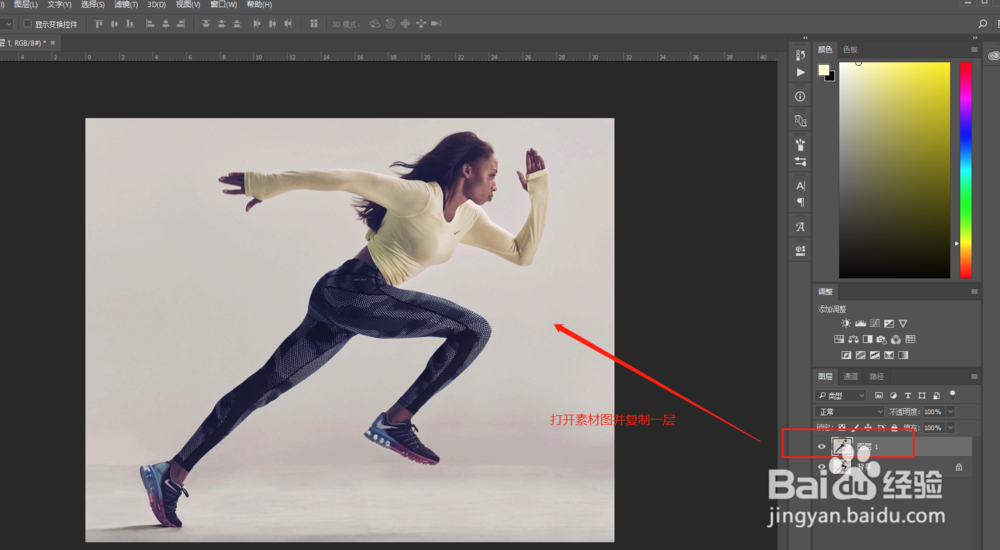
1、在Photoshop中打开一个人物占主体的素材图片并将背景图层复制一份得到图层1图层。
PS怎么做一个网格线把人物框出来的效果

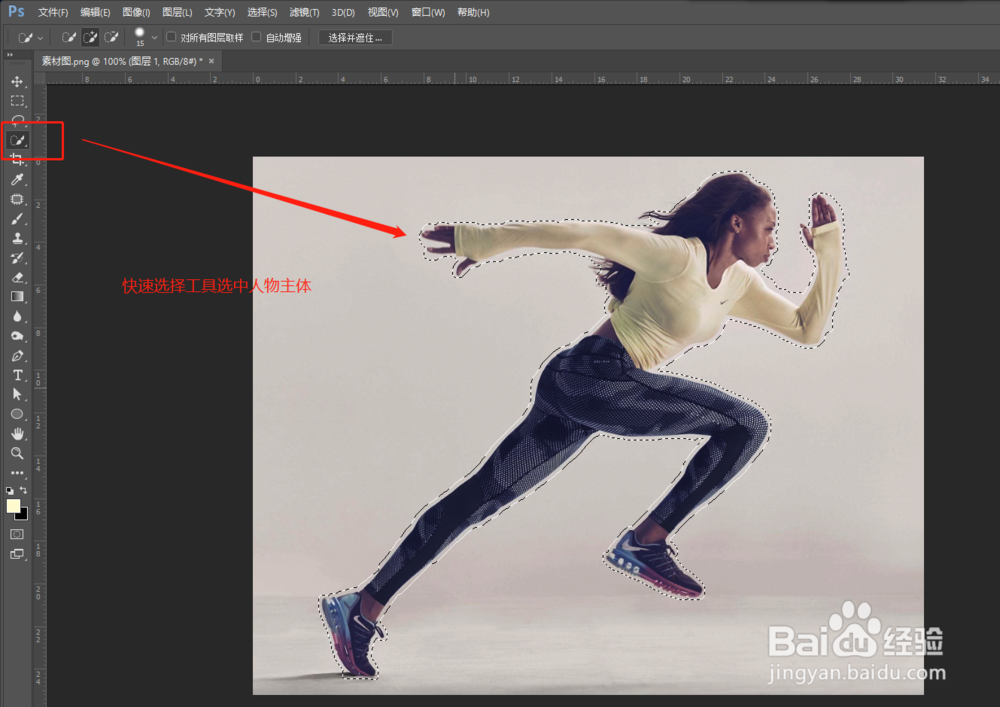
2、选择PS中的快速选择工具,使用快速选择工具将人物的主体部分选出来,生成一个选区。
PS怎么做一个网格线把人物框出来的效果

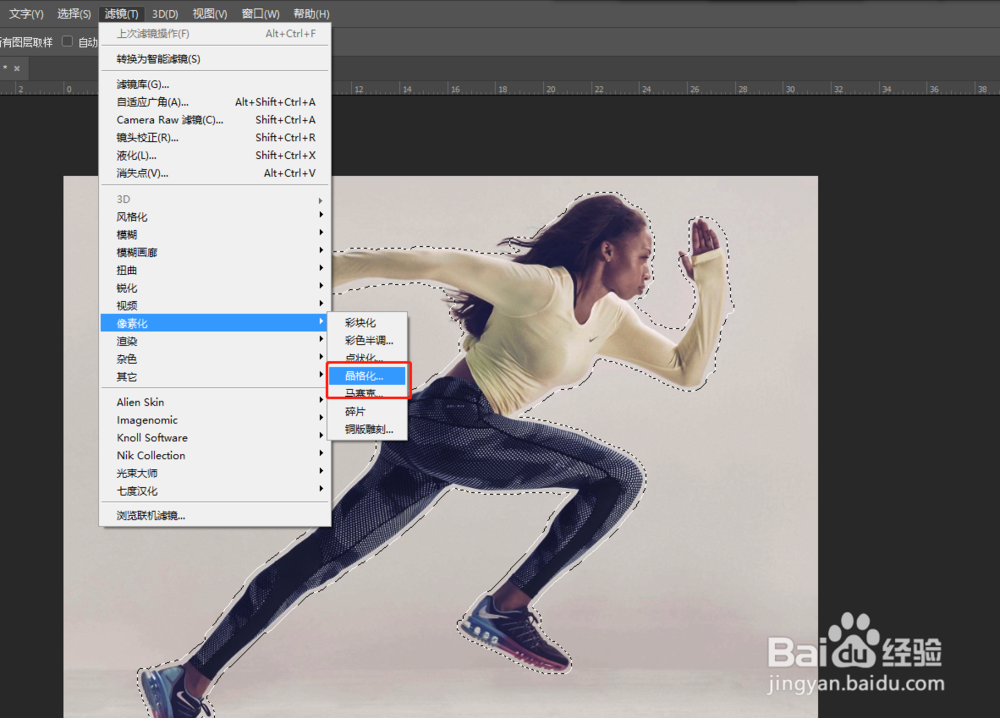
3、然后点开滤镜菜单,执行滤镜中的像素化命令,选择晶格化。

PS怎么做一个网格线把人物框出来的效果

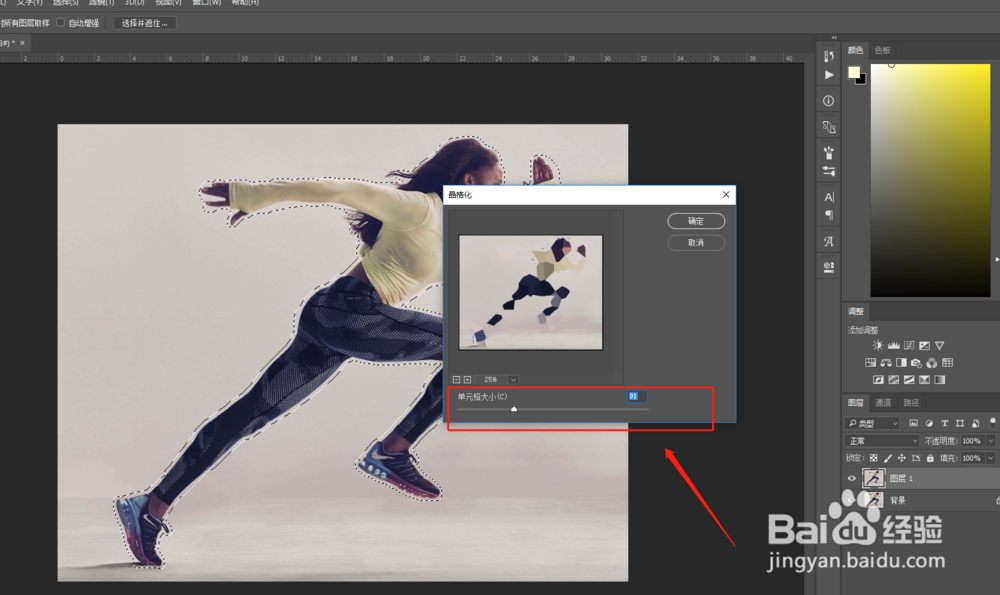
4、弹出晶格化设置窗口,在这个窗口中设置单元格大小的数值,这个具体的数值多少根据画面效果来定。
PS怎么做一个网格线把人物框出来的效果

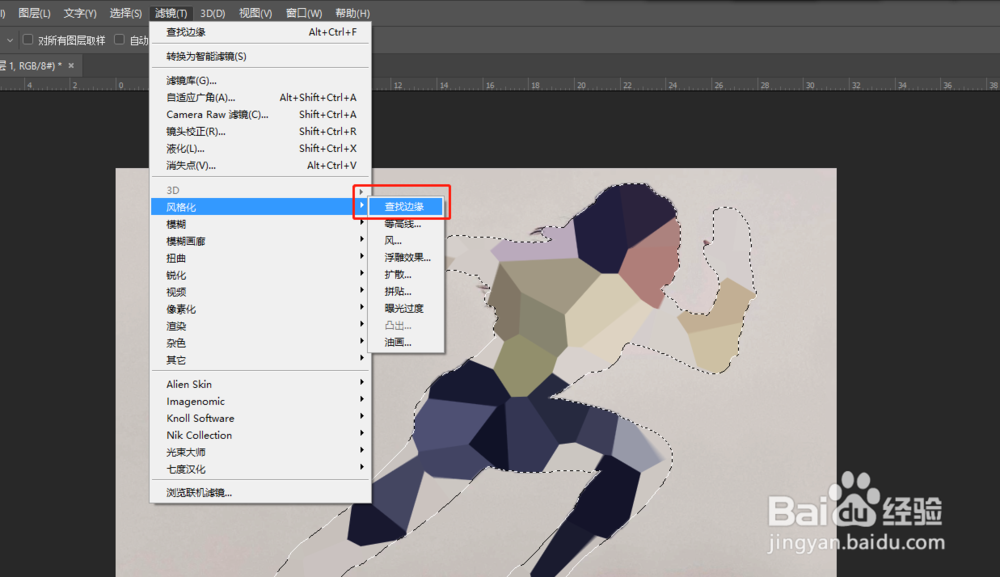
5、再次执行滤镜效果,这次执行风格化滤镜中的查找边缘效果。这样就会出现边缘线。
PS怎么做一个网格线把人物框出来的效果

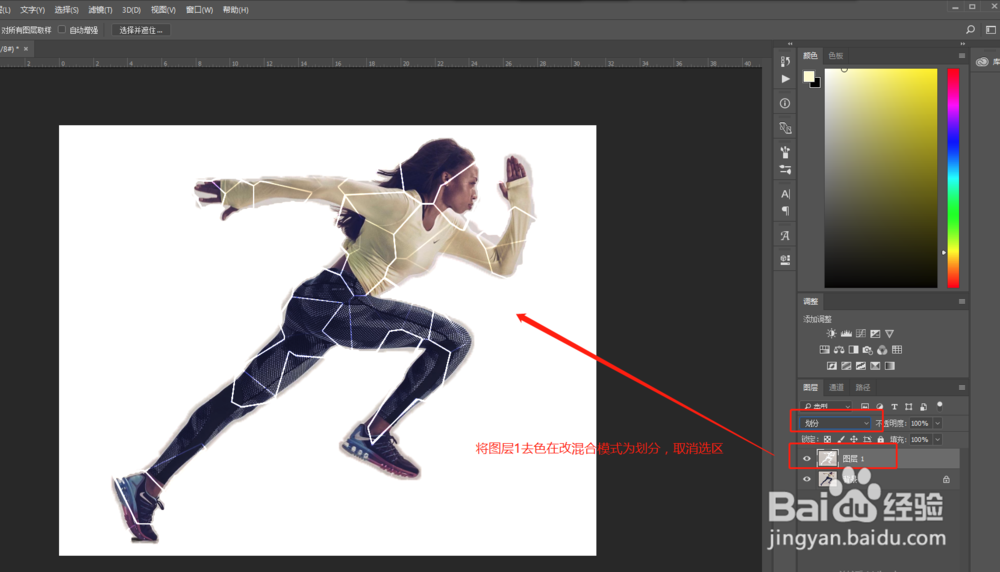
6、取消选区,将图层1进行去色处理,然后将图层1的图层混合模式改为“划分”,这样一个被网格线框起来的人物效果就制作完成了。
PS怎么做一个网格线把人物框出来的效果

  • 卡通护手霜设计
  • ps正确的开关灯效果
  • 设计印刷设计图有什么要求,有什么不同?
  • 利用Photoshop给婚纱照随意换背景
  • KT板喷绘介绍
  • 热门搜索
    72式做法详图解 凉皮的做法 was怎么读 娃娃菜的做法 豆沙的做法 vivo手机怎么截屏 板鸭的做法 反函数怎么求 龟头炎怎么治疗 川贝炖雪梨的正确做法