wps演示中如何进行黑灰矩形段落排版

 时间:2026-02-13 14:54:18

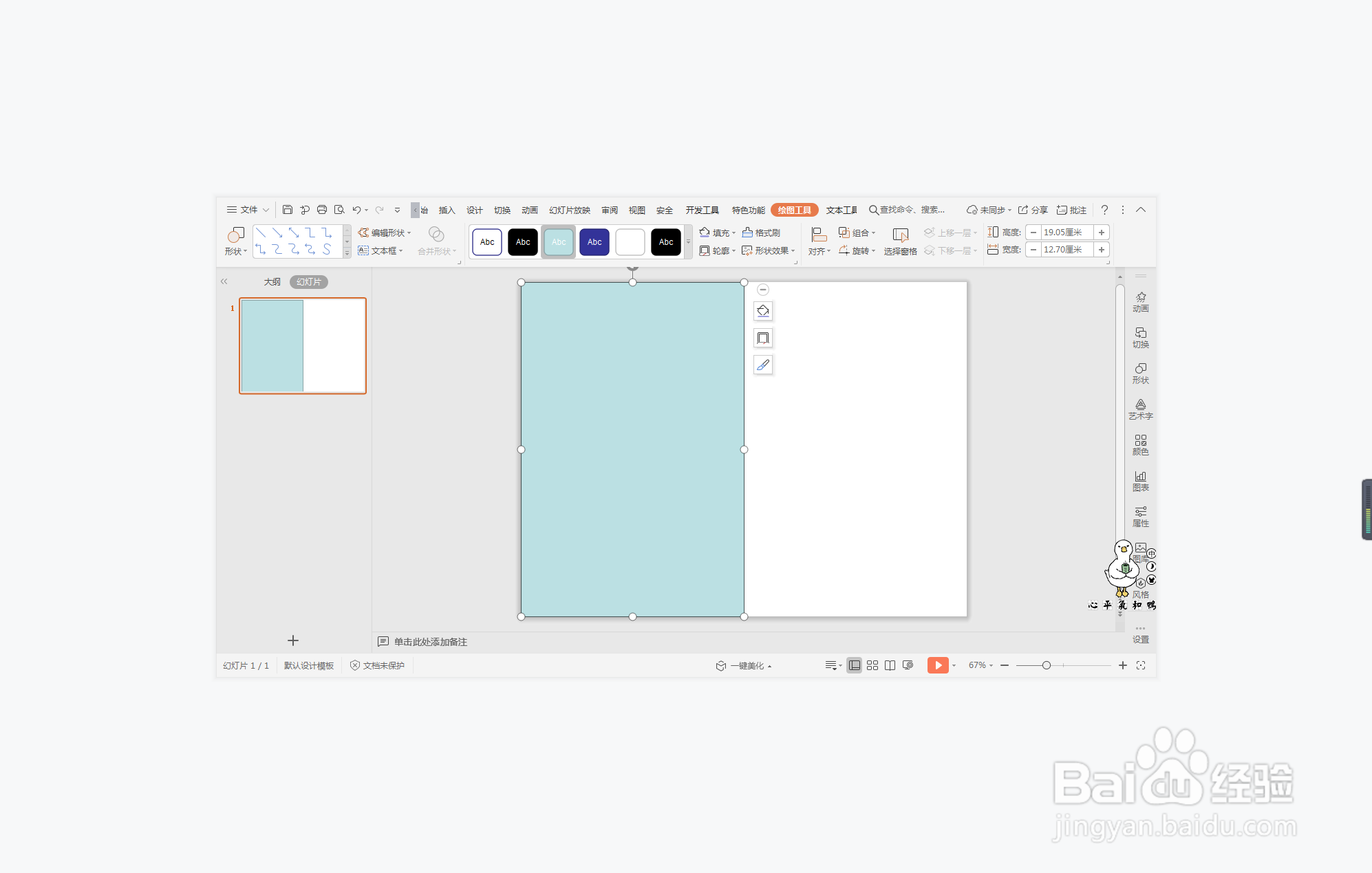
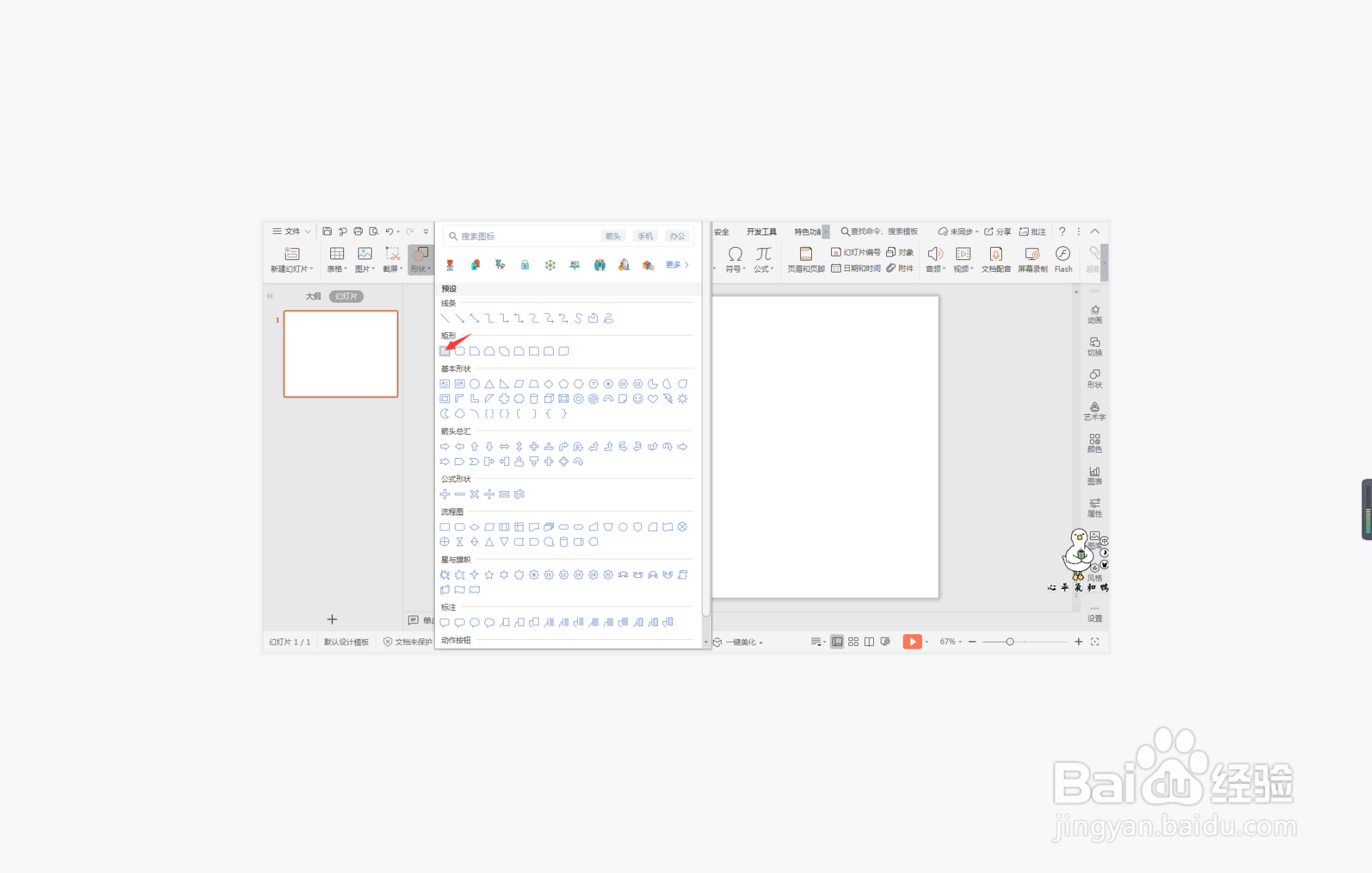
1、在插入选项卡中点击形状,选择其中的矩形。
wps演示中如何进行黑灰矩形段落排版

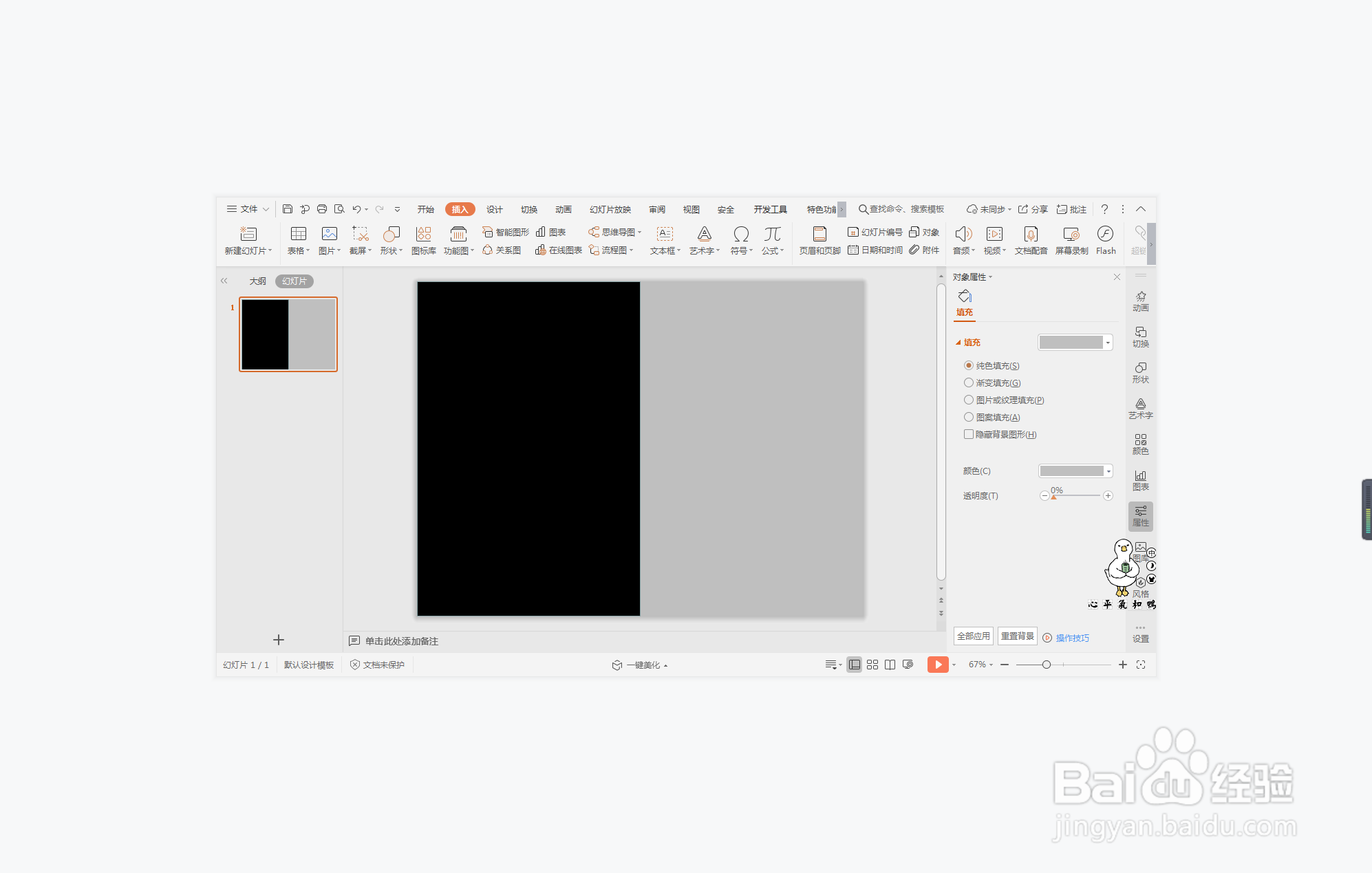
2、在页面上绘制出形状,放置在页面的左侧。

wps演示中如何进行黑灰矩形段落排版

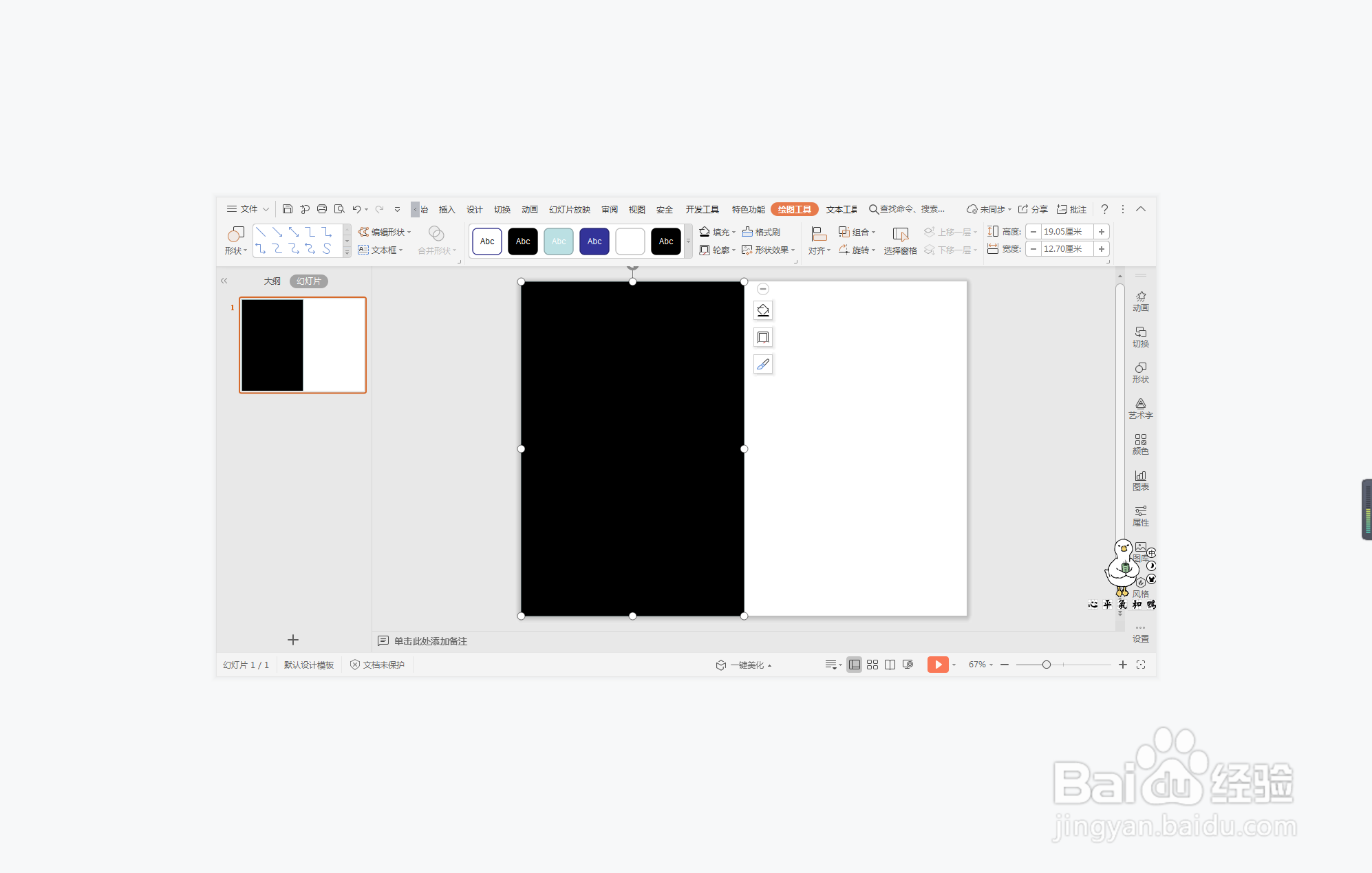
3、选中矩形,在绘图工具中点击填充,选择黑色进行填充。

wps演示中如何进行黑灰矩形段落排版

4、鼠标右键“设置背景格式”,在右侧弹出的属性设置窗格中,点击纯色填充,选择深灰色进行填充。
wps演示中如何进行黑灰矩形段落排版

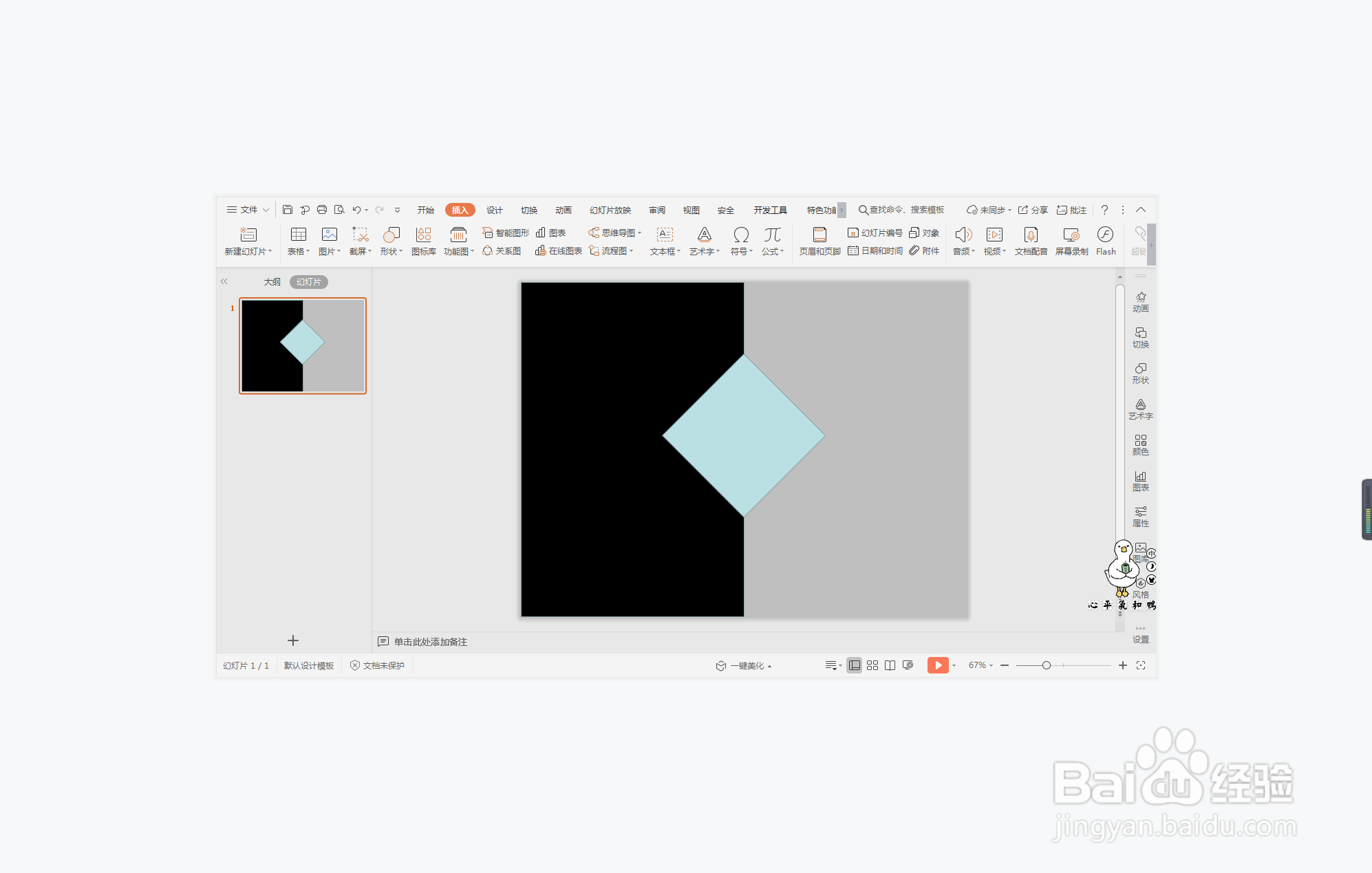
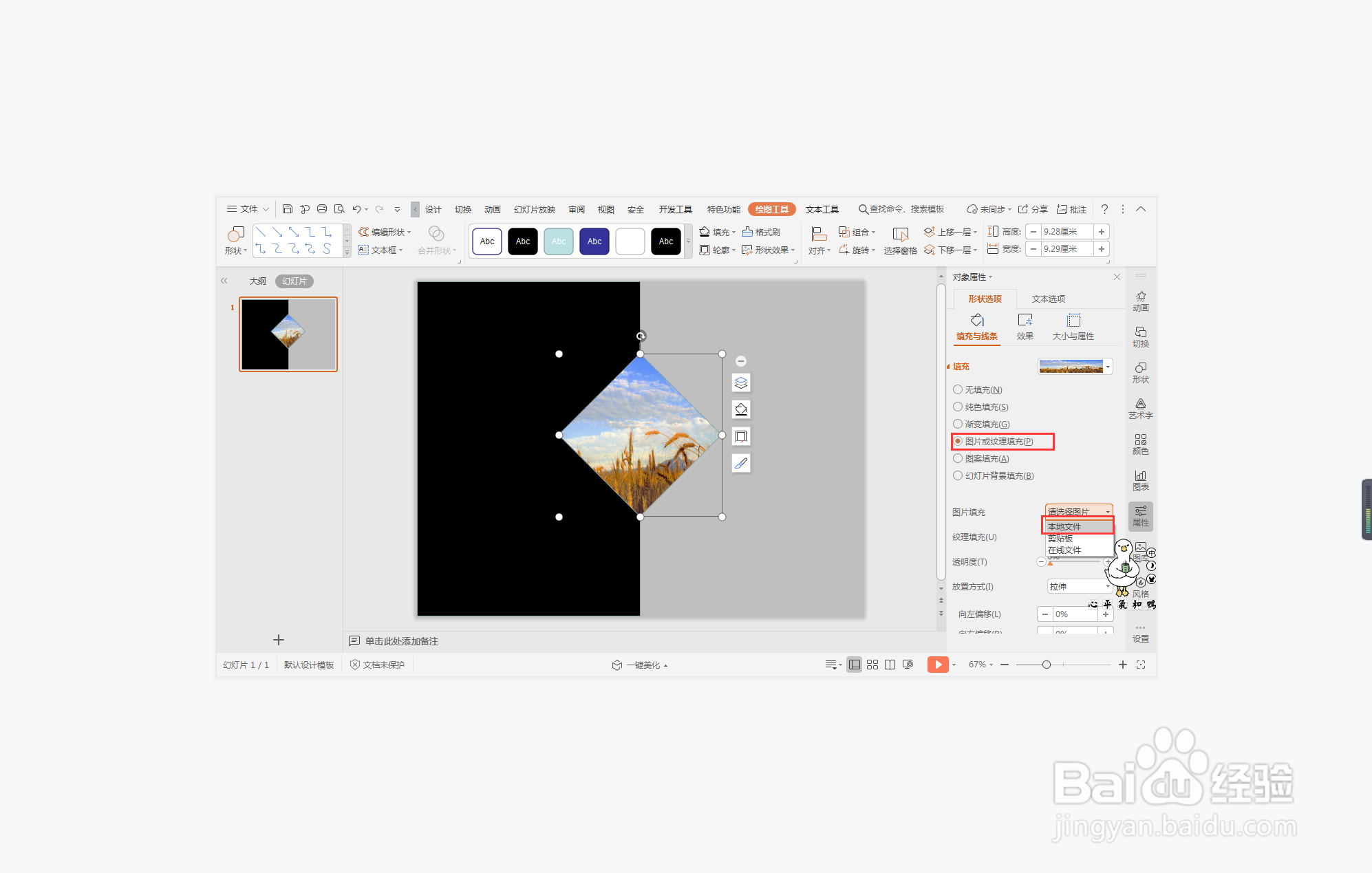
5、接着插入一个菱形,放置在页面的中间,位置和大小如图所示。

wps演示中如何进行黑灰矩形段落排版

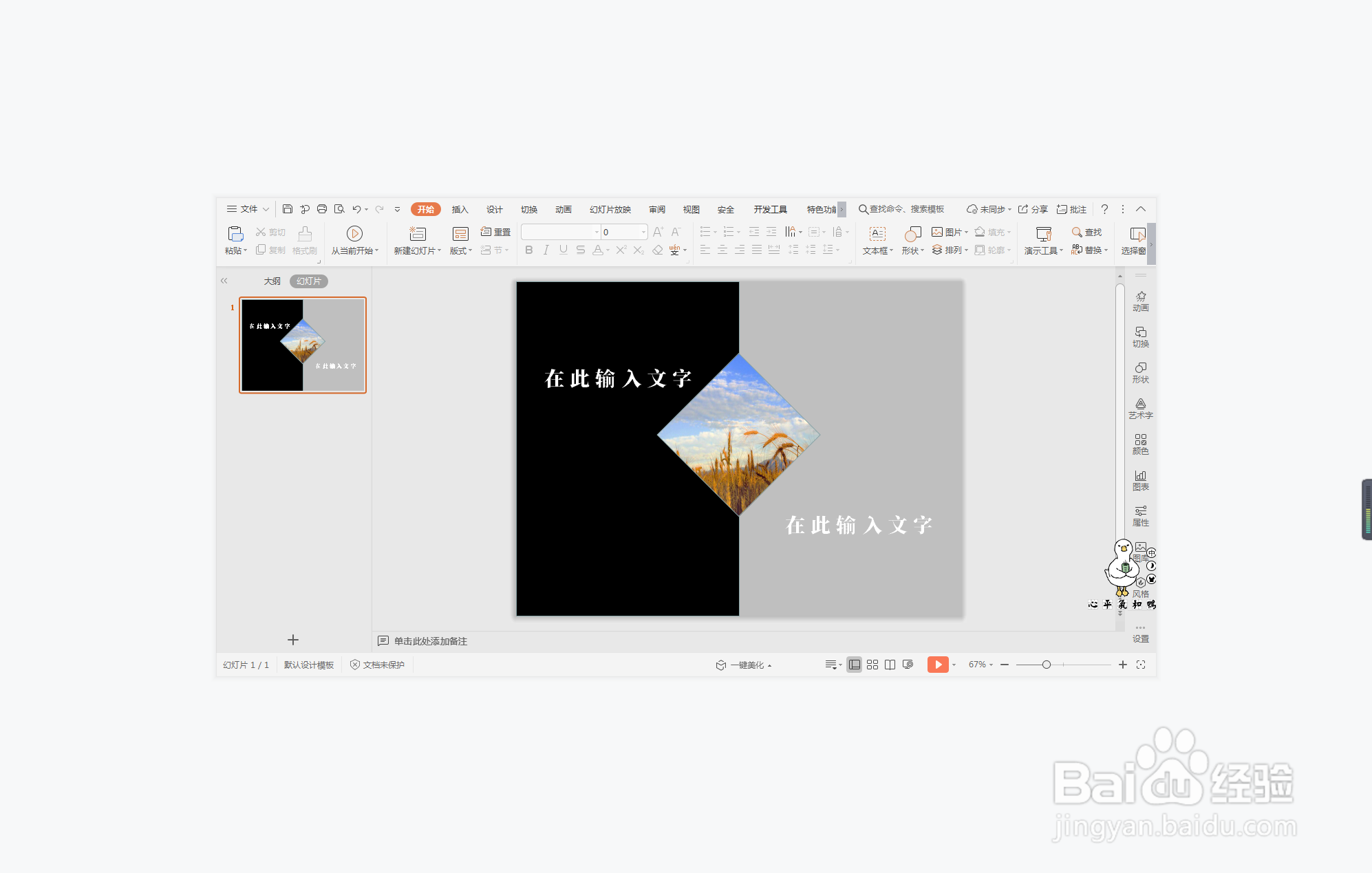
6、选中菱形,鼠标右键“设置对象格式”,在右侧弹出的属性设置窗格中,选择形状选项,在填充中勾选“图片或纹理填充”,图片来自“本地文件”,插入一张要进行排版的图片。
wps演示中如何进行黑灰矩形段落排版

7、最后,在页面的左侧或者是右侧,输入段落内容即可。

wps演示中如何进行黑灰矩形段落排版

  • PPT幻灯片制作中大量插入图片的方法
  • 在PPT中怎么把一张图片创意裁剪成不同的形状?
  • PPT垂直图片重点列表显示粉末的效果
  • ppt如何调整行距
  • PPT中如何制作流线场景特效?
  • 热门搜索
    杨幂发型图片 波浪发型 行间距怎么调 脸上长了色斑怎么办 水下博物馆 北华航天工业学院怎么样 怎么过 推动的近义词 男生纹理烫发型图 粉饼碎了怎么办