1、首相将要插入的照片放在一个文件夹里面,或者如果要表达不同时期、不同阶段的照片,可以放在不同的文件夹里面。
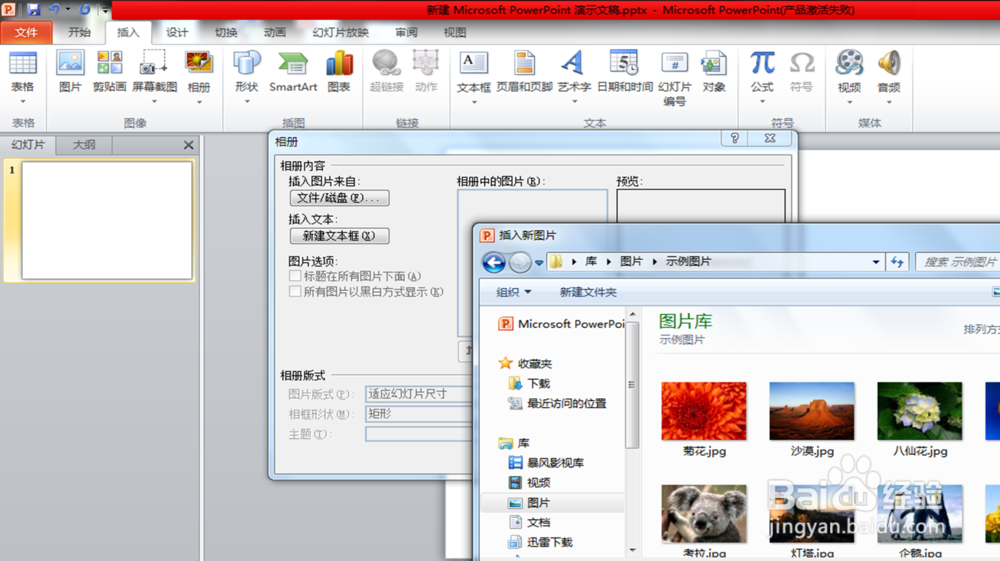
2、打开PPT软件,在这里我使用的是微软的办公软件10版本的,然后点击插入,里面有一个相册,选中它。

3、点击新建相册后,就弹出了一个关于相册的对话框,在相册内容里面,有一项是插入图片来自:···,在这里我们点击文件/磁盘,然后找到自己照片所在的文件夹,选中自己要添加的哪些图片,选中后,点击插入。
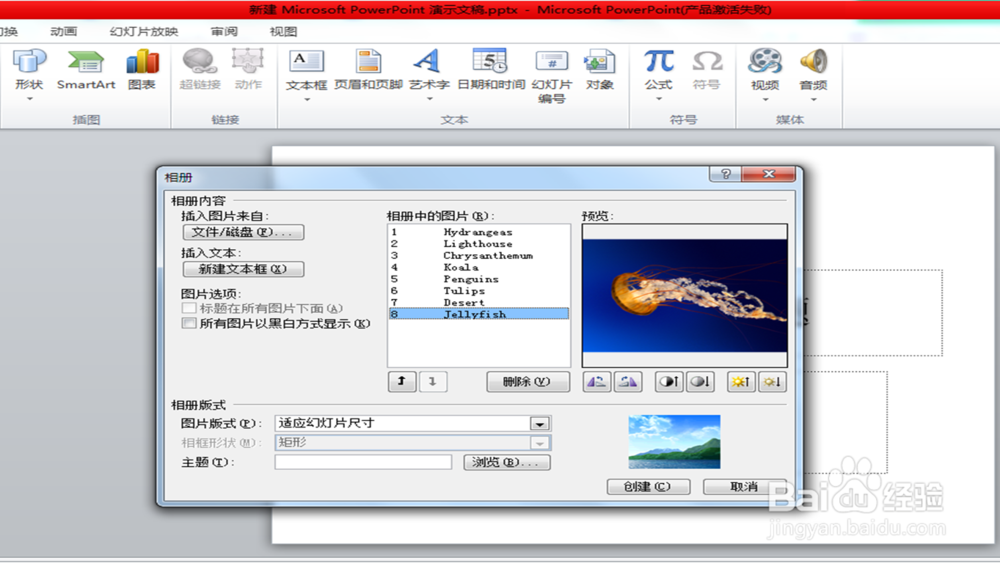
4、点击插入之后,如图所示,在这里您可以调整照片的顺序,以及照片的旋转方向。当所有调整都已经整理完毕之后,点击下面的创建,您的相册就制作完毕了。
5、然后将相册选中第一张幻灯片,按住shift并选中最后一张,也就是全选中,复制,然后粘贴到我们要制作的片子中来,做好幻灯片切换的动画,插入音乐,一个非常好的照片回顾的课件就做好了,点击自动播放,伴随着音乐,你的画面就栩栩如生了!
