PS教程——折扇效果的制作方法

 时间:2026-02-16 00:26:58

1、》新建图层,矩形选框绘制一个如图长方形选区,填充为灰色,Ctrl+D,取消选区

PS教程——折扇效果的制作方法

2、》Ctrl+T,自由变换,鼠标右键,选择斜切,如图

PS教程——折扇效果的制作方法

3、》把右上角向左移动、右下角向下移动,Enter回车键,结束此动作

PS教程——折扇效果的制作方法

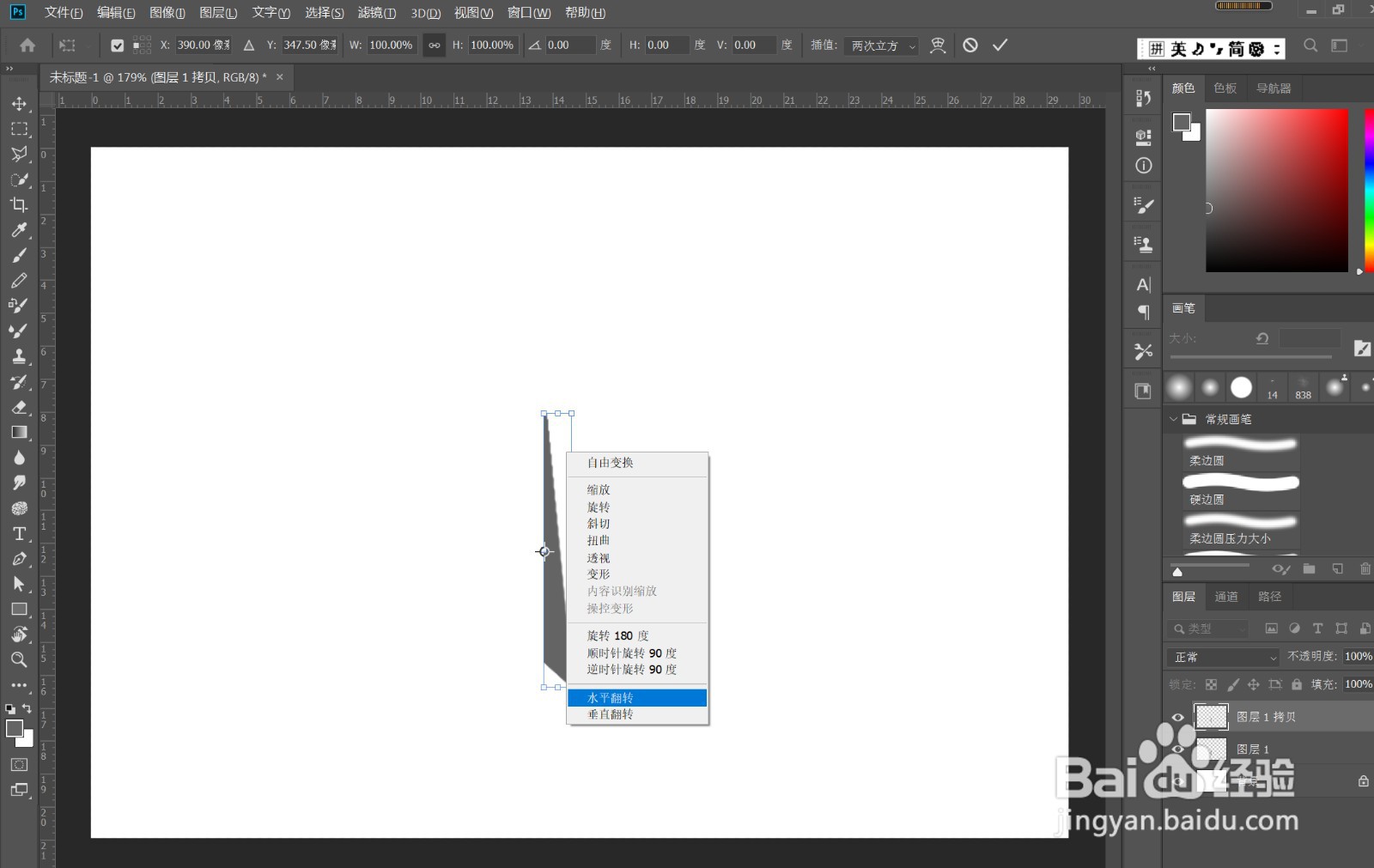
4、》Ctrl+J,复制一层, 右键,Ctrl+T,自由变换,按住Alt键,将中心点左移,选择水平翻转,Enter回车键,结束此动作
PS教程——折扇效果的制作方法

PS教程——折扇效果的制作方法

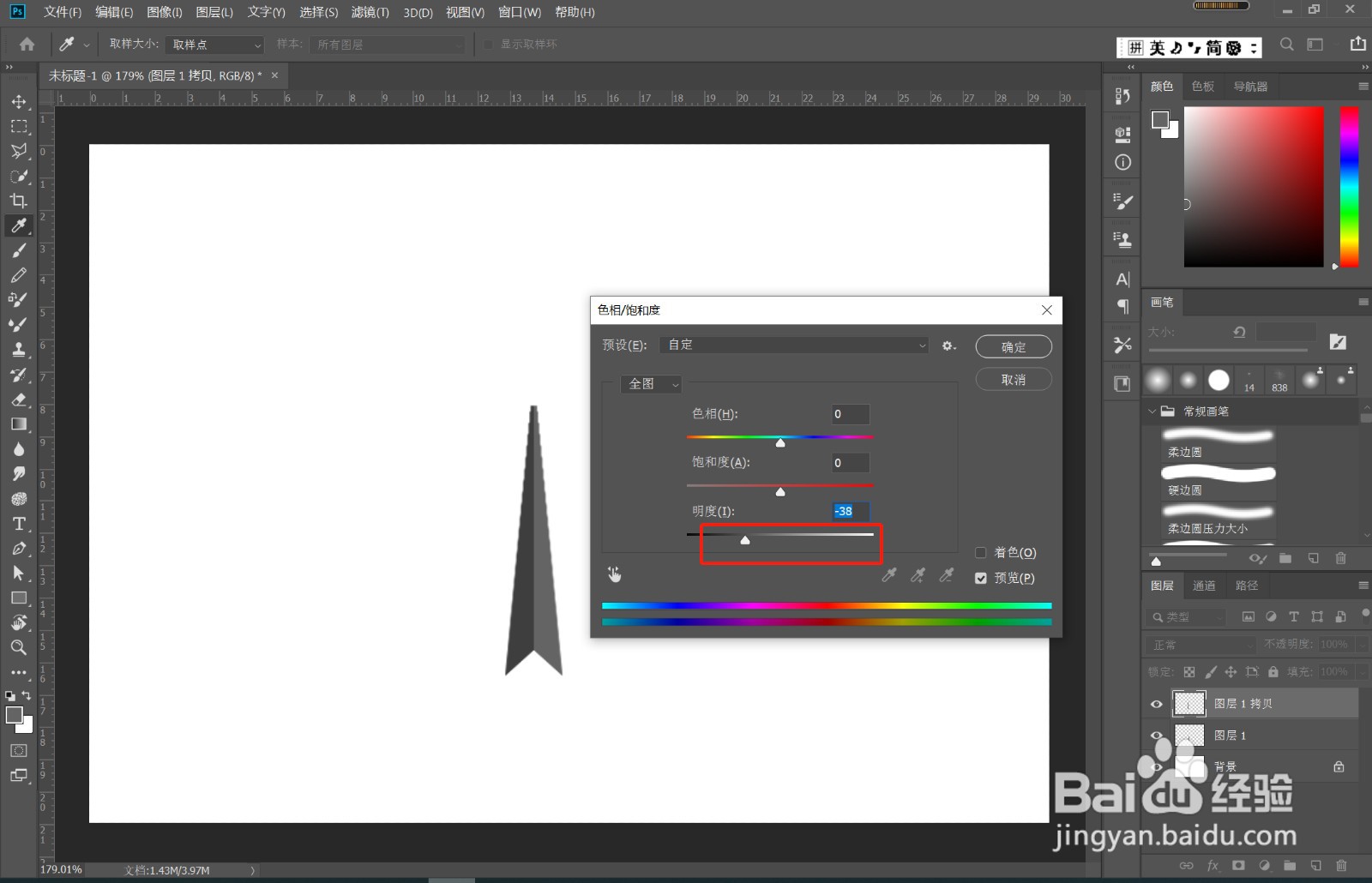
5、》Ctrl+U, 降低复制层的明度,如图

PS教程——折扇效果的制作方法

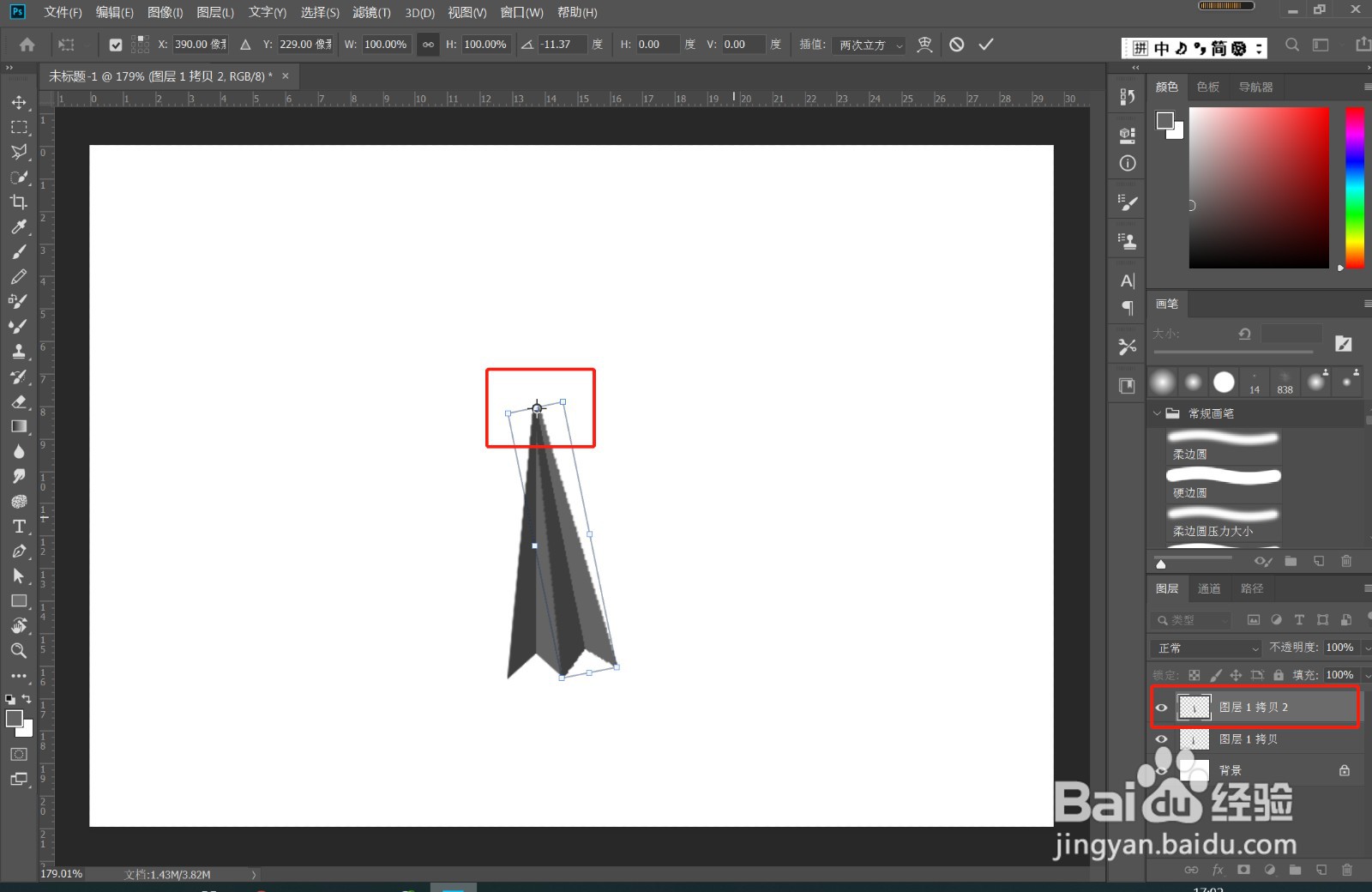
6、》选中2个图层,Ctrl+E合并,Ctrl+J复制,Ctrl+T,将中心点向上移动,旋转角度如图
PS教程——折扇效果的制作方法

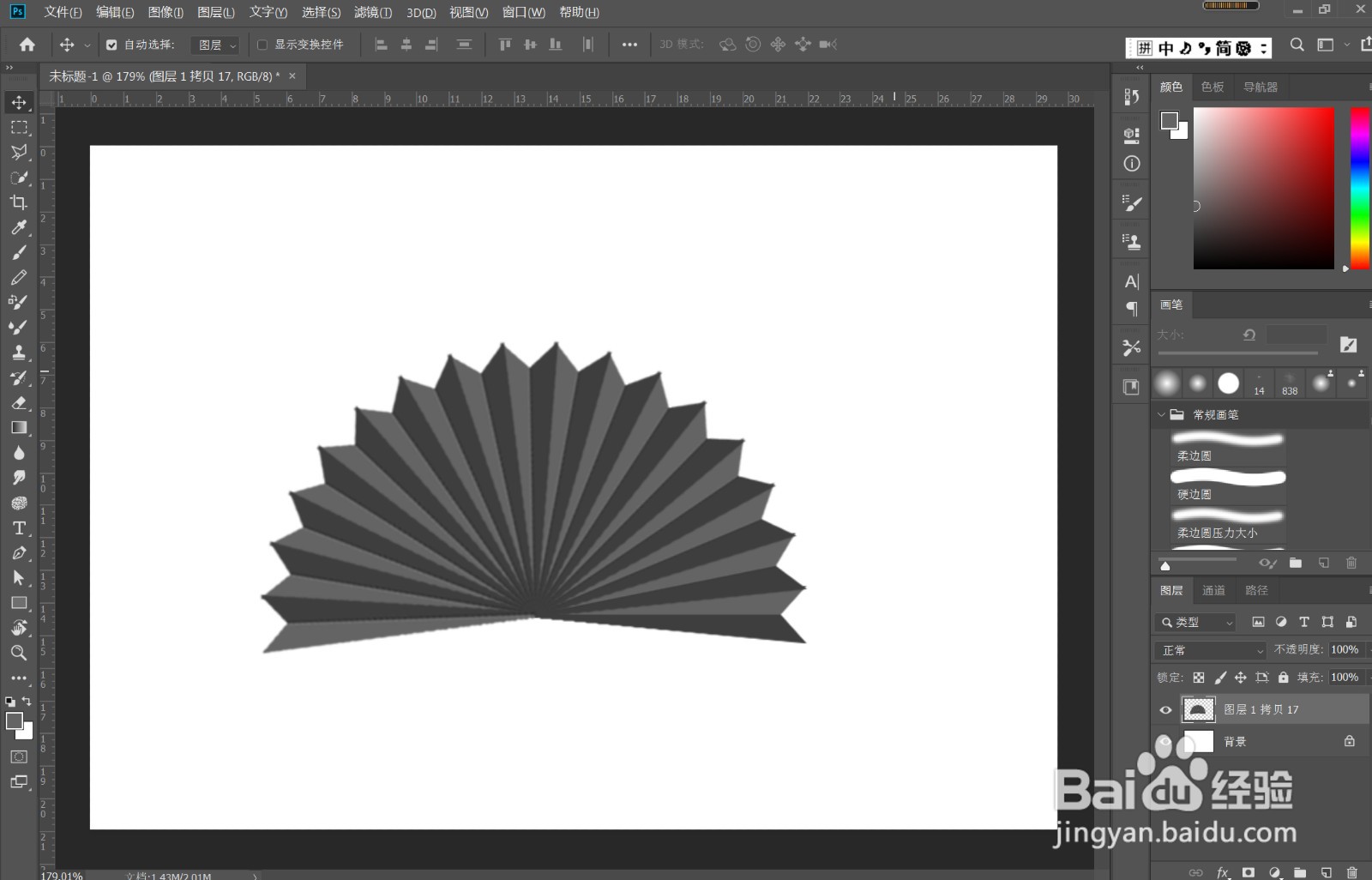
7、》Ctrl+Shift+Alt+T, 多次执行,复制,如图

PS教程——折扇效果的制作方法

8、》选中选有折扇图层,Ctrl+E合并,旋转角度,如图

PS教程——折扇效果的制作方法

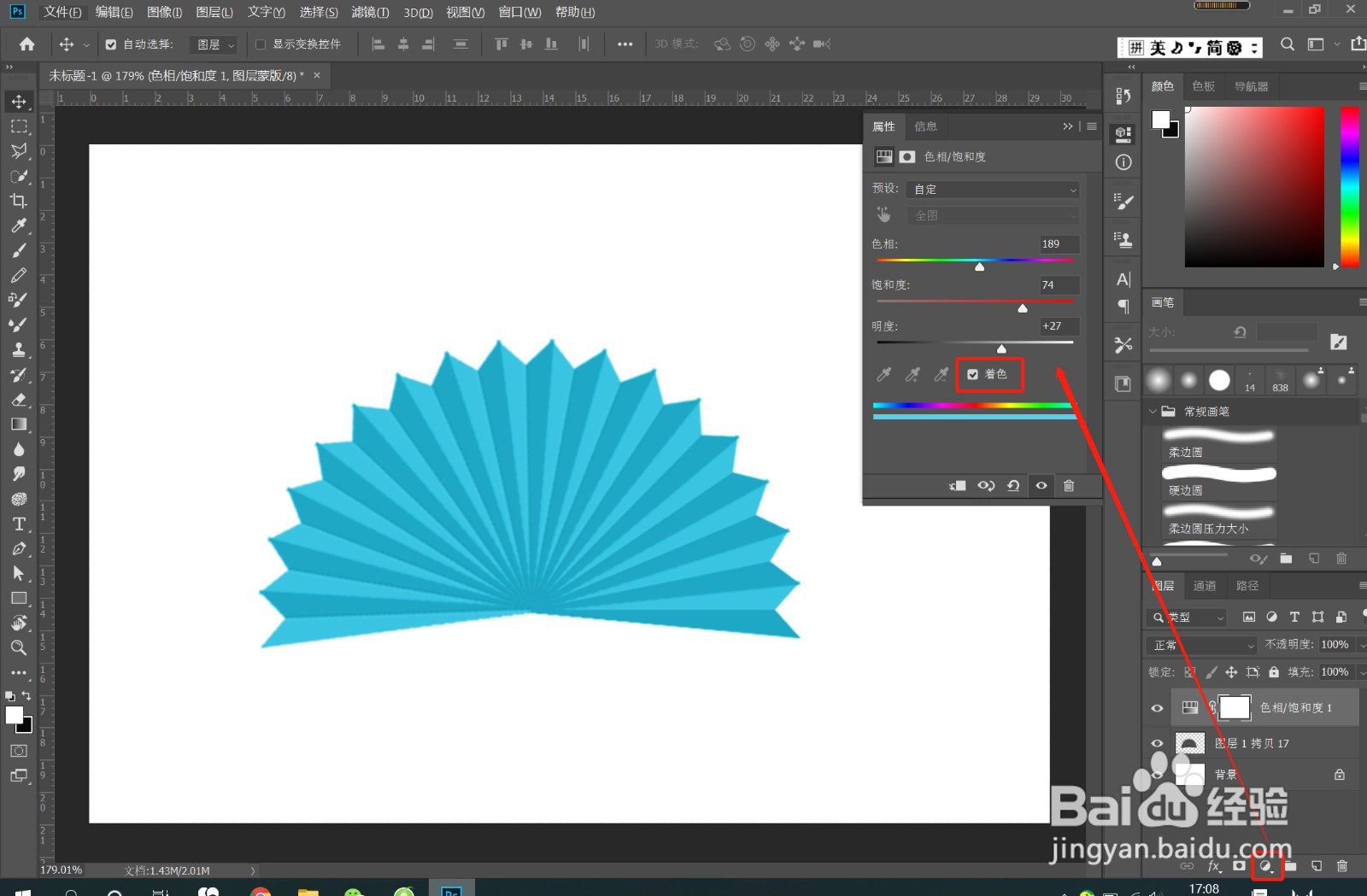
9、》点击图层面板第四个按钮,选择色相/饱和度,勾选着色,调整颜色和饱和度及明度,如图
PS教程——折扇效果的制作方法

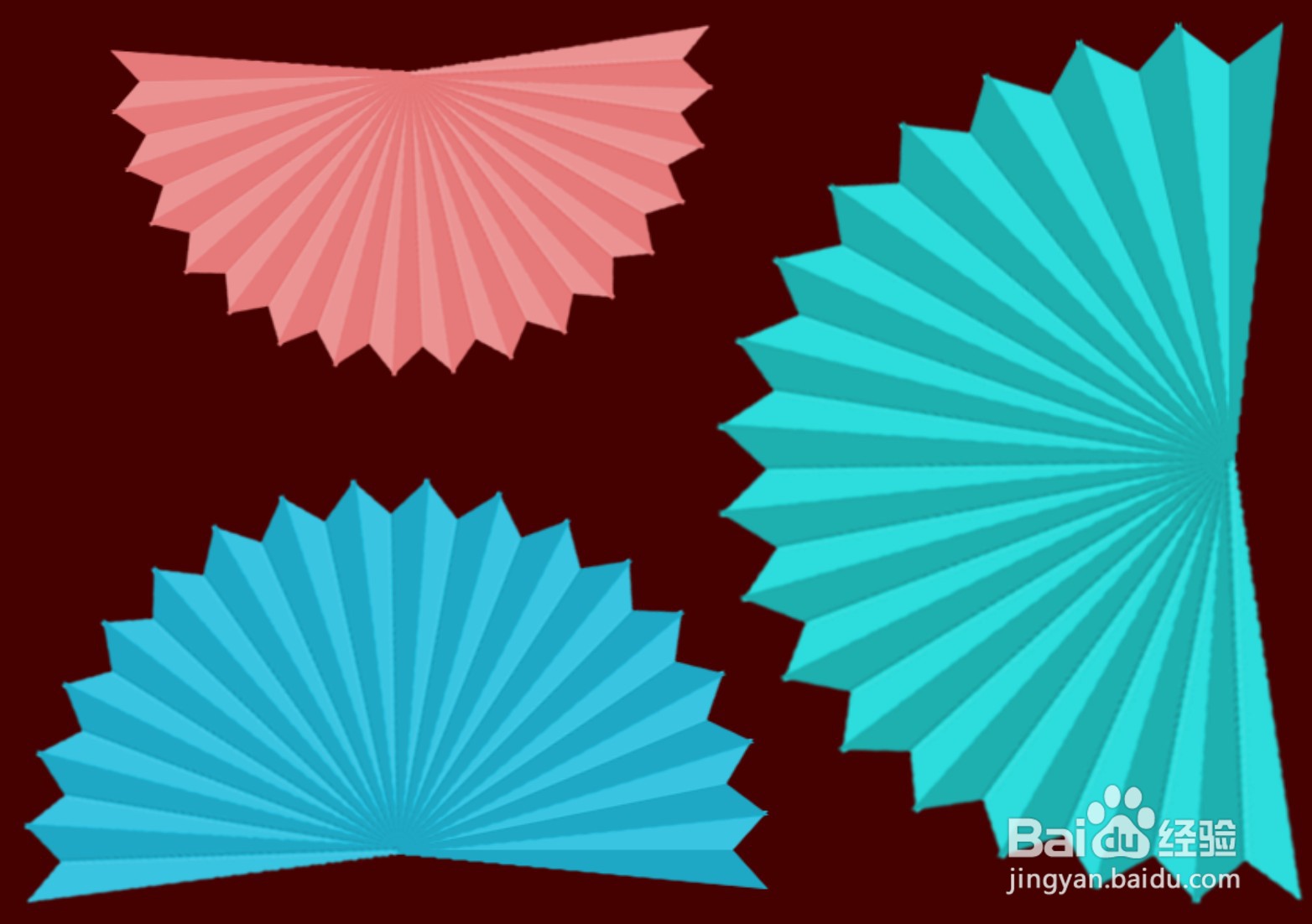
10、》复制一个折扇,旋转角度,再次着色,点击只调整此图层按钮,如图

PS教程——折扇效果的制作方法

11、》切换背景颜色,多复制一个,效果完成

PS教程——折扇效果的制作方法

  • Photoshop——选区运算
  • 用ps如何画花裙子?
  • Photoshop如何在图层面板一次放多张图片
  • 怎样使用调整边缘工具抠图
  • Photoshop羽化椭圆选区
  • 热门搜索
    手蜕皮怎么办 怎么更改苹果id账号 适合脸大女生的发型 北京服装学院怎么样 电饭锅怎么做蛋糕 买车贷款怎么贷 上吐下泻怎么回事 惩罚的近义词是什么 手机充电越充越少怎么回事 怎么接吻视频