Photoshop——选区运算

 时间:2024-10-15 01:43:27

1、按Ctrl+N键,新建立一个文件,大小:800 x 600像素、72分辨率、RGB模式。如图所示:

Photoshop——选区运算

2、单击椭圆选框工具,如图所示:

Photoshop——选区运算

3、在画布上拖出一个椭圆,如图所示:

Photoshop——选区运算

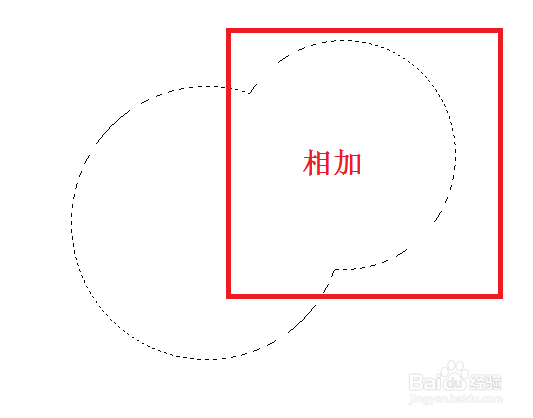
4、加运算:按住Shift键,在拖出一个椭圆,此时两个椭圆相加,如图所示:

Photoshop——选区运算

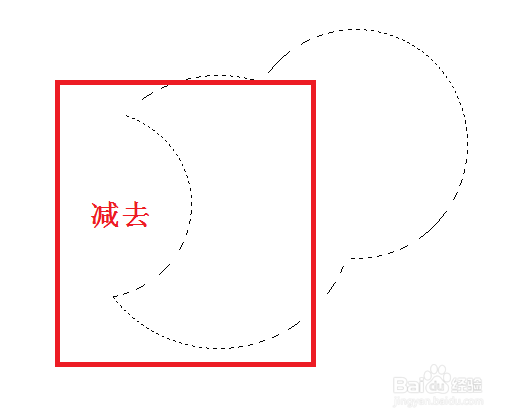
5、减运算:按住Alt键,在拖出一个椭圆,此时选区减去一部分区域,如图所示:

Photoshop——选区运算

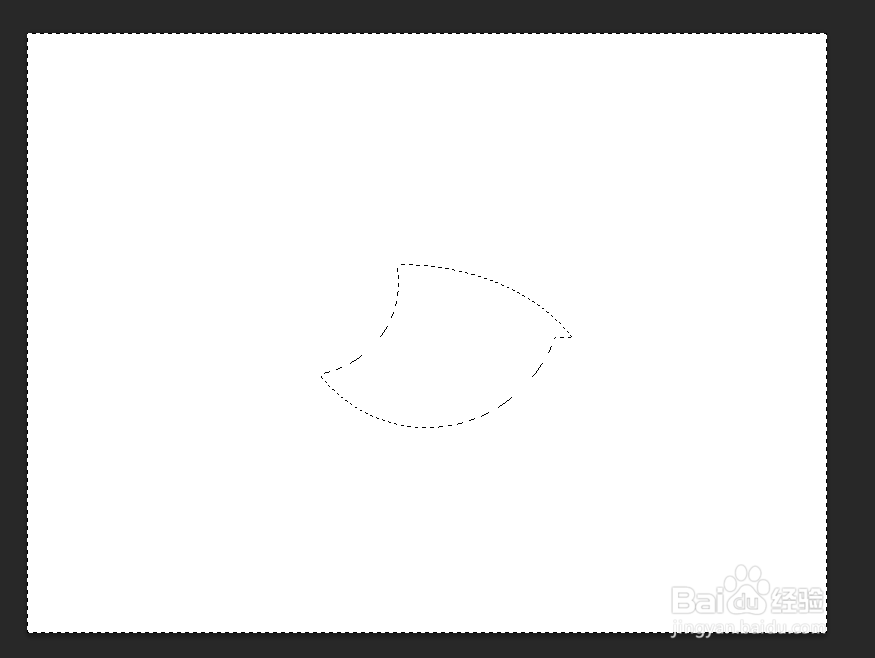
6、相交运算:按住Shift + Alt键,拖出一个椭圆,此时只保留公共的(重叠的)区域,如图所示:

Photoshop——选区运算

7、反选:按住Shift + Ctrl + I键,反选,如图所示:

Photoshop——选区运算

8、至此,本教程结束!

Photoshop——选区运算
  • ps教程:图层样式中的混合模式参数介绍
  • photoshop制作光圈效果
  • PS的自由变换是怎么操作的呢
  • PS中 为什么用画笔在图层蒙版上涂抹完全没反应
  • ps如何新建曲线调整图层
  • 热门搜索
    圬工是什么意思 悻悻然是什么意思 梦见死人是什么兆头 葱白是什么 什么是通假字 疑惑的近义词是什么 顶天立地是什么生肖 home是什么意思 mj是什么意思 serum是什么意思