电脑上如何关掉WPS的弹窗广告

 时间:2026-02-15 12:23:34

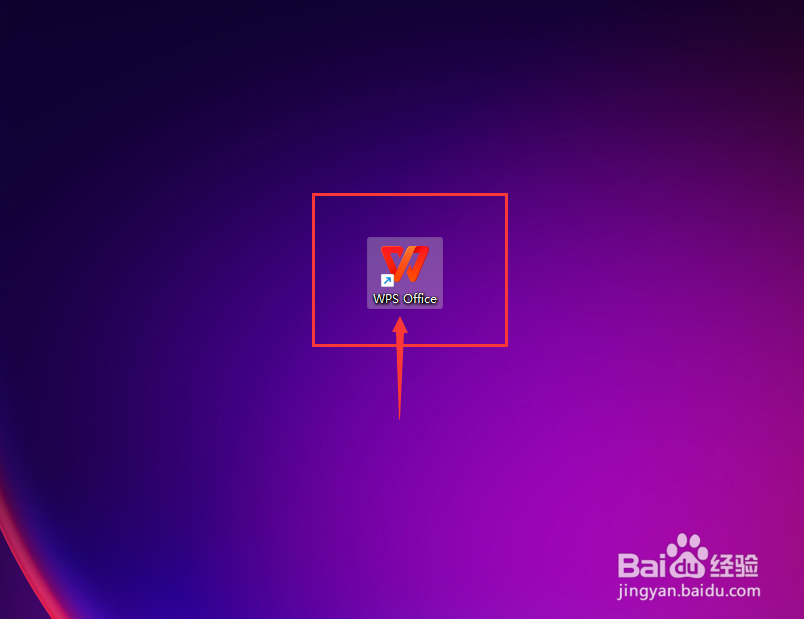
1、右键单击WPS Office。

电脑上如何关掉WPS的弹窗广告

2、点击打开【文件所在的位置】。

电脑上如何关掉WPS的弹窗广告

3、双击打开第一个文件夹。

电脑上如何关掉WPS的弹窗广告

4、双击打开office6文件夹。

电脑上如何关掉WPS的弹窗广告

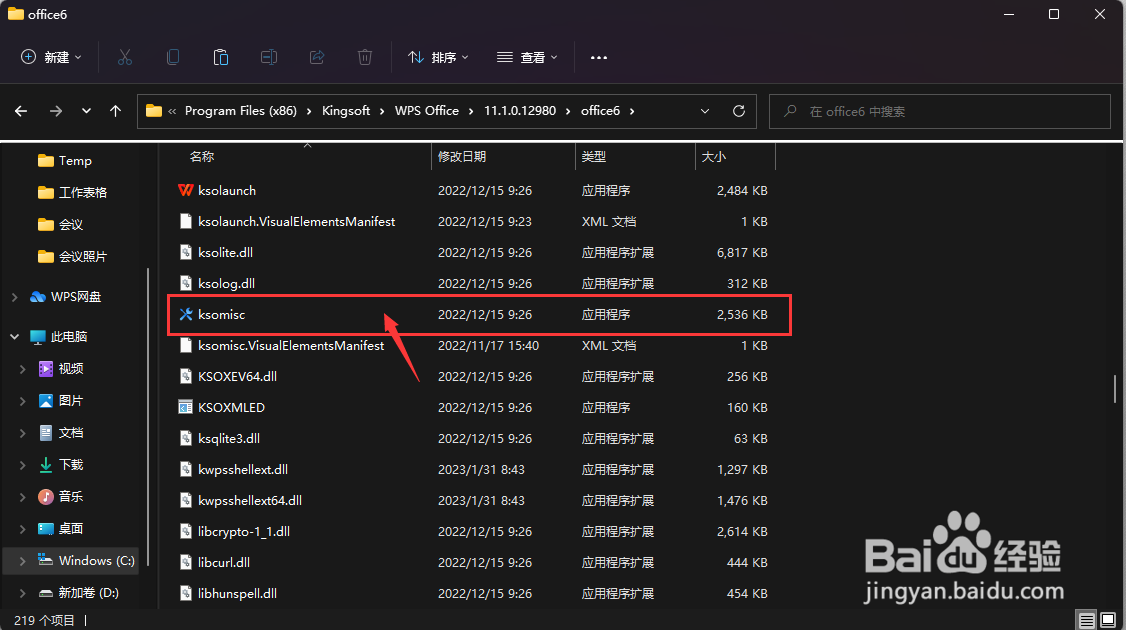
5、下拉找到并双击ksomisc应用程序。

电脑上如何关掉WPS的弹窗广告

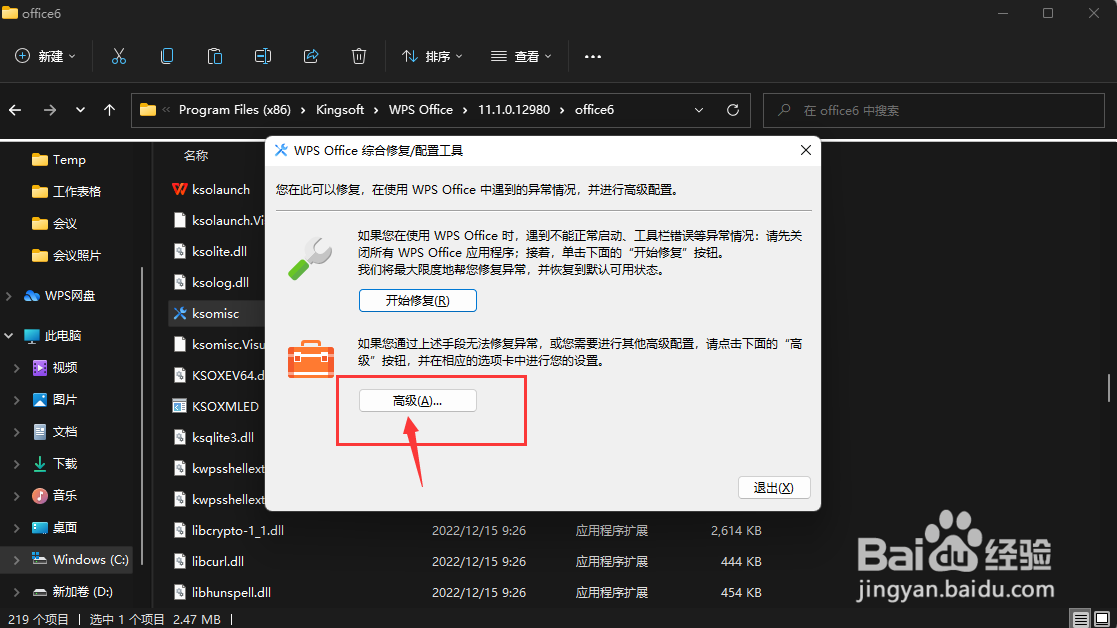
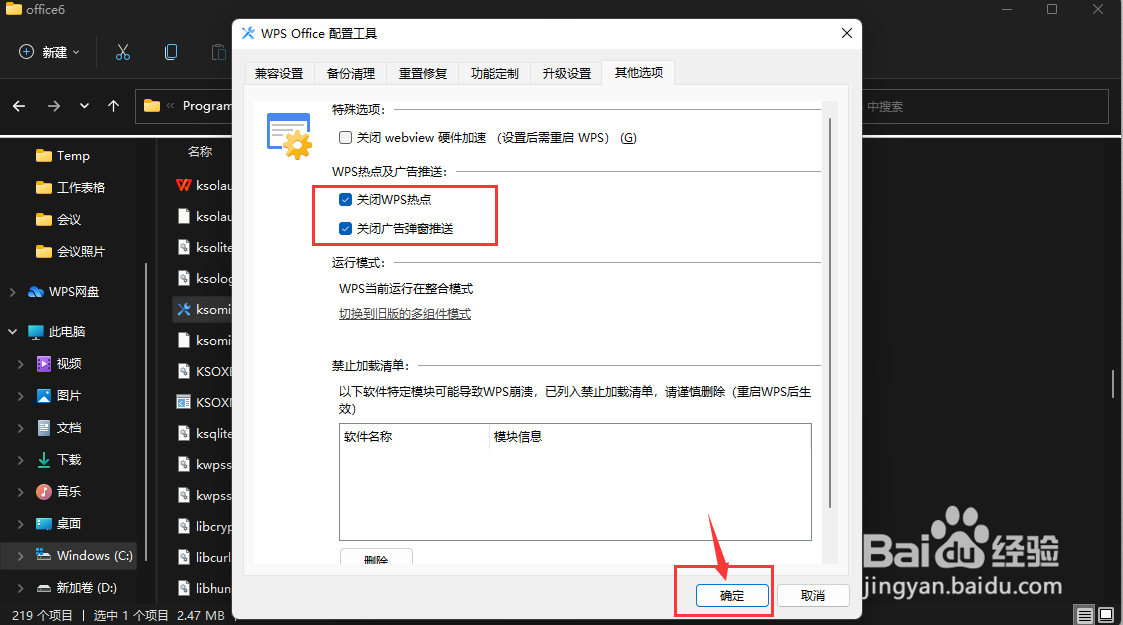
6、打开ksomisc应用程序后,点击【高级】。

电脑上如何关掉WPS的弹窗广告

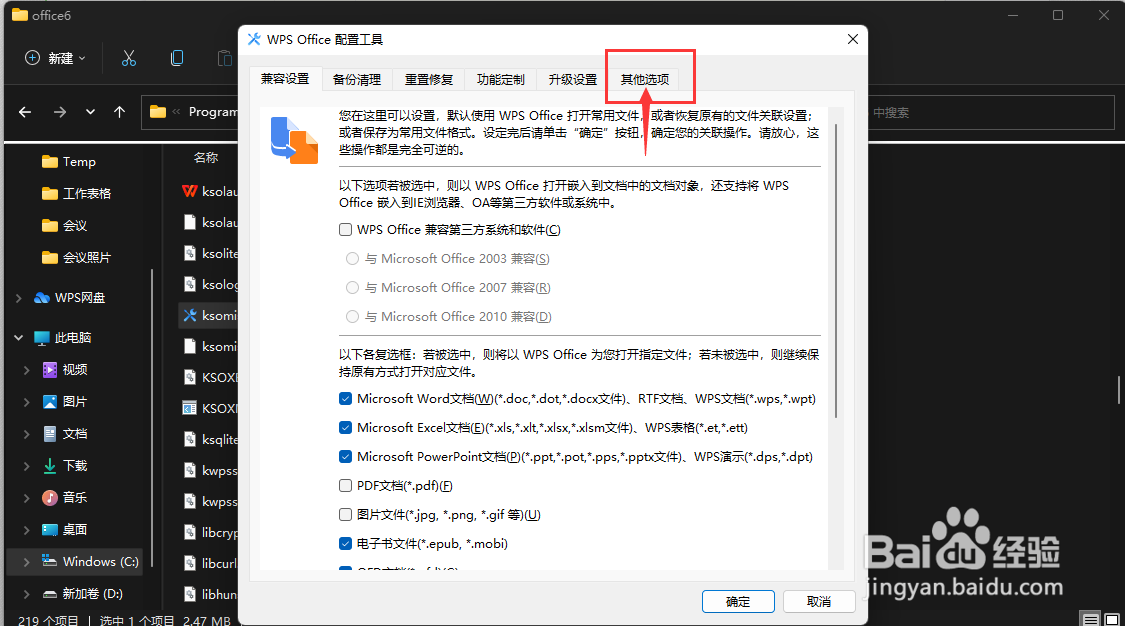
7、点击打开【其他选项】。

电脑上如何关掉WPS的弹窗广告

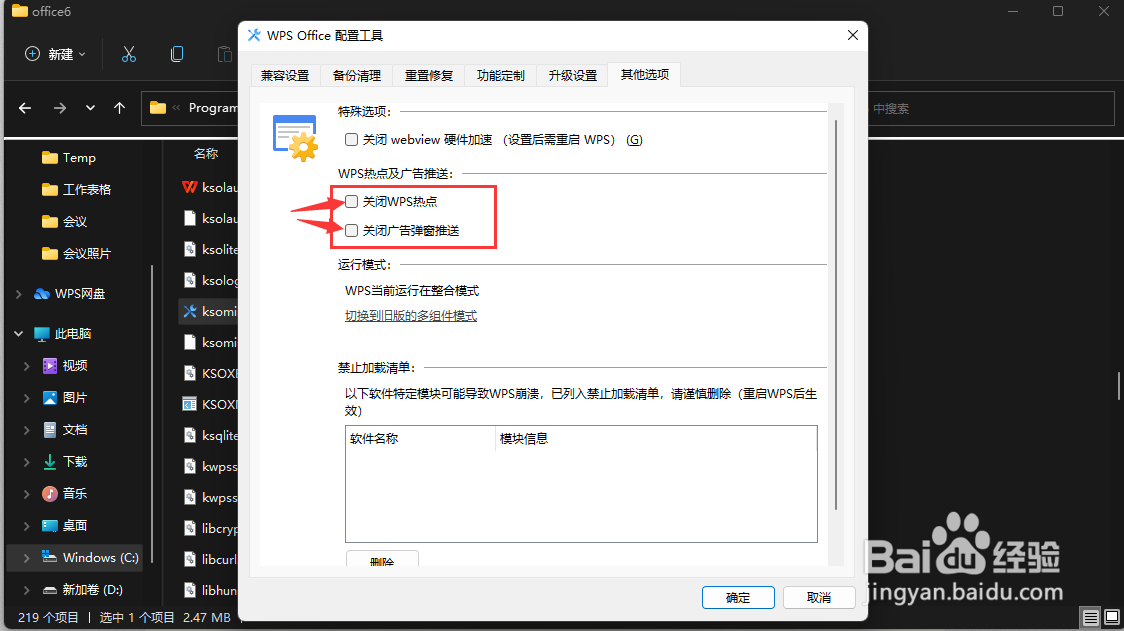
8、勾选关闭wps热点及关闭广告弹窗推送,点击确定,即可设置完成。

电脑上如何关掉WPS的弹窗广告

电脑上如何关掉WPS的弹窗广告

1、右键单击WPS Office。

2、点击打开【文件所在的位置】。
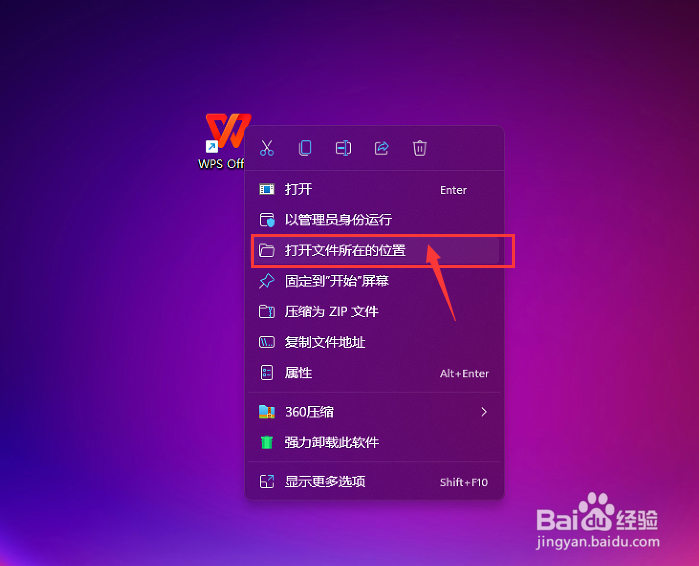
3、双击打开第一个文件夹。
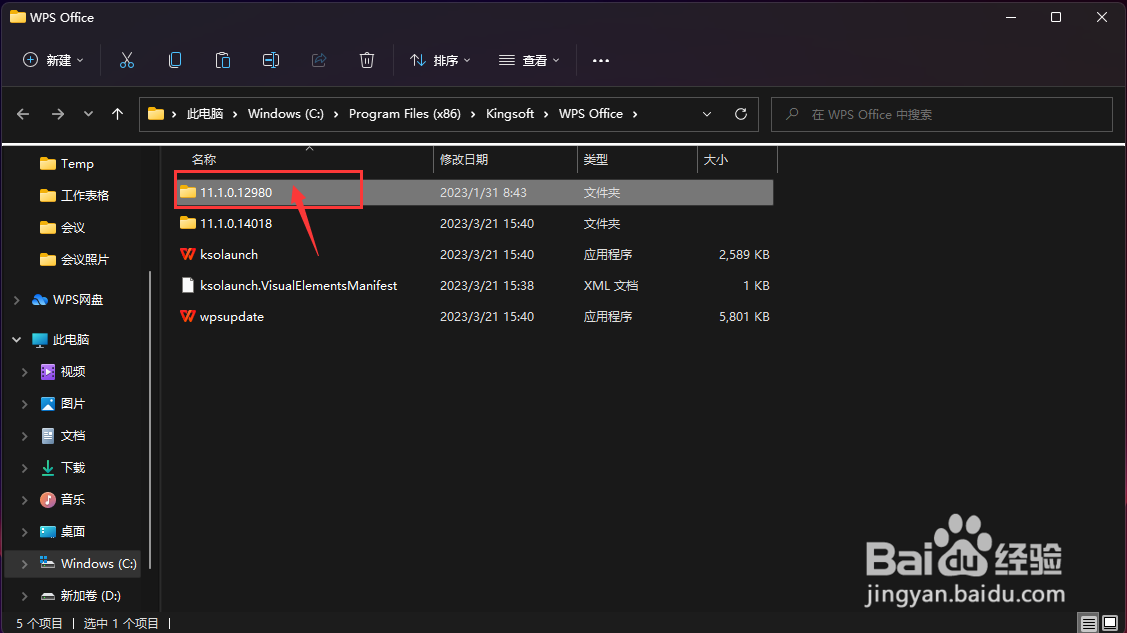
4、双击打开office6文件夹。
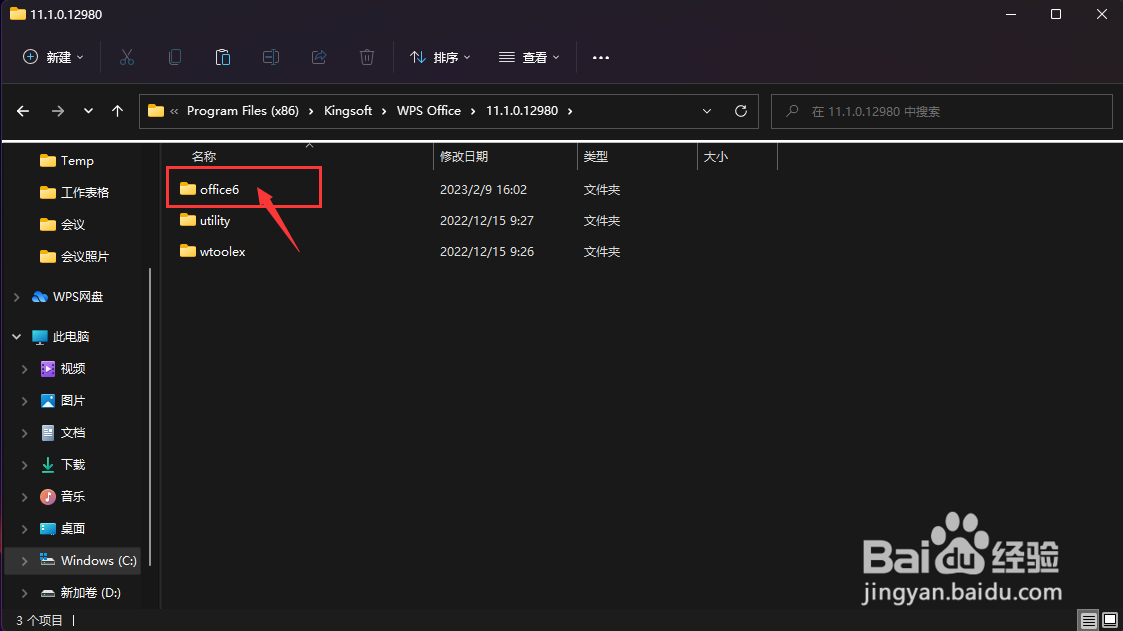
5、下拉找到并双击ksomisc应用程序。
6、打开ksomisc应用程序后,点击【高级】。
7、点击打开【其他选项】。
8、勾选关闭wps热点及关闭广告弹窗推送,点击确定,即可设置完成。
  • WPS如何关闭广告弹窗
  • WPS弹窗广告怎么关闭?
  • 启动WPS Office,总会有广告自动弹窗如何关闭?
  • wps弹窗广告如何关闭?
  • 怎么关掉WPS弹窗广告
  • 热门搜索
    炖排骨的做法大全家常 蛋糕做法电饭煲 翕怎么读 胡萝卜馅饺子的做法 鱿鱼怎么做 汩怎么读 微信建群怎么建 为什么张国荣叫哥哥 小米账号密码忘了怎么办 腰间盘突出怎么冶