启动WPS Office,总会有广告自动弹窗如何关闭?

 时间:2026-02-14 08:06:25

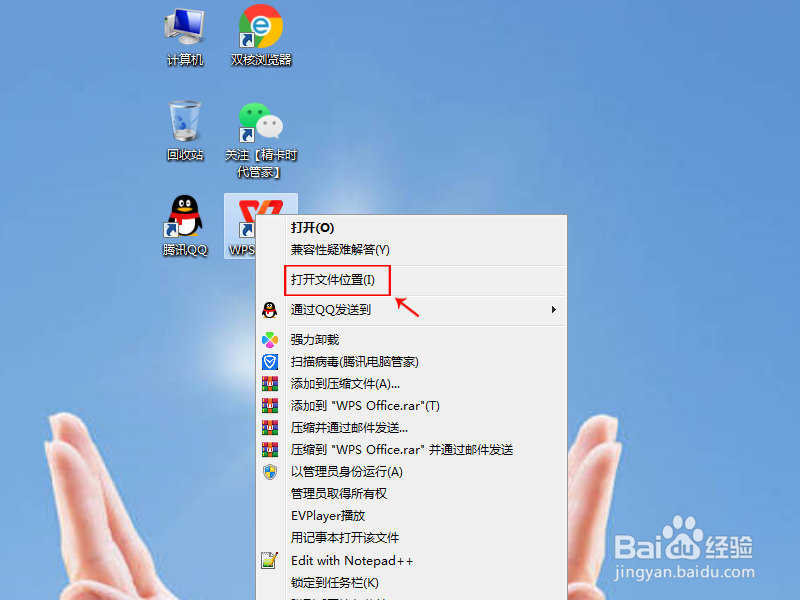
1、首先打开我们电脑桌面上“WPS Office”图标,如图所示:

启动WPS Office,总会有广告自动弹窗如何关闭?

2、点击鼠标右键,选择“打开文件位置”,如图所示:

启动WPS Office,总会有广告自动弹窗如何关闭?

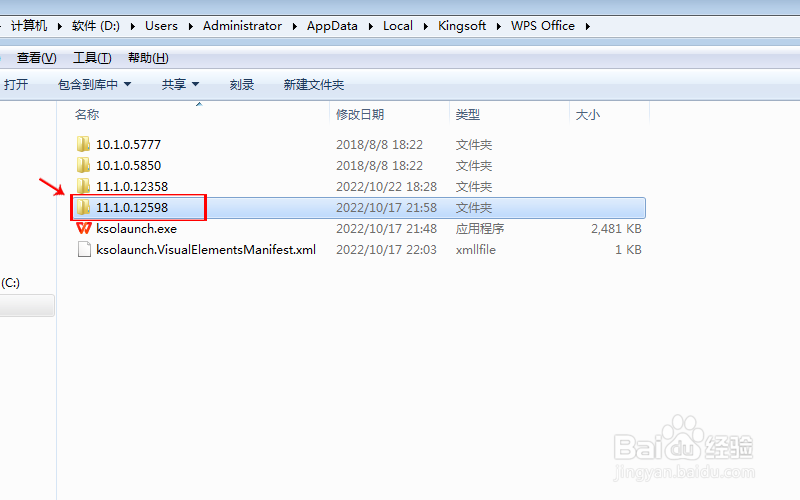
3、进入到安装文件的硬盘位置,打开图中所指的文件夹,如图所示:

启动WPS Office,总会有广告自动弹窗如何关闭?

4、进入到文件界面后,点击“ Office6”文件夹,如图所示:

启动WPS Office,总会有广告自动弹窗如何关闭?

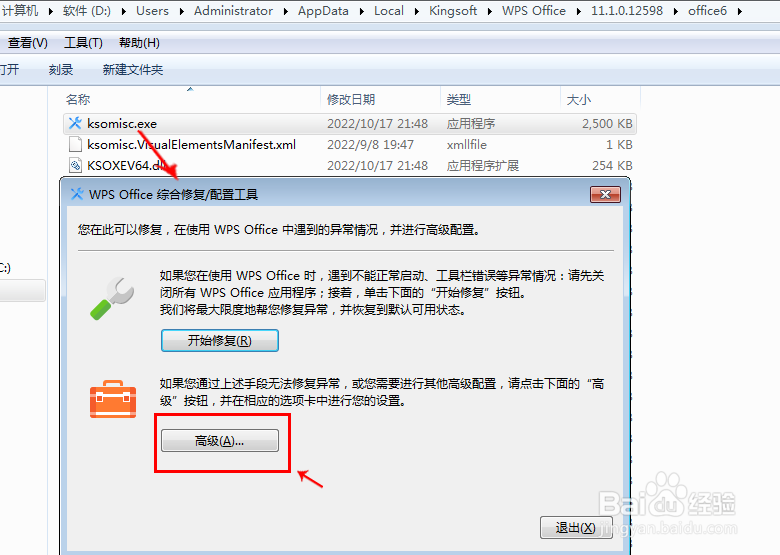
5、进入文件夹后,找到“ksomisc.exe”这个双击打开,如图所示:

启动WPS Office,总会有广告自动弹窗如何关闭?

6、会弹出一个“Office综合修复/配置文件”的菜单,点击“高级”如图所示:
启动WPS Office,总会有广告自动弹窗如何关闭?

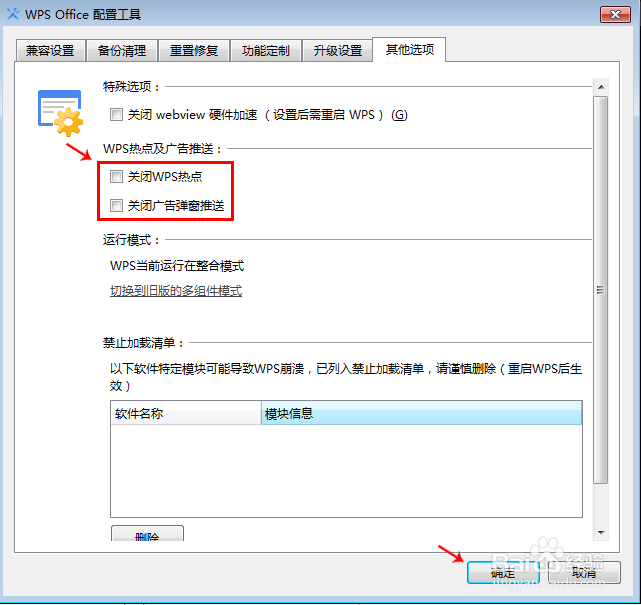
7、在Office配置文件界面中,选择“其他选项”如图所示:

启动WPS Office,总会有广告自动弹窗如何关闭?

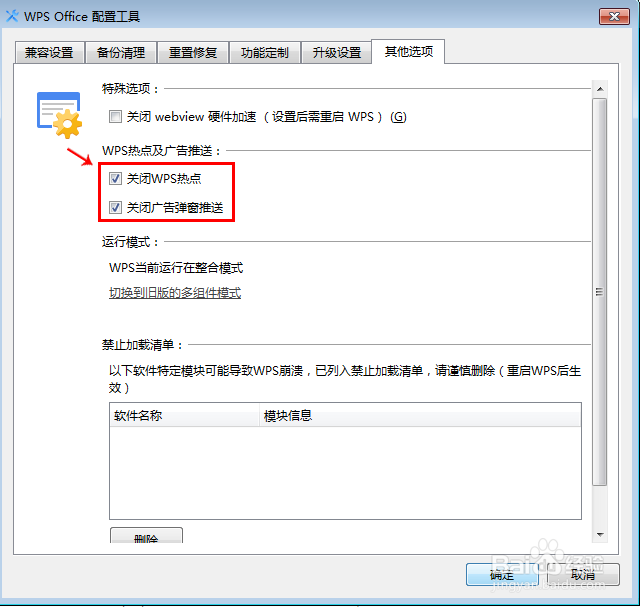
8、在Office配置文件界面中,“其他选项”有两个默认选项被勾选,需要我们勾选的选项去掉,如图所示:
启动WPS Office,总会有广告自动弹窗如何关闭?

启动WPS Office,总会有广告自动弹窗如何关闭?

  • wps广告弹窗彻底关闭
  • wps2019专业版和个人版有什么区别?
  • 如何将我的电脑中的WPS网盘删除
  • WPS如何关闭广告弹窗
  • wps网盘怎么从我的电脑里删除?
  • 热门搜索
    口苦是什么原因 visio是什么软件 股票换手率是什么意思 头寸是什么意思 翼支付是什么 什么减肥药最有效果 九月是什么星座 大大咧咧是什么意思 11月14日是什么星座 什么叫做比