Excel 如何在受保护视图中打开dBaseⅢ/Ⅳ文件?

 时间:2026-02-15 21:06:57

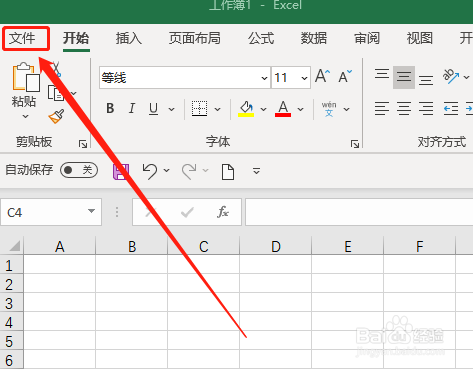
1、首先,打开文件内容,点击“文件”选项卡。如图:
Excel 如何在受保护视图中打开dBaseⅢ/Ⅳ文件?

2、在下侧点击“选项”。如图:

Excel 如何在受保护视图中打开dBaseⅢ/Ⅳ文件?

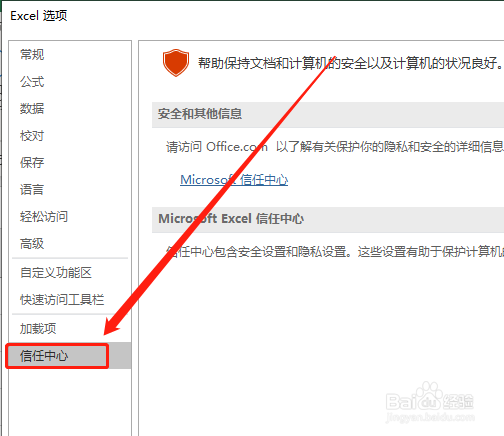
3、在Excel选项中,点击“信任中心”选项。如图:

Excel 如何在受保护视图中打开dBaseⅢ/Ⅳ文件?

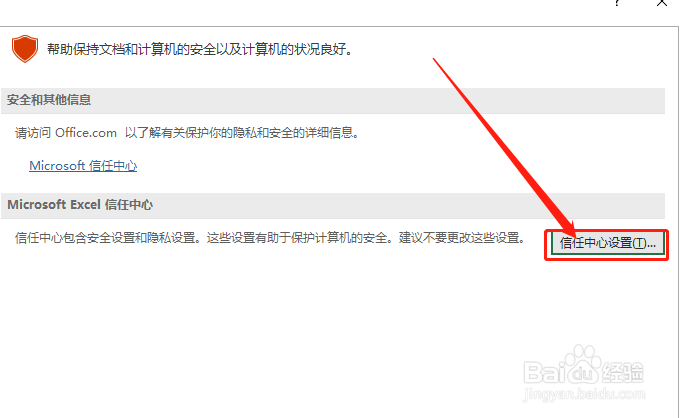
4、在右侧点击“信任中心设置”。如图:

Excel 如何在受保护视图中打开dBaseⅢ/Ⅳ文件?

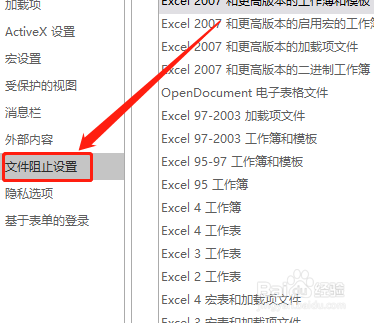
5、点击“文件阻止设置”选项。如图:

Excel 如何在受保护视图中打开dBaseⅢ/Ⅳ文件?

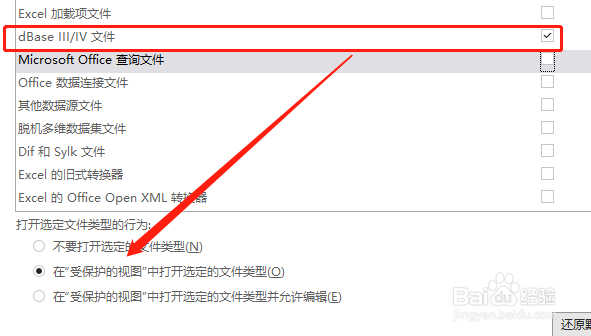
6、选中“dBaseⅢ/Ⅳ文件”类型,并勾选“在受保护的视图中打开选定的文件类型”选项即可。如图:
Excel 如何在受保护视图中打开dBaseⅢ/Ⅳ文件?

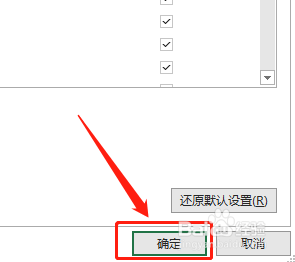
7、在右下角点击“确定”按钮即可。如图:

Excel 如何在受保护视图中打开dBaseⅢ/Ⅳ文件?

1、1.首先打开Excel数据表,进入Excel选项中,并点击“信任中心设置”选项。

2.点击“文件阻止设置”选项,选中“dBaseⅢ/Ⅳ文件”类型。

3.勾选“在受保护的视图中打开选定的文件类型”选项,点击确定按钮即可。

  • Excel 如何在受保护视图中打开Office查询文件?
  • Excel 如何在受保护的视图中打开二进制工作薄?
  • Excel如何在受保护视图中打开其他数据源文件?
  • Excel在受保护的视图中打开启用宏的工作薄?
  • Excel如何在受保护视图中打开07版文件类型?
  • 热门搜索
    高考什么时候 宫颈纳氏囊肿是什么 bak文件是什么 password什么意思 toy什么意思 次日是什么意思 什么是营销 last是什么意思 双抗检测是什么 槟榔是什么东西