Excel在受保护的视图中打开启用宏的工作薄?

 时间:2026-02-12 16:41:29

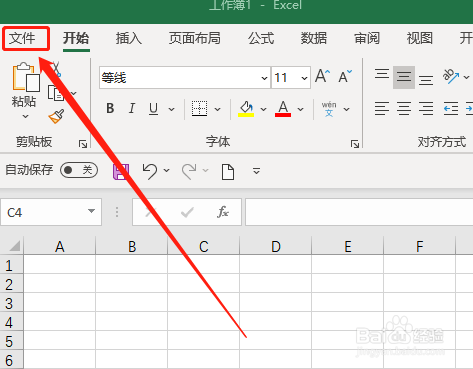
1、首先,打开文件内容,点击“文件”选项卡。如图:
Excel在受保护的视图中打开启用宏的工作薄?

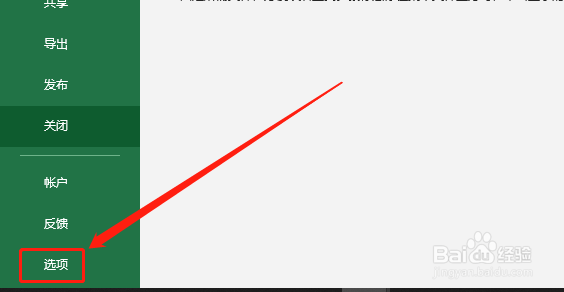
2、在下侧点击“选项”。如图:

Excel在受保护的视图中打开启用宏的工作薄?

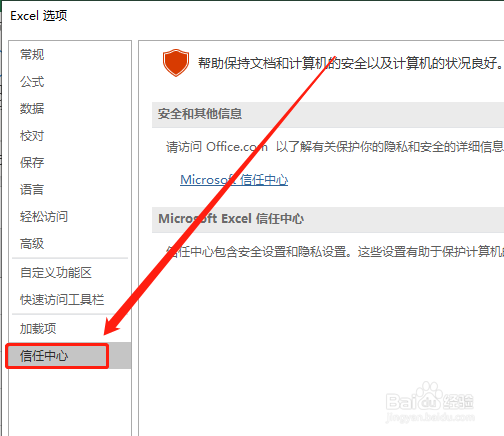
3、在Excel选项中,点击“信任中心”选项。如图:

Excel在受保护的视图中打开启用宏的工作薄?

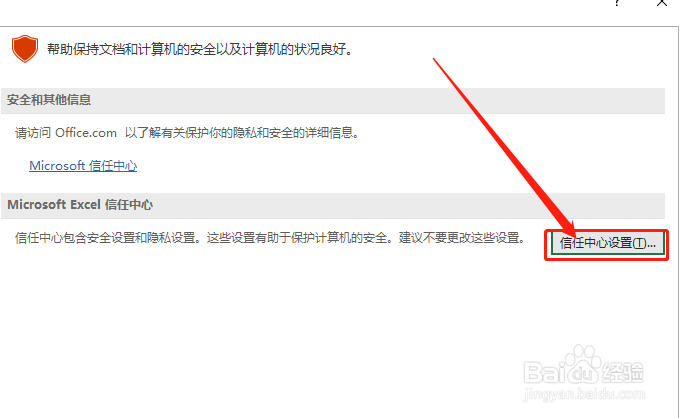
4、在右侧点击“信任中心设置”。如图:

Excel在受保护的视图中打开启用宏的工作薄?

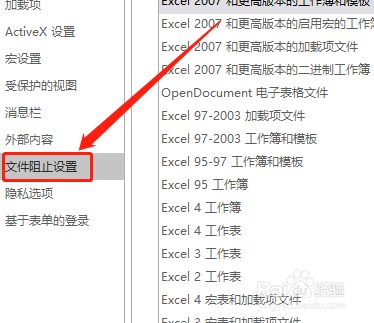
5、点击“文件阻止设置”选项,并。如图:

Excel在受保护的视图中打开启用宏的工作薄?

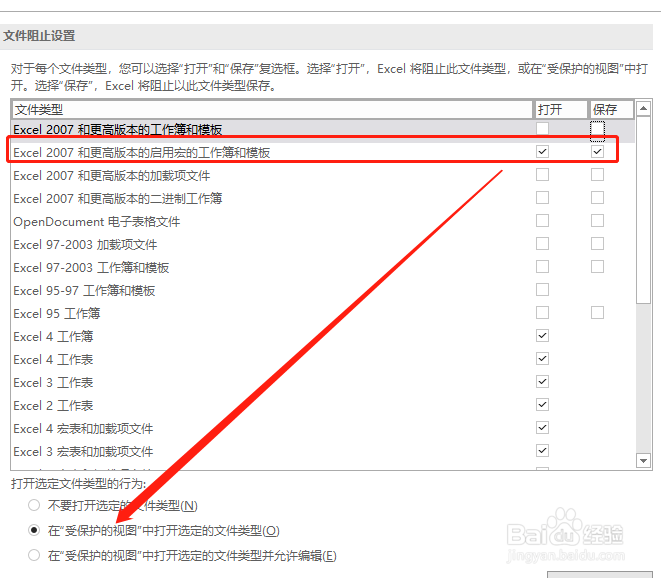
6、选中“Excel 2007和更高版本的启用宏的工作薄和模板”类型,并勾选“在受保护的视图中打开选定的文件类型”选项即可。如图:
Excel在受保护的视图中打开启用宏的工作薄?

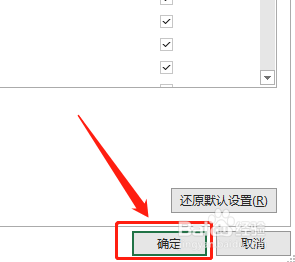
7、在右下角点击“确定”按钮即可。如图:

Excel在受保护的视图中打开启用宏的工作薄?

1、1.首先打开Excel数据表,进入Excel选项中,并点击“信任中心设置”选项。

2.点击“文件阻止设置”选项,选中“Excel 2007和更高版本的启用宏的工作薄和模板”类型,并勾选“在受保护的视图中打开选定的文件类型”选项即可。

  • Excel 如何始终在受保护视图中打开数据库文件?
  • Excel 如何设置在受保护视图中打开文件并编辑?
  • Excel 如何始终在受保护视图中打开文本文件?
  • Excel 如何为文件启用受保护视图?
  • excel怎么编辑受保护的文档
  • 热门搜索
    苏打水减肥 拳皇13怎么设置按键 珍珠怎么辨别真假 做网站怎么赚钱 文明5攻略 孙犁简介 婺源旅游攻略 仙剑1攻略 辐射4怎么开锁 植物精灵攻略