Excel 如何始终在受保护视图中打开数据库文件?

 时间:2026-02-12 16:26:57

1、首先,打开文件内容。如图:

Excel 如何始终在受保护视图中打开数据库文件?

2、点击“文件”选项卡。如图:

Excel 如何始终在受保护视图中打开数据库文件?

3、在下侧点击“选项”。如图:

Excel 如何始终在受保护视图中打开数据库文件?

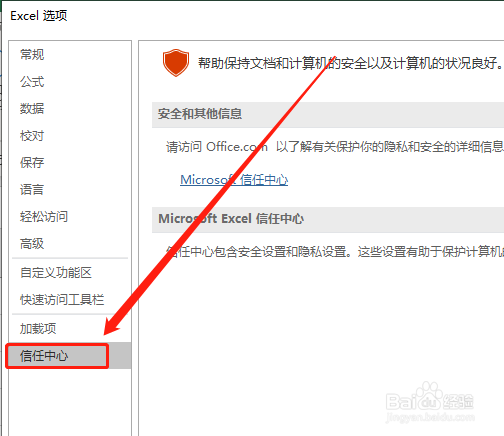
4、在Excel选项中,点击“信任中心”选项。如图:

Excel 如何始终在受保护视图中打开数据库文件?

5、在右侧点击“信任中心设置”。如图:

Excel 如何始终在受保护视图中打开数据库文件?

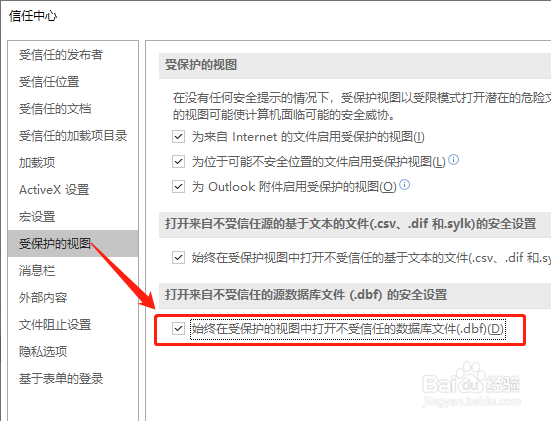
6、点击“受保护的视图”选项,并勾选“始终在受保护的视图中打开不受信任的数据库文件”选项。如图:
Excel 如何始终在受保护视图中打开数据库文件?

7、在右下角点击“确定”按钮即可。如图:

Excel 如何始终在受保护视图中打开数据库文件?

1、1.首先打开Excel数据表,进入Excel选项中,并点击“信任中心设置”选项。

2.点击“受保护的视图”选项,并勾选“始终在受保护的视图中打开不受信任的数据库文件”选项即可。

  • Win10右下角不显示Windows defender图标怎么办
  • win11更新后黑屏进不了系统怎么办
  • CAD2020怎么设置按需加载外部参照为禁用
  • WIN7电脑如何快速关机
  • 如何隐藏输入法的状态栏
  • 热门搜索
    为什么电脑开不了机 诗歌怎么写 到底为什么 怎么剪辑音乐 腿抽筋怎么办 mac地址怎么查 怎么确定自己是否抑郁了 结膜炎怎么治疗 身份证丢了怎么挂失 菜鸟驿站怎么赚钱