Excel 如何在受保护的视图中打开二进制工作薄?

 时间:2026-02-16 20:09:16

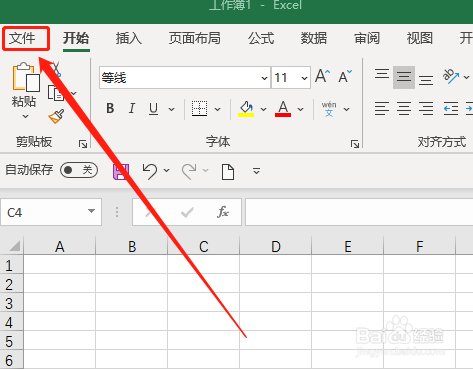
1、首先,打开文件内容,点击“文件”选项卡。如图:
Excel 如何在受保护的视图中打开二进制工作薄?

2、在下侧点击“选项”。如图:

Excel 如何在受保护的视图中打开二进制工作薄?

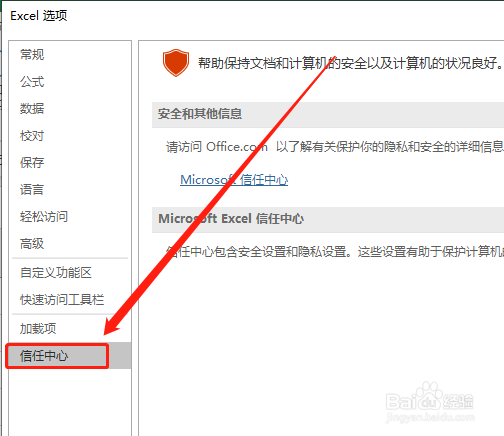
3、在Excel选项中,点击“信任中心”选项。如图:

Excel 如何在受保护的视图中打开二进制工作薄?

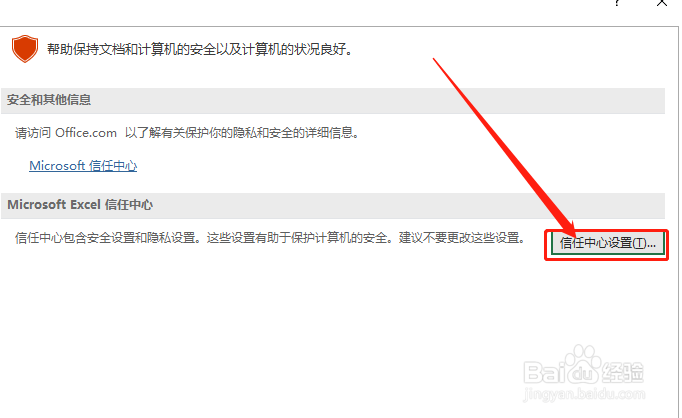
4、在右侧点击“信任中心设置”。如图:

Excel 如何在受保护的视图中打开二进制工作薄?

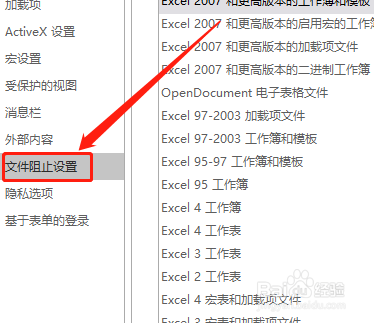
5、点击“文件阻止设置”选项。如图:

Excel 如何在受保护的视图中打开二进制工作薄?

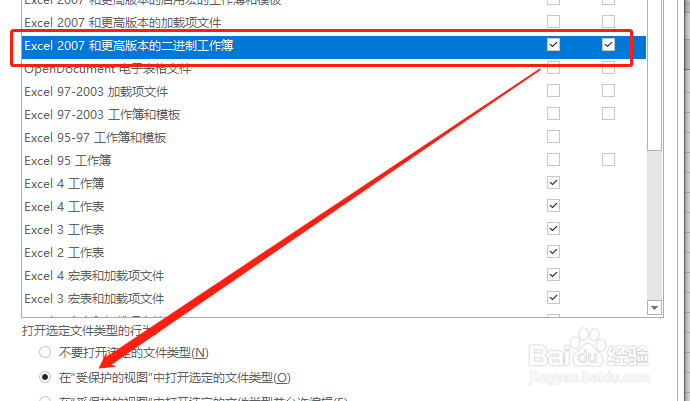
6、选中“Excel 2007和更高版本的二进制工作薄”类型,并勾选“在受保护的视图中打开选定的文件类型”选项即可。如图:
Excel 如何在受保护的视图中打开二进制工作薄?

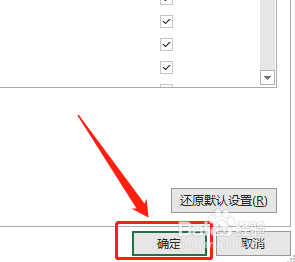
7、在右下角点击“确定”按钮即可。如图:

Excel 如何在受保护的视图中打开二进制工作薄?

1、1.首先打开Excel数据表,进入Excel选项中,并点击“信任中心设置”选项。

2.点击“文件阻止设置”选项,选中“Excel 2007和更高版本的二进制工作薄”类型,并勾选“在受保护的视图中打开选定的文件类型”选项即可。

  • excel二进制转十进制,excel如何2进制转10进制
  • EXCEL如何让单元格里的公式转变为数值
  • excel如何设置数值自动显示的小数位数?
  • excel表格中如何让公式与结果共同显示?
  • EXCEL设置单元格条件控制后再输入内容?
  • 热门搜索
    秋葵的做法大全 运气不好怎么转运 发面饼的做法 怎么判断得了尖湿锐尤 青萝卜的做法 亘怎么读 离职原因怎么写比较好 百合怎么做好吃 觊觎怎么读 蓓怎么读