1、1,电脑左下角图标,鼠标放在所有程序上面,拉下去点击附件。
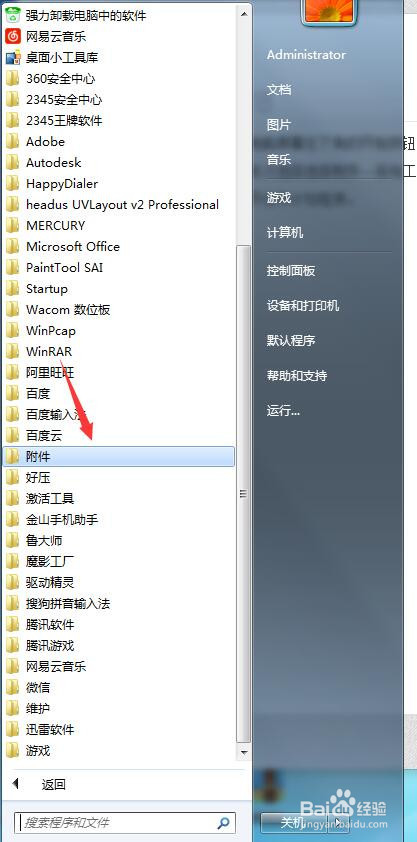
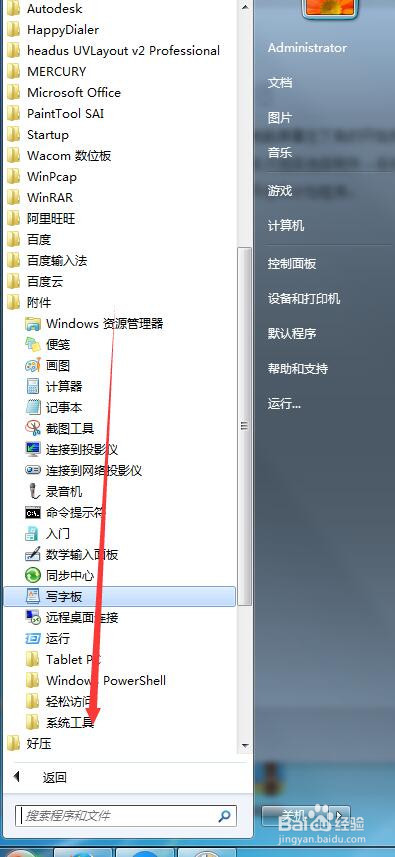
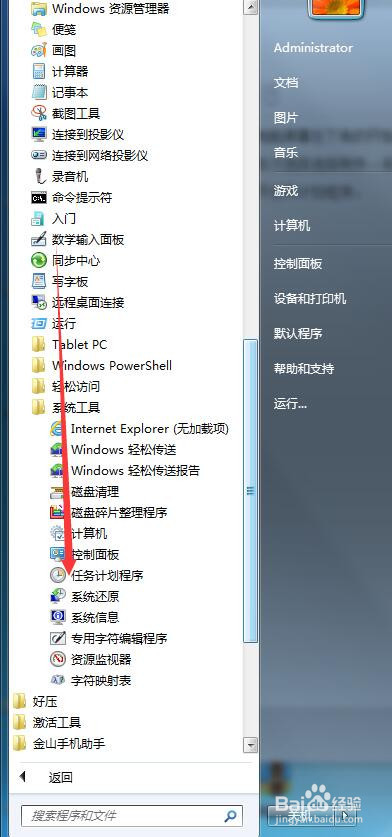
2、2,点击附件后找到系统工具点击它。接着点击‘’任务计划程序‘’。
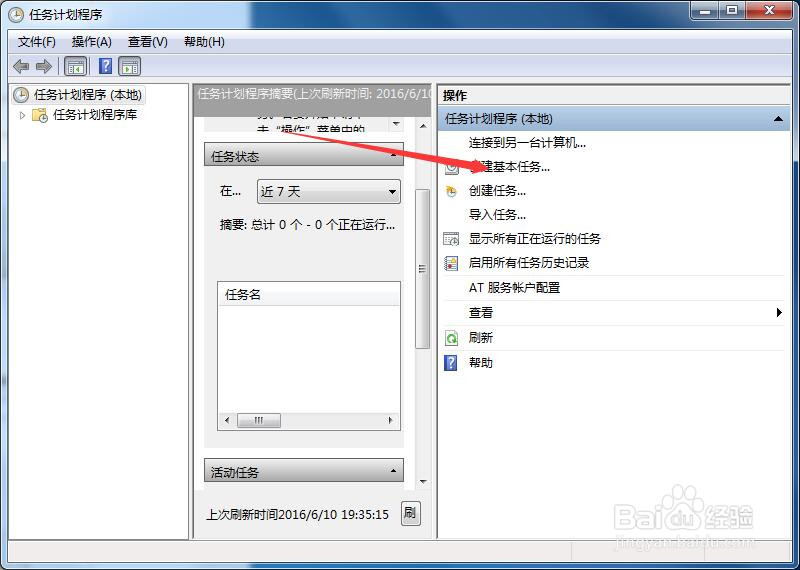
3、3,点击如下图所示创建基本任务,设置名称。
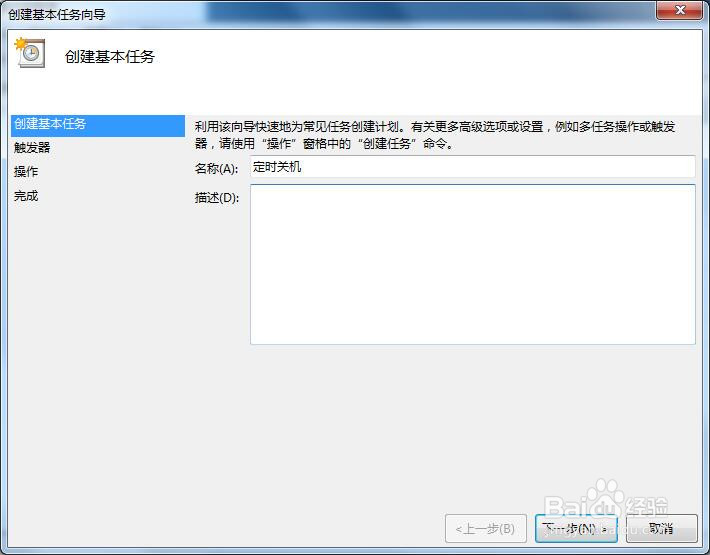
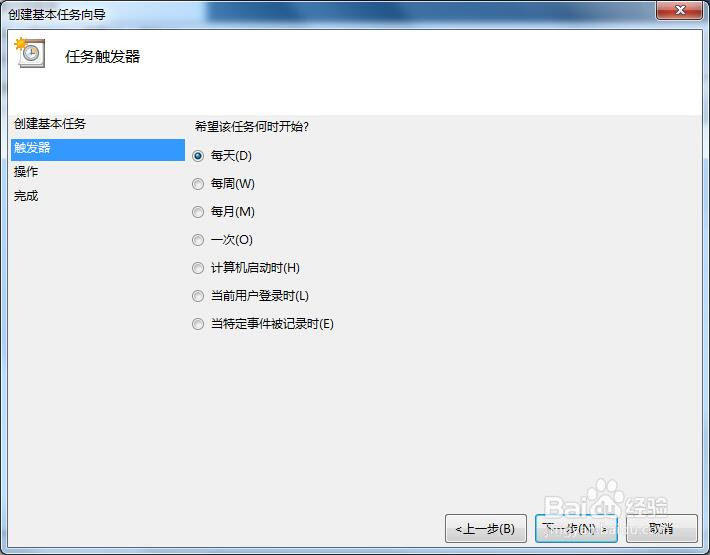
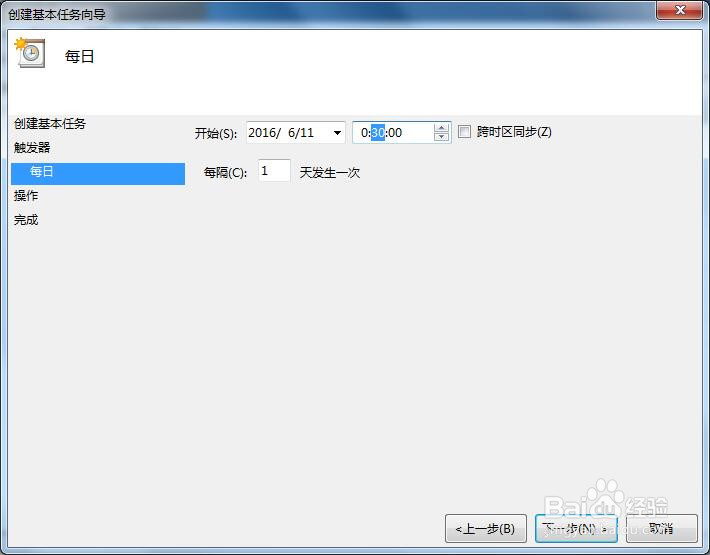
4、4,触发器也就是设置任务的时间。我选的是每天,然后就设置每天的具体关机时间。
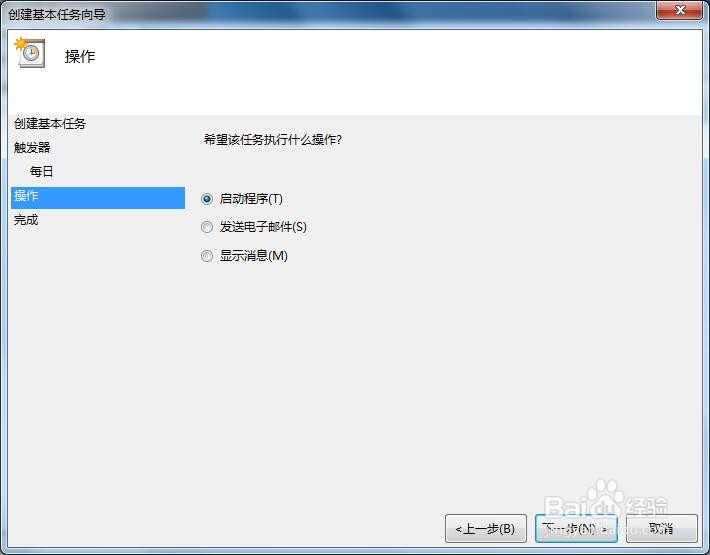
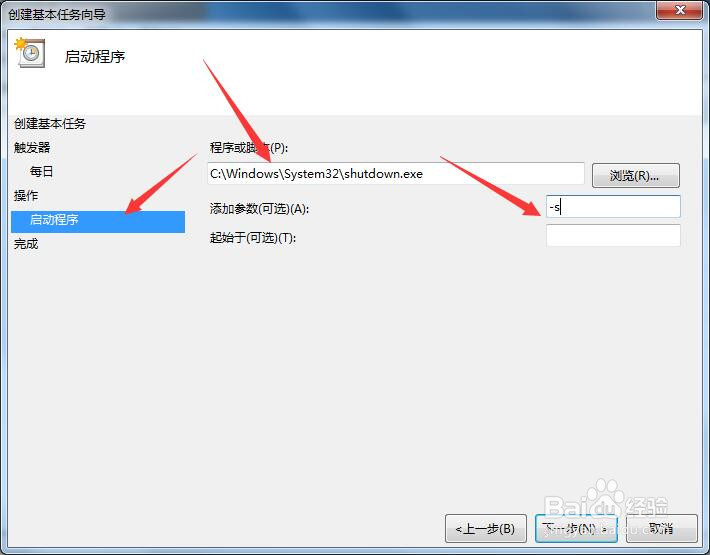
5、5,操作选程序,然后在程序与脚本就打上C:\Windows\System32\shutdown.exe
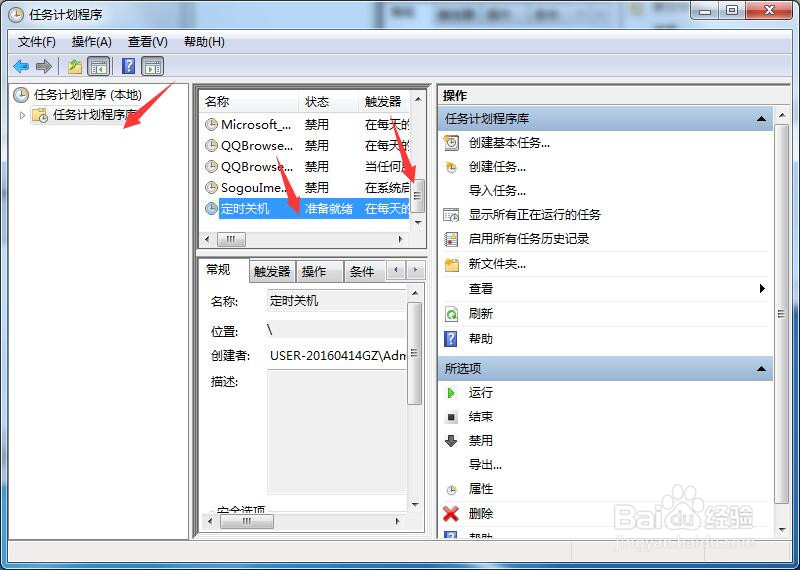
6、最后,完成然后在任务计划程序那里如下图那样就可以找到你的任务名称。
时间:2026-04-28 20:01:53
1、1,电脑左下角图标,鼠标放在所有程序上面,拉下去点击附件。
2、2,点击附件后找到系统工具点击它。接着点击‘’任务计划程序‘’。
3、3,点击如下图所示创建基本任务,设置名称。
4、4,触发器也就是设置任务的时间。我选的是每天,然后就设置每天的具体关机时间。
5、5,操作选程序,然后在程序与脚本就打上C:\Windows\System32\shutdown.exe
6、最后,完成然后在任务计划程序那里如下图那样就可以找到你的任务名称。
