win7系统定时关机

 时间:2026-04-23 23:20:01

1、单击【开始】,选择【所有程序】

win7系统定时关机

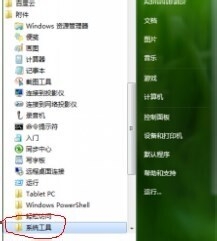
2、在【所有程序】中找到【附件】并单击

win7系统定时关机

3、在【附件】中找到【针施墨系统工具截裹】并单击

win7系统定时关机

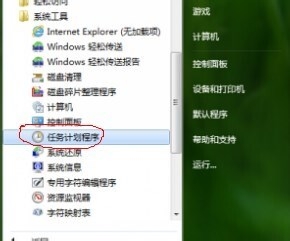
4、在【系统篇蚊工具】中找到【任务计划程序】并单击

win7系统定时关机

5、在打开的【任务计划程序】中找到【创建基本任务】并单击,这个打开比较慢,需耐心等待。
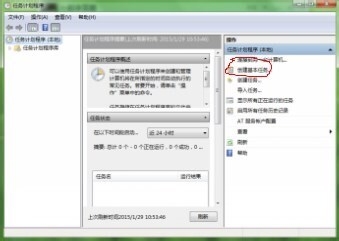
win7系统定时关机

6、然后输入名称,这个无所谓,想输什么就什么,不过要自己记住是用来定时关机的。单击【下一步】。
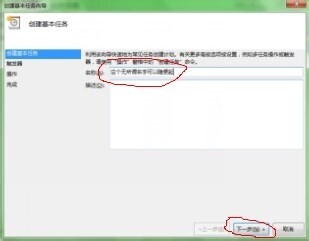
win7系统定时关机

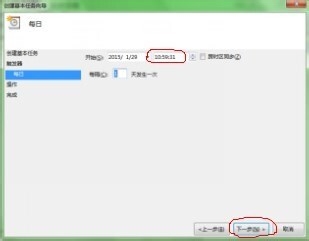
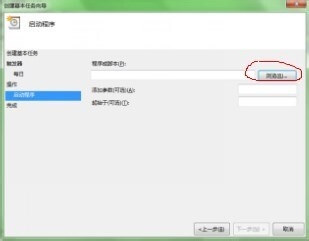
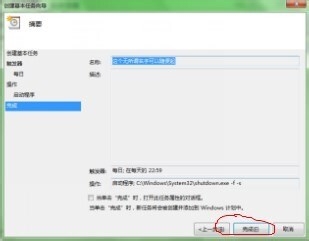
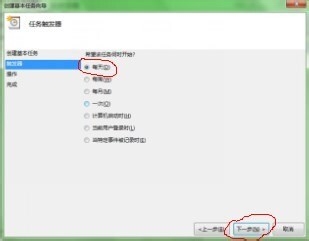
7、在这里最好选择每天,然后单击【下一步】。输入关机时间然后单击【下一步】。选择【启动程序】然后单击【下一步】。在【程序脚本】那你单击【浏览】。
win7系统定时关机

win7系统定时关机

win7系统定时关机

win7系统定时关机

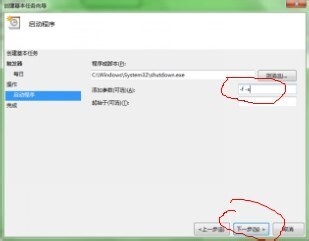
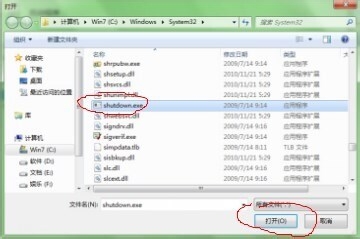
8、在打开的文件夹中找到【shutdown.exe】,然后单击【打开】。在【添加参数】处输入-f -s,然后单击【下一步】。然后单击【完成】。
win7系统定时关机

win7系统定时关机

win7系统定时关机

  • win7定时关机
  • Win7系统如何设置定时关机
  • Win7系统定时关机的设置和取消
  • win7系统怎么关闭开机启动项
  • win7系统恢复出厂设置
  • 热门搜索
    幸福是什么排比句 山崩地裂是什么意思 什么牌子的自行车好 纵横交错的意思是什么 什么是人工受孕 十三万左右买什么车好 皮肤出油是什么原因 双选会需要准备什么 运动会的作文 银耳汤什么时候喝最好