1、首先,我们打开电脑版酷狗音乐软件。
2、在酷狗音乐界面,点击右上角的主菜单图标。(如下图所示。)

3、点击主菜单图标后,在弹出的下拉菜单中找到并点击【定时设置】

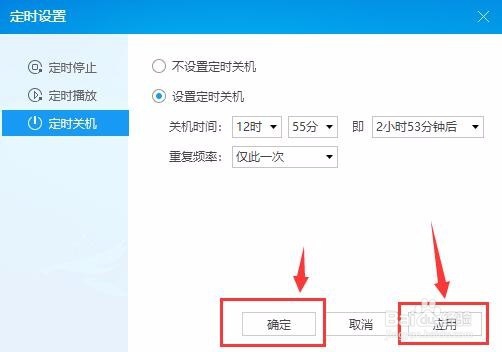
4、在弹出的定时设置窗口左侧,点击【定时关机】
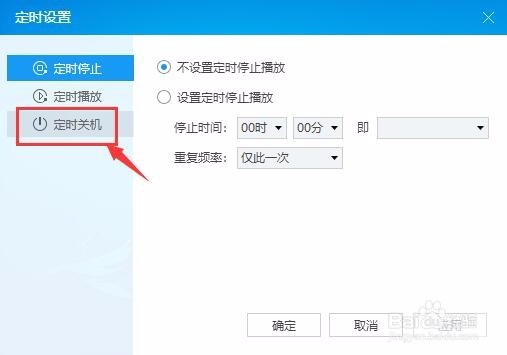
5、默认是不设置定时关机,点击【设置定时关机】前的小圆圈

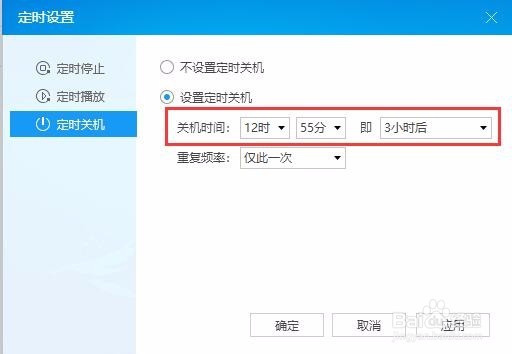
6、注意设置关机时间,这时是几点几分,不是倒计时,【即】后才是倒计时。
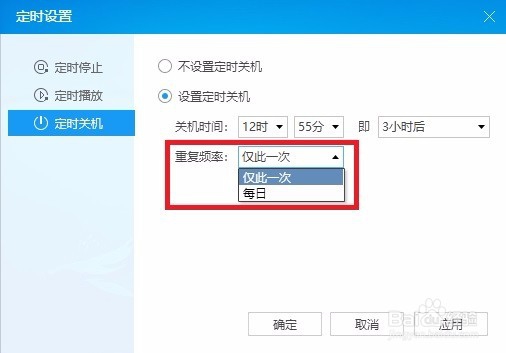
7、默认是仅此一次,如果需要每天这个时间自动关机的话,将重复频率修改成每天即可。
8、设置好后,先点击【应用】,最后点击【确定】即可。
时间:2026-04-24 11:51:25
1、首先,我们打开电脑版酷狗音乐软件。
2、在酷狗音乐界面,点击右上角的主菜单图标。(如下图所示。)
3、点击主菜单图标后,在弹出的下拉菜单中找到并点击【定时设置】
4、在弹出的定时设置窗口左侧,点击【定时关机】
5、默认是不设置定时关机,点击【设置定时关机】前的小圆圈
6、注意设置关机时间,这时是几点几分,不是倒计时,【即】后才是倒计时。
7、默认是仅此一次,如果需要每天这个时间自动关机的话,将重复频率修改成每天即可。
8、设置好后,先点击【应用】,最后点击【确定】即可。
