Camtasia Studio 8如何批量保存/生成分段视频?

 时间:2026-02-12 11:18:56

1、Camtasia Studio 8正在打开中……;

Camtasia Studio 8如何批量保存/生成分段视频?

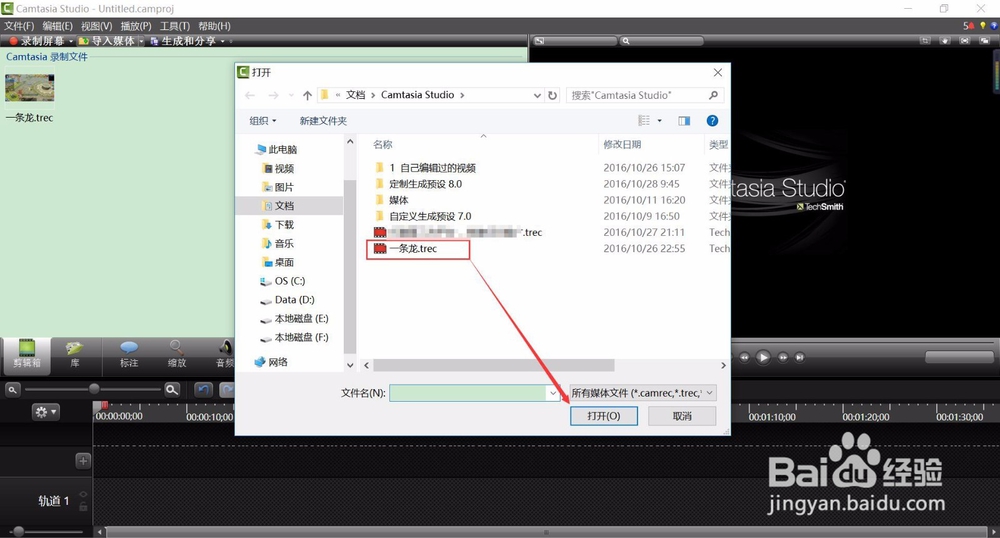
2、单击菜单栏下方的“导入媒体”(如果视频文件已经在编辑栏了,就跳过2~3这个步骤哈);

Camtasia Studio 8如何批量保存/生成分段视频?

3、选择录制好的视频,点击“打开”;

Camtasia Studio 8如何批量保存/生成分段视频?

4、右击录制的视频文件,选择“添加到时间轴播放”;

Camtasia Studio 8如何批量保存/生成分段视频?

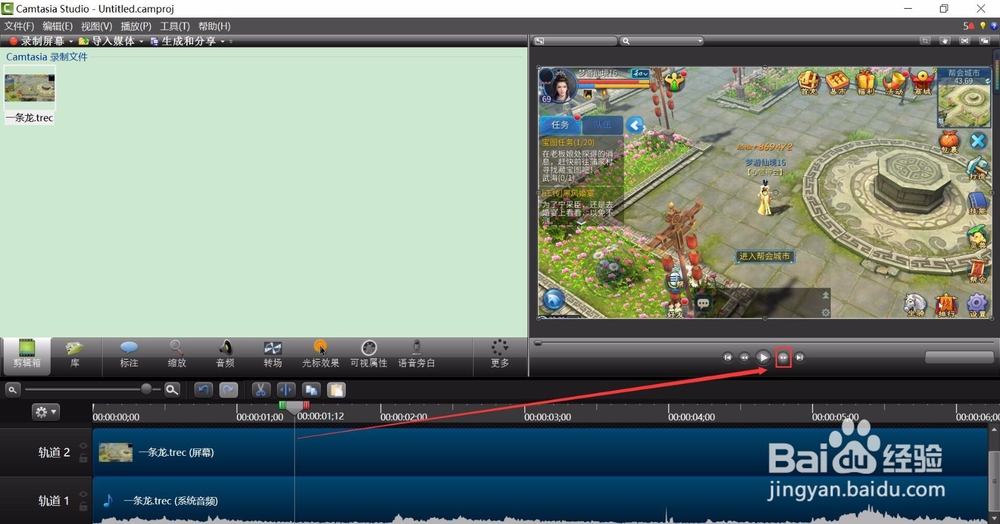
5、点击“向前一步”或者移动时间线指针,查看视频;

Camtasia Studio 8如何批量保存/生成分段视频?

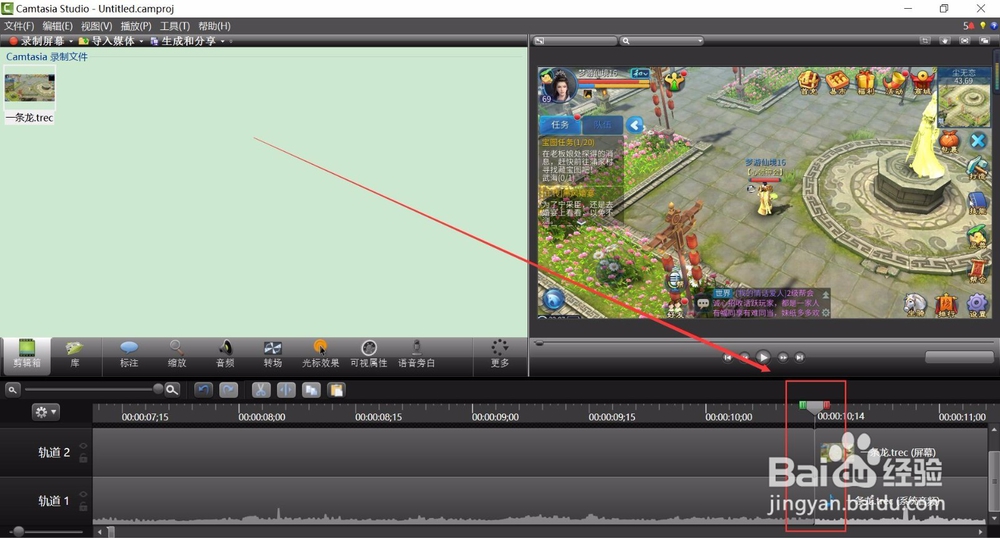
6、用时间线指针可以快速定位,点击“分割”(将视频和音频分开两段);

Camtasia Studio 8如何批量保存/生成分段视频?

Camtasia Studio 8如何批量保存/生成分段视频?

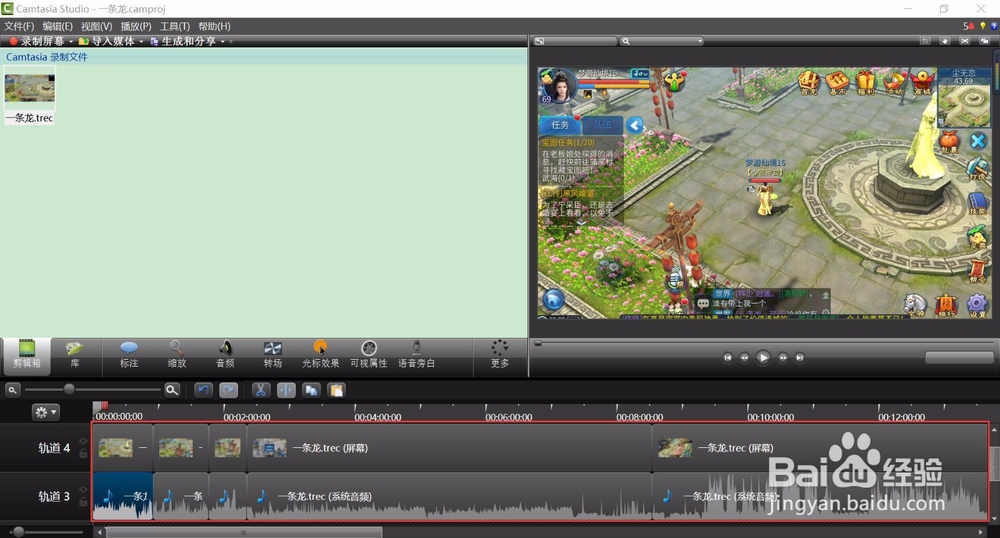
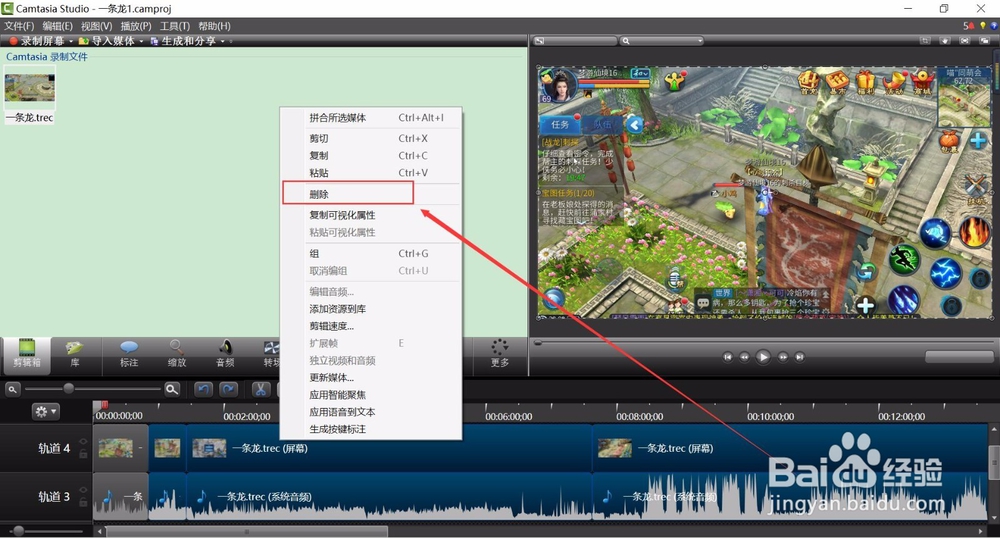
7、待视频全部分割好后,将后面的分段视频删除(可以使用快捷键Delete或者选择视频后右击删除);
Camtasia Studio 8如何批量保存/生成分段视频?

Camtasia Studio 8如何批量保存/生成分段视频?

Camtasia Studio 8如何批量保存/生成分段视频?

8、这时只保留了前一段的视频,点击菜单栏的“文件”——“项目另存为”;

Camtasia Studio 8如何批量保存/生成分段视频?

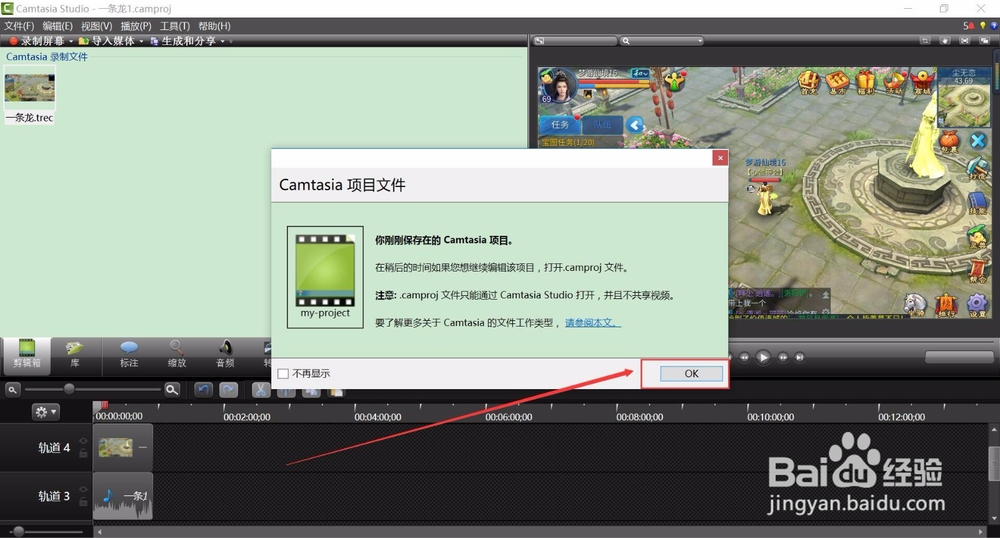
9、输入文件名,点击“保存”按钮,出现一个注意弹窗,点击“OK”按钮;

Camtasia Studio 8如何批量保存/生成分段视频?

Camtasia Studio 8如何批量保存/生成分段视频?

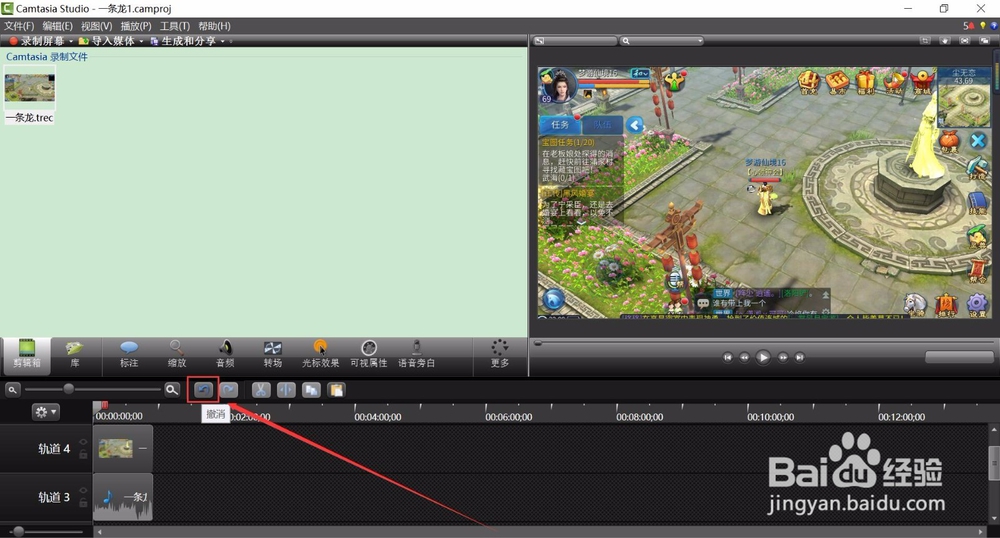
10、点击“撤消”或者按快捷键“CTRL+Z”;

Camtasia Studio 8如何批量保存/生成分段视频?

11、将第一段和后面的视频删除,只保留第二段的视频,将视频移动到开始播放“00:00:00”开始的位置;
Camtasia Studio 8如何批量保存/生成分段视频?

12、再点击菜单“文件”——“项目另存为”(以下的分段视频重复操作);

Camtasia Studio 8如何批量保存/生成分段视频?

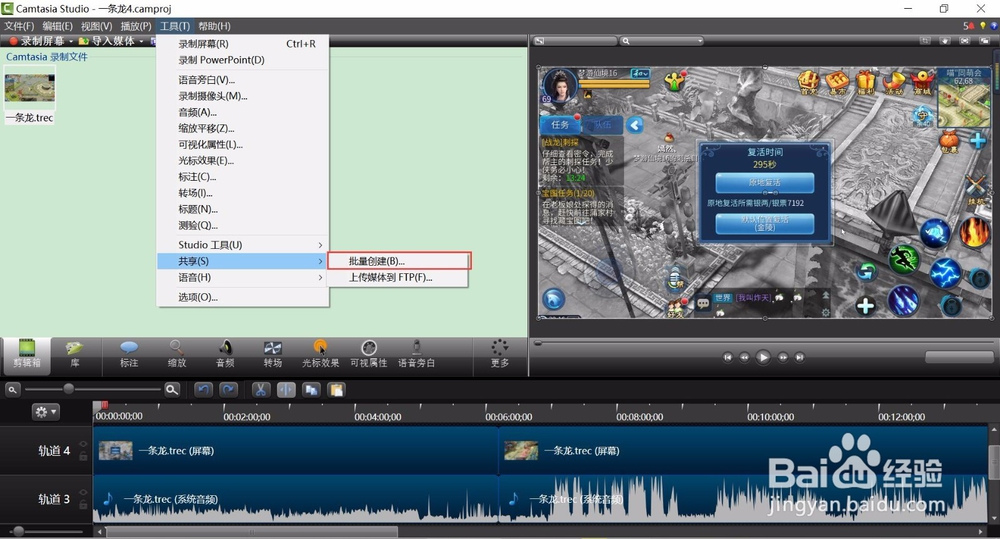
13、点击菜单栏的“工具”;

Camtasia Studio 8如何批量保存/生成分段视频?

14、“共享”——“批量创建”;

Camtasia Studio 8如何批量保存/生成分段视频?

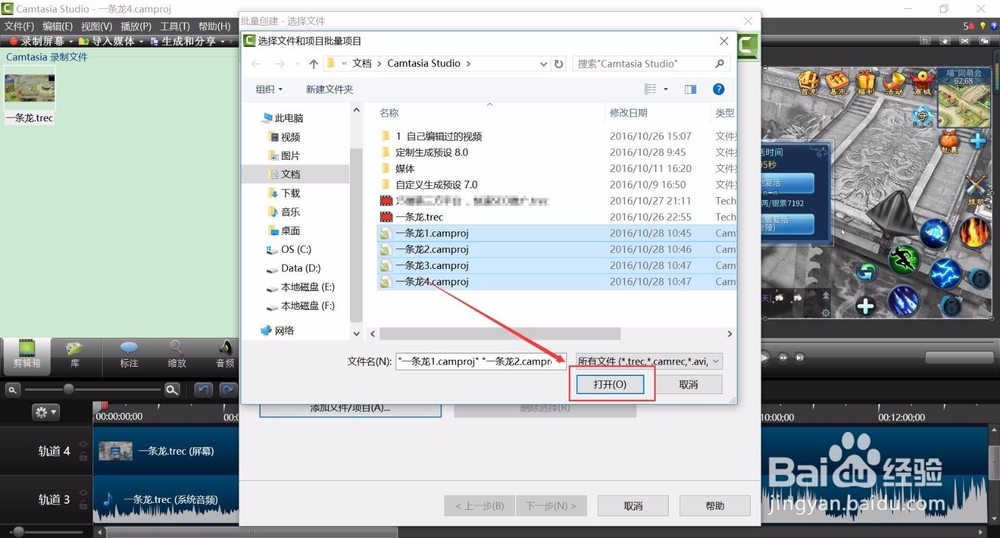
15、点击“添加文件/项目”;

Camtasia Studio 8如何批量保存/生成分段视频?

16、选择好文件后,点击“打开”按钮;

Camtasia Studio 8如何批量保存/生成分段视频?

17、这时批量创建的文件就已经选择好了,点击“下一步”;

Camtasia Studio 8如何批量保存/生成分段视频?

18、视频保存的是,软件默认的格式(也可以自主筛选),然后点击“下一步”;

Camtasia Studio 8如何批量保存/生成分段视频?

19、选择输出文件夹的保留位置,点击“完成”;

Camtasia Studio 8如何批量保存/生成分段视频?

20、视频正在批量渲染生成中……。

Camtasia Studio 8如何批量保存/生成分段视频?

  • 怎样用Camtasia Studio制作微课?
  • camtasia怎么添加片头片尾
  • 万彩动画大师怎么导出视频
  • 如何将Camtasia 9录制的视频导出
  • Camtasia 9黑色淡出效果怎么添加
  • 热门搜索
    十八洞村隶属于湖南省什么地方 向日葵什么时候开花 11月26日是什么星座 藏青色是什么颜色 屈光度是什么意思 什么的草坪 1314是什么意思啊 什么是音序和音节 小加一笔是什么字 name是什么意思