SolidWorks如何画扫把

 时间:2026-04-23 01:14:42

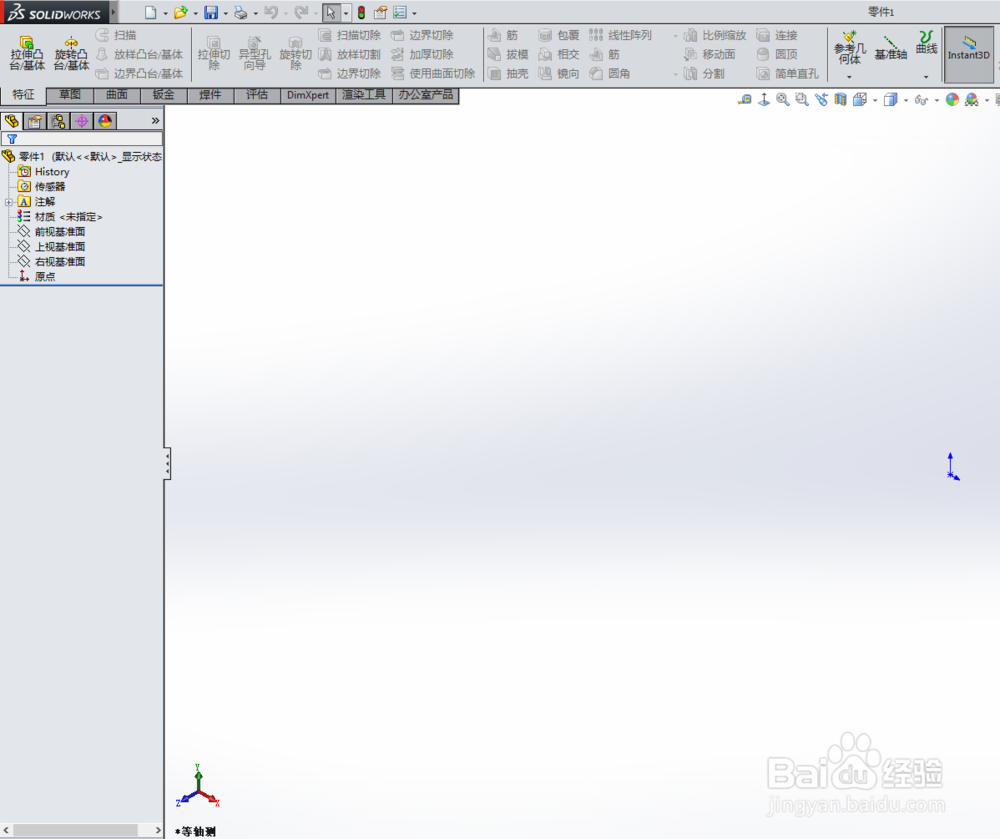
1、首先,我们先双击图标,打开软件,我用的是SolidWorks2014版本的,如下图所示。

SolidWorks如何画扫把

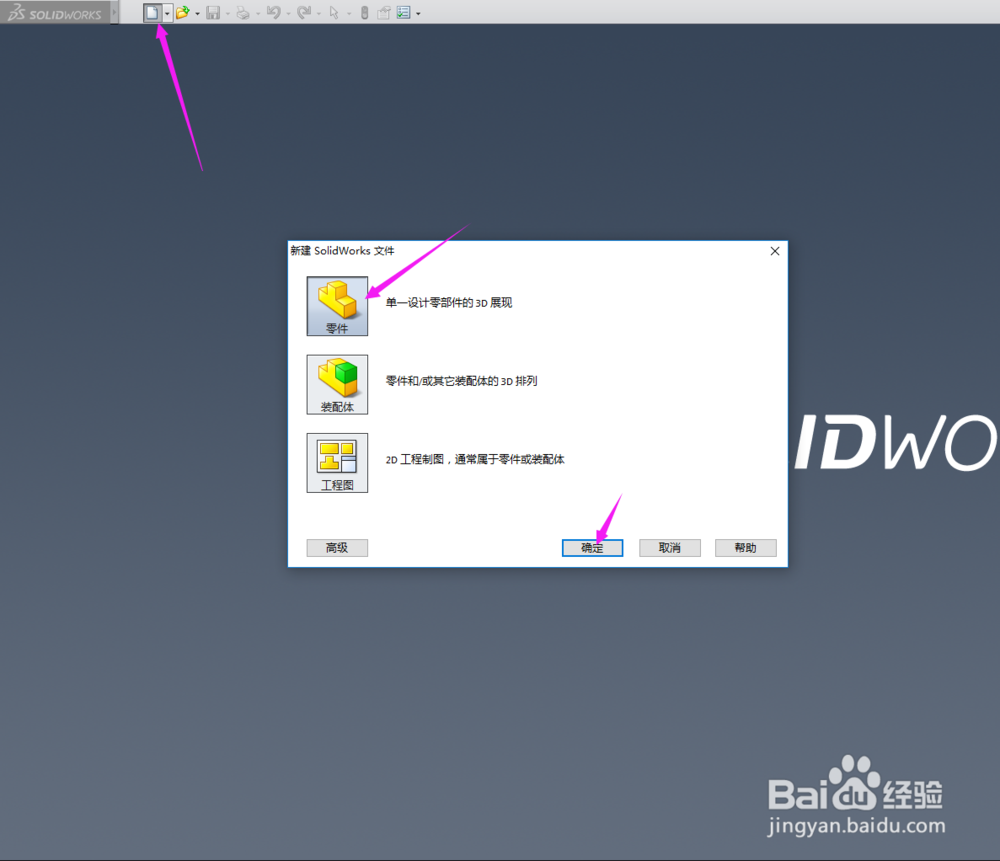
2、打开软件后,我们单击左上角的新建图标,在弹出的对话框中选择零件,单击确认,如下图所示。
SolidWorks如何画扫把

3、打开SolidWorks界面如下:

SolidWorks如何画扫把

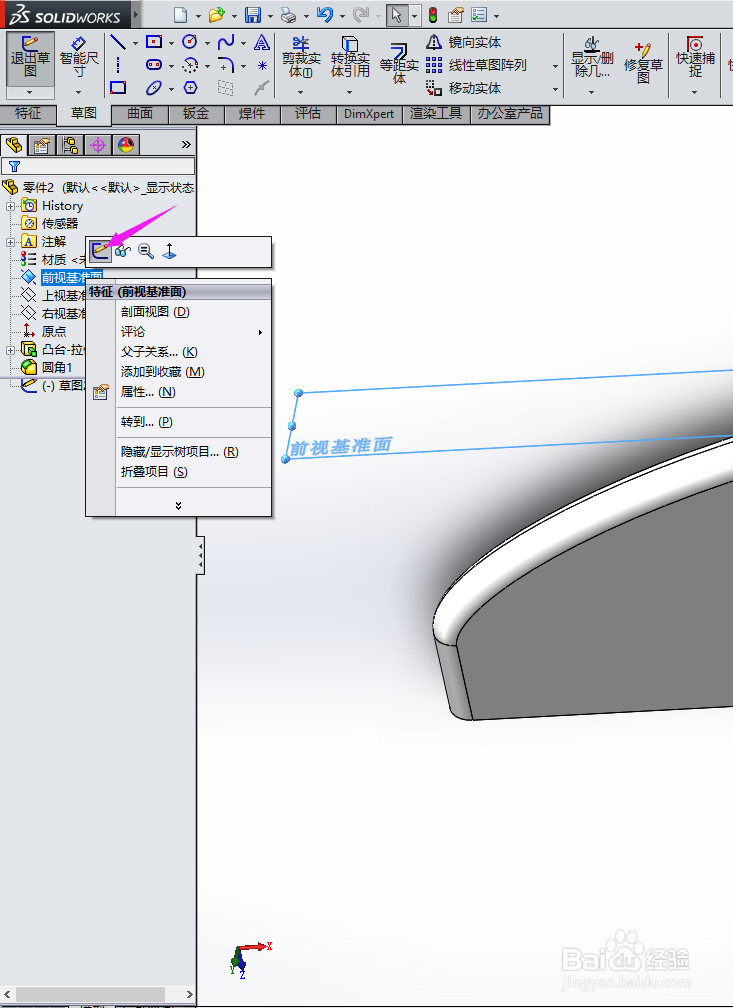
4、在打开的建图界面里,我们右键单击“前视基准面”,点击“草图绘制”,如下图所示。

SolidWorks如何画扫把

5、然后选择草图绘制工具,如下图所示。

SolidWorks如何画扫把

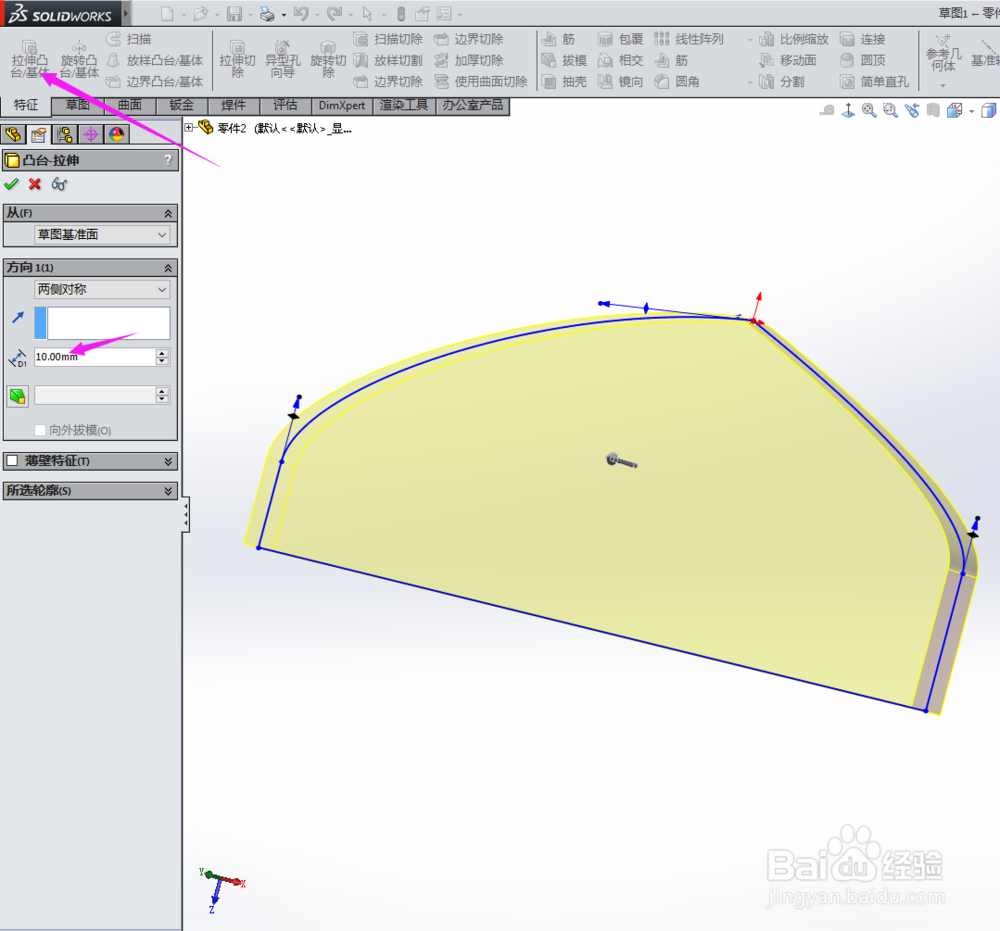
6、然后在特征中选择拉伸工具,设置好距离,如下图所示。

SolidWorks如何画扫把

7、然后在特征中选择圆角工具,设置好大小,如下图所示。

SolidWorks如何画扫把

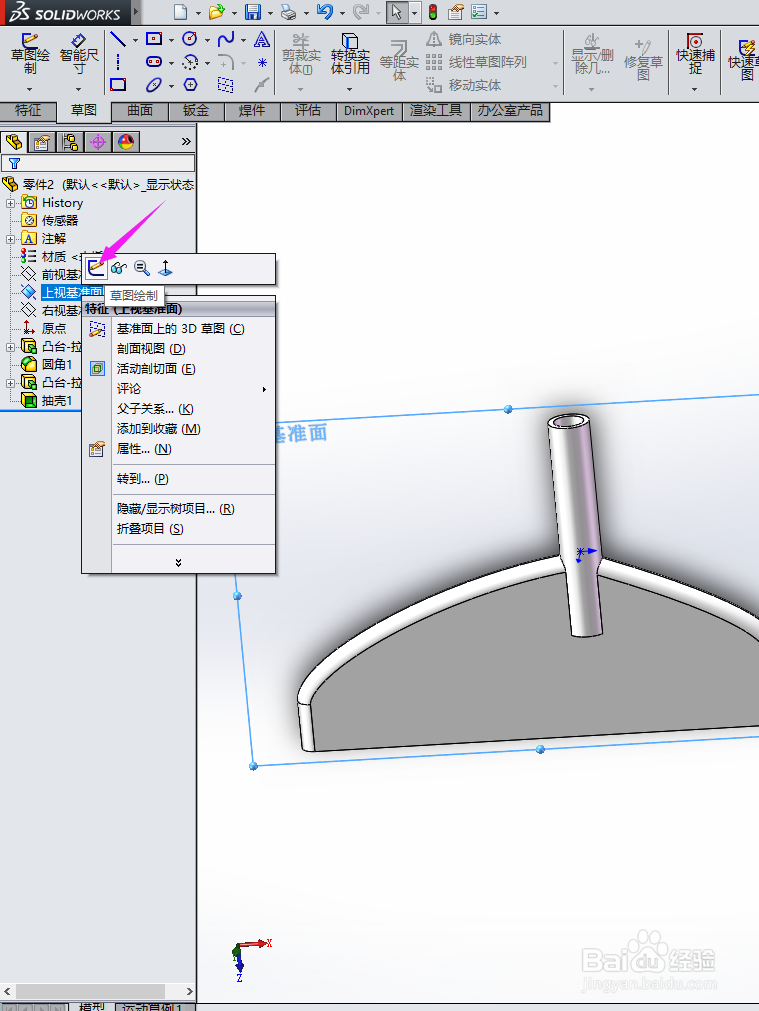
8、右键单击“上视基准面”,点击“草图绘制”,如下图所示。

SolidWorks如何画扫把

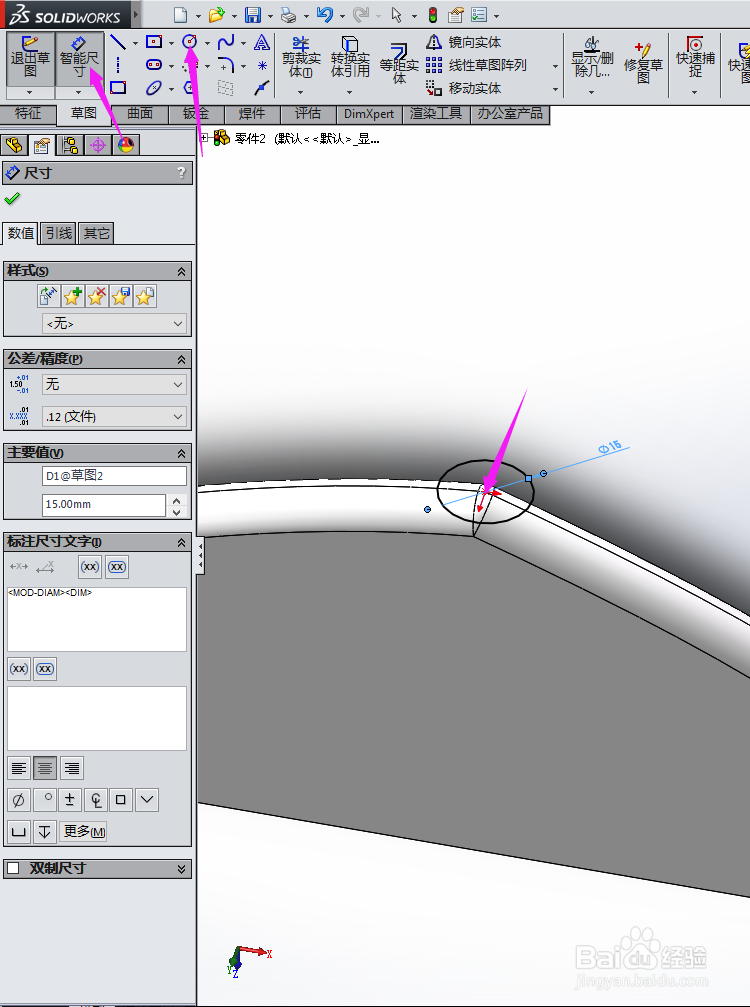
9、然后选择草图绘制工具,标注好尺寸,如下图所示。

SolidWorks如何画扫把

10、然后在特征中选择拉伸工具,设置好距离,两个方向拉伸,如下图所示。

SolidWorks如何画扫把

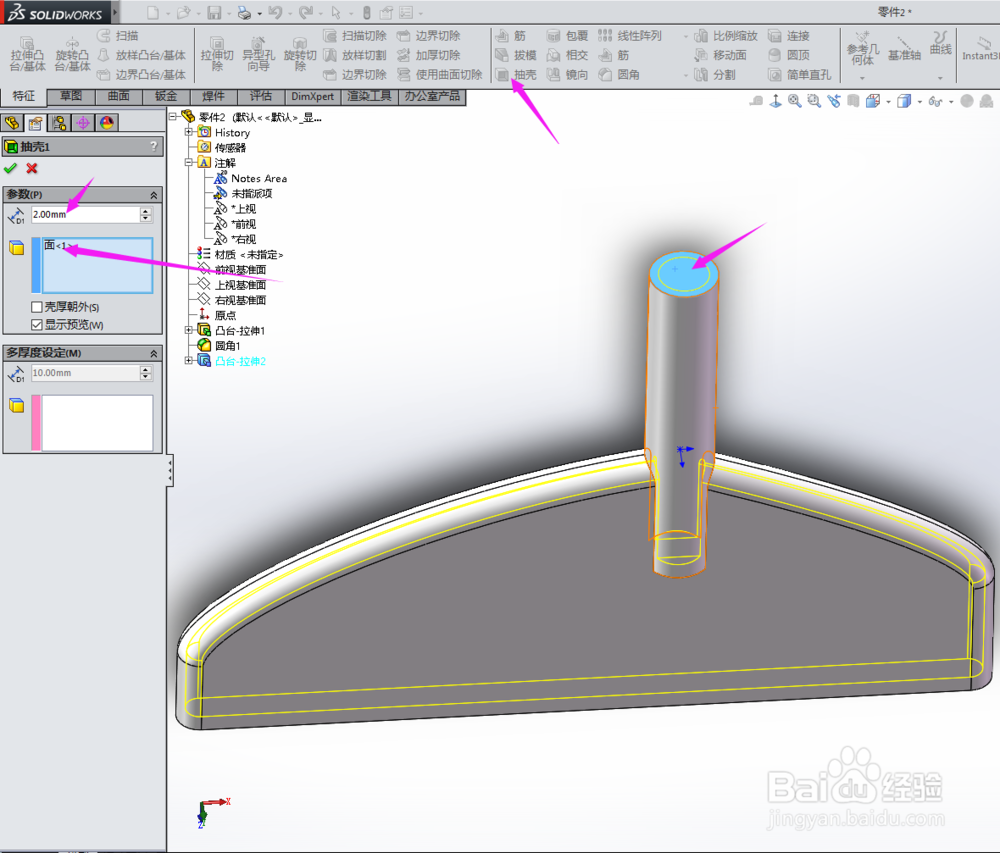
11、然后在特征中选择抽壳工具,设置好厚度,如下图所示。

SolidWorks如何画扫把

12、右键单击“前视基准面”,点击“草图绘制”,如下图所示。

SolidWorks如何画扫把

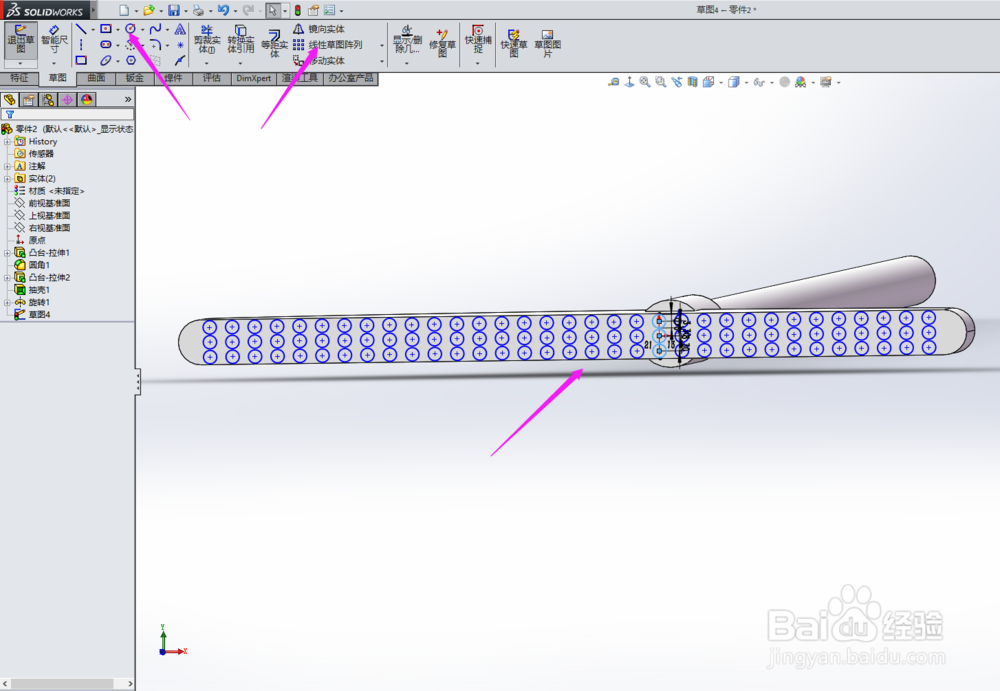
13、然后选择草图绘制工具,标注好尺寸,如下图所示。

SolidWorks如何画扫把

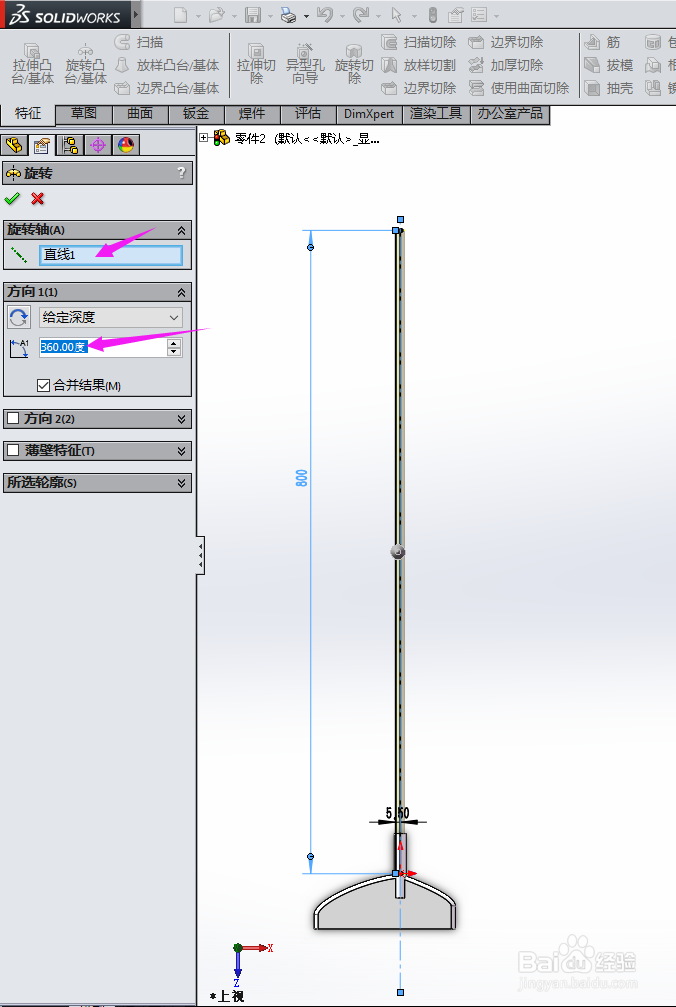
14、然后在特征中选择旋转工具,设置好旋转轴和要旋转的面,如下图所示。

SolidWorks如何画扫把

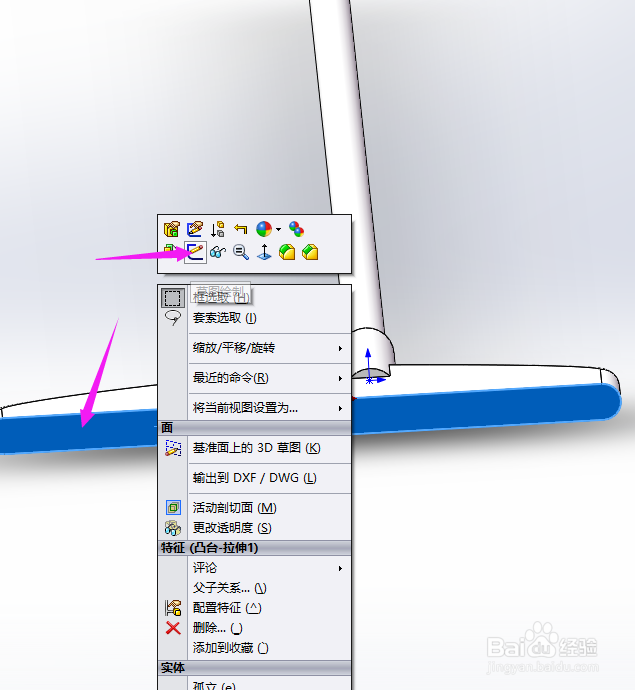
15、右键单击“底部”,点击“草图绘制”,如下图所示。

SolidWorks如何画扫把

16、然后选择草图绘制工具,标注好尺寸,如下图所示。

SolidWorks如何画扫把

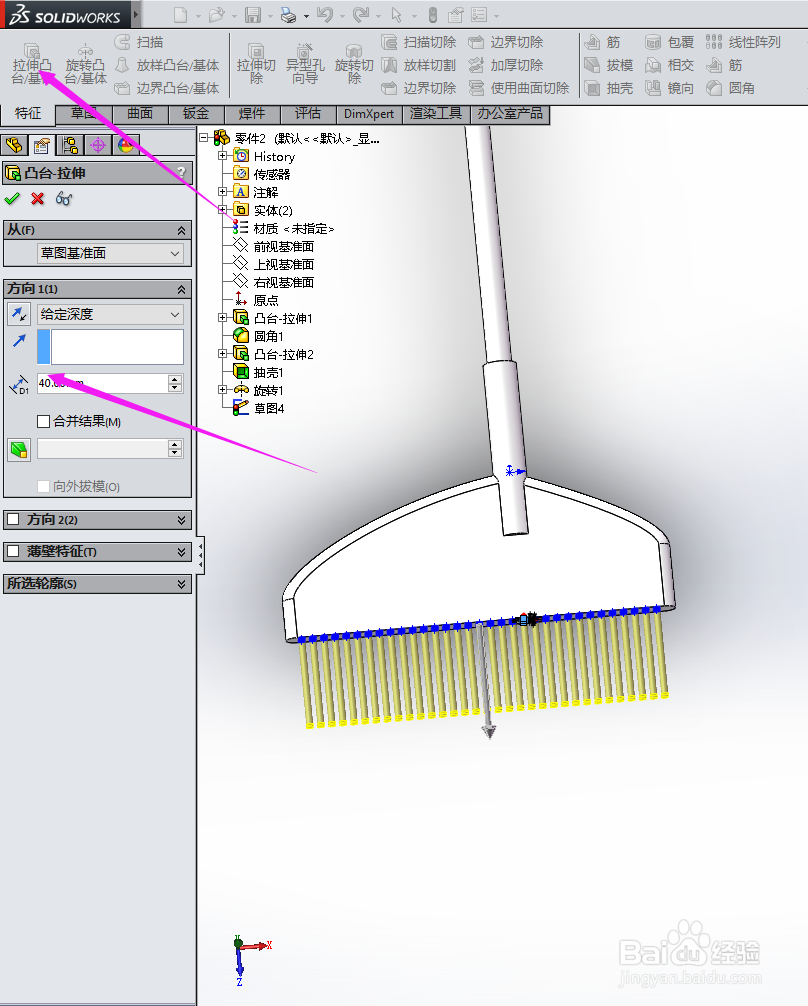
17、然后在特征中选择拉伸工具,设置好距离,如下图所示。

SolidWorks如何画扫把

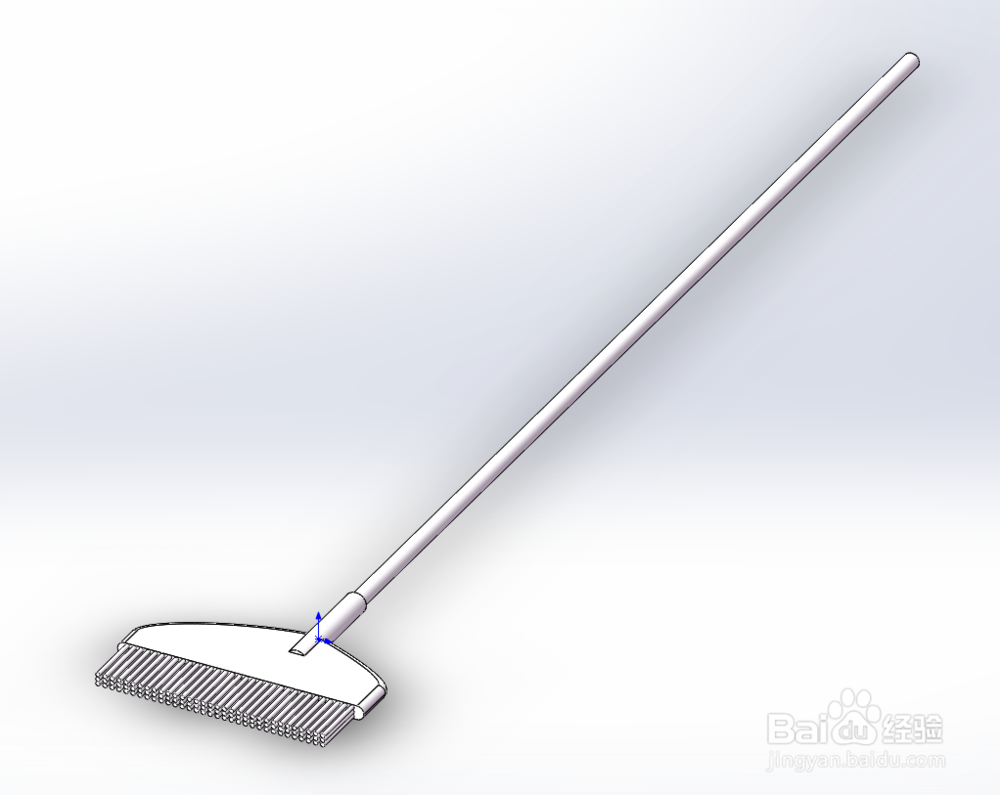
18、一个扫地用的扫把就完成了。

SolidWorks如何画扫把

  • SW 2018如何用多边形工具创建正方形
  • solidworks画钣金
  • SolidWorks绘制装配图:[6]生成装配体1
  • SW 2018如何修改引线的引线显示
  • SW如何设置填充阵列实例间的距离
  • 热门搜索
    linux命令大全 三国类网页游戏大全 男性养生保健大全 求导公式大全 湖北理工学院怎么样 脸部毛孔粗大怎么办 天风证券怎么样 戟字怎么读 奢侈品包包品牌大全 汽车报价大全2020