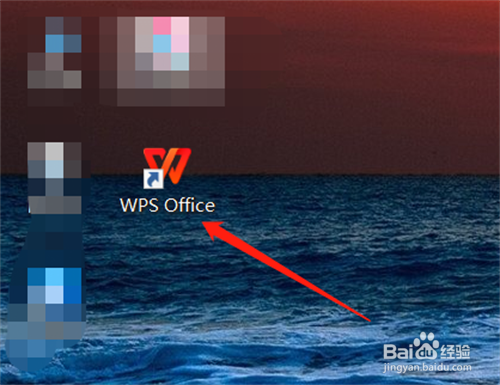
1、首先在电脑桌面上点击【WPS Office】软件
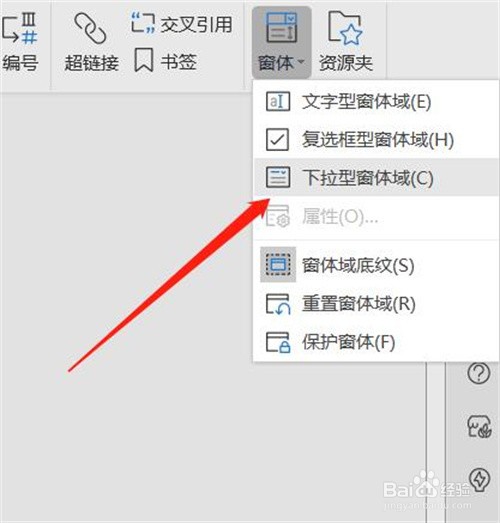
2、打开文本文件,点击插入中的【窗体】

3、在展开菜单中点击【下拉型窗体域】
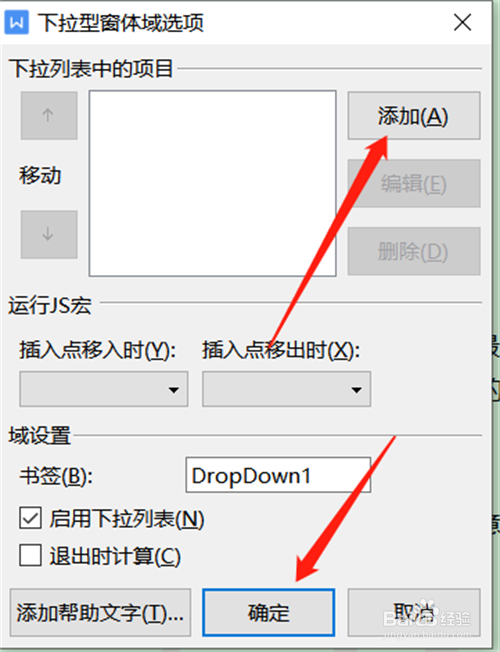
4、在对话框中点击【添加】选项题内容,点击确定
5、返回窗体菜单点击【保护窗体】

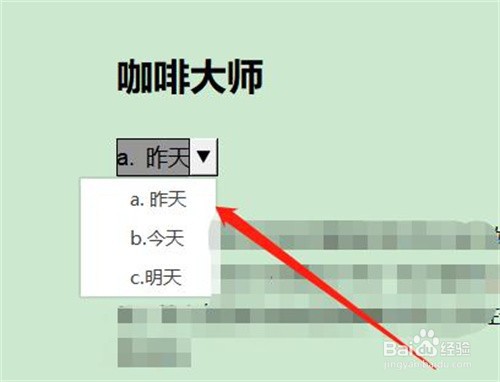
6、返回文档正文,这样下拉选项就创建完成
时间:2026-04-22 12:30:36
1、首先在电脑桌面上点击【WPS Office】软件
2、打开文本文件,点击插入中的【窗体】
3、在展开菜单中点击【下拉型窗体域】
4、在对话框中点击【添加】选项题内容,点击确定
5、返回窗体菜单点击【保护窗体】
6、返回文档正文,这样下拉选项就创建完成
