1、1.打开WPS文档,点击[开发工具],然后点击[选项按钮]图标。
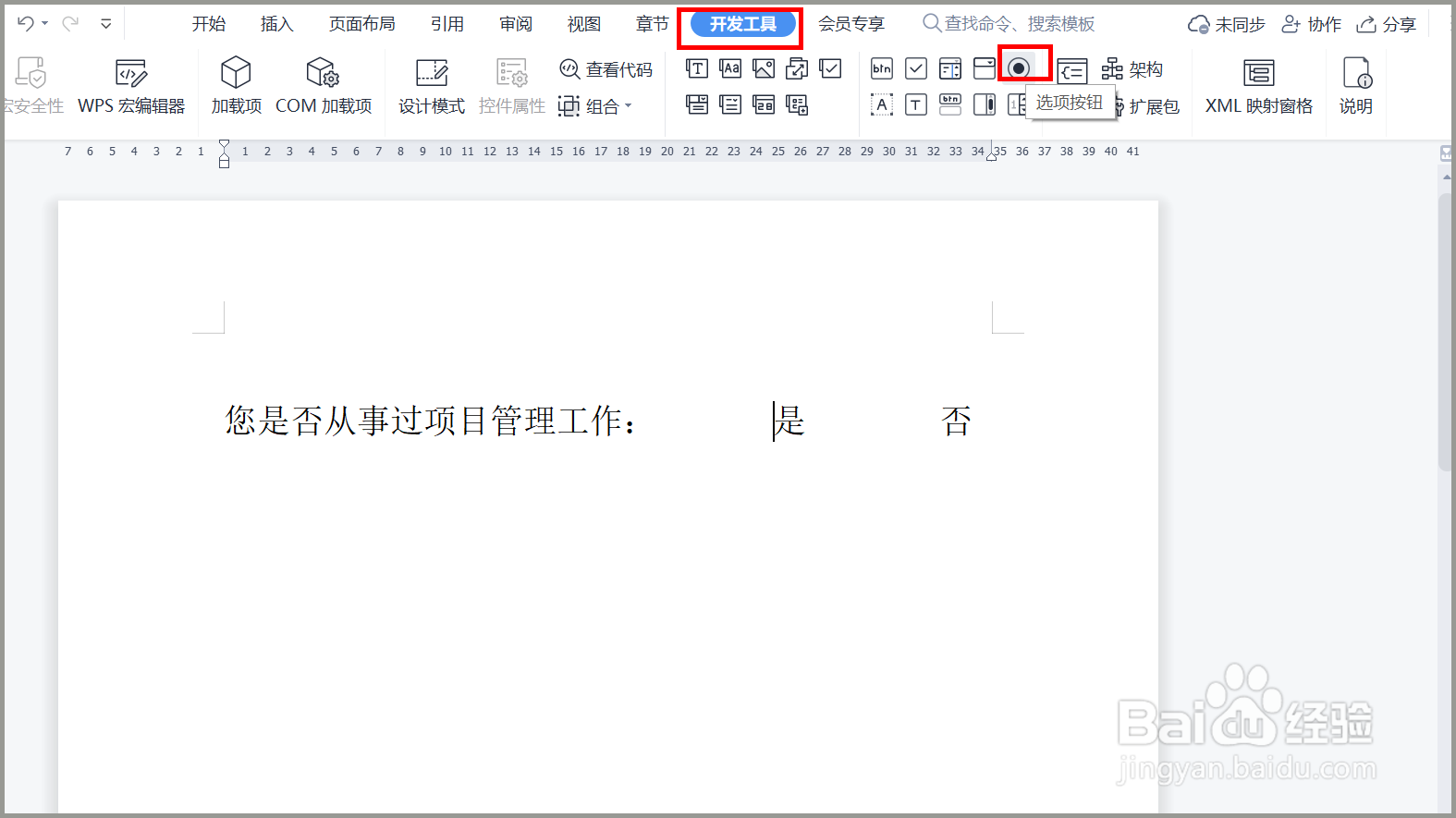
2、2.在“是”前面拖出一个矩形,插入按钮图标。选中按钮图标,点击鼠标右键,点击[属性]。


3、3.修改按钮的背景色,组名等参数,然后点击文档空白处,按钮属性修改完毕。

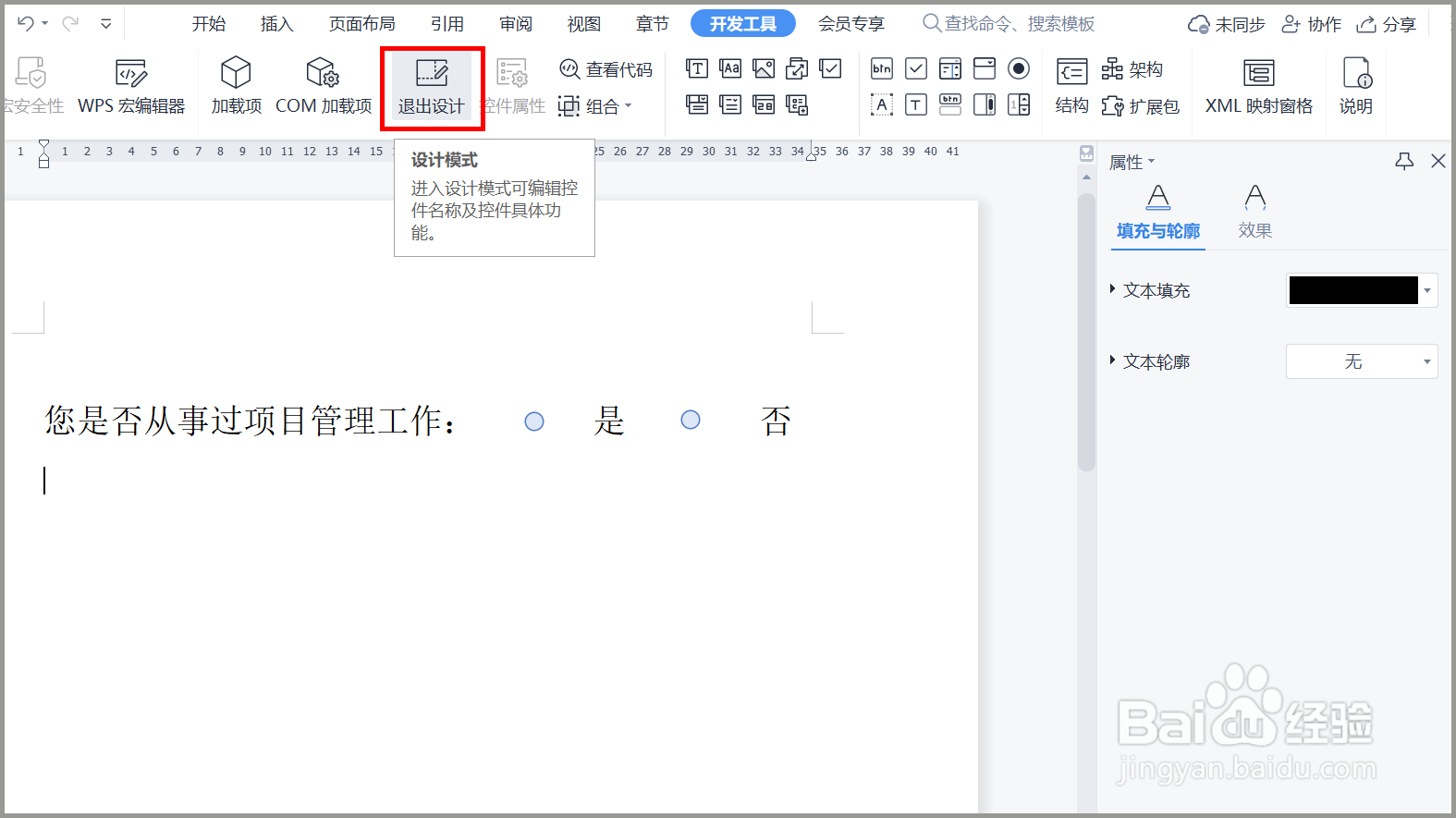
4、4.重复之前的步骤,在“否”字之前同样加入一个选项按钮。

5、5.点击[开发工具]下的[提出设计]选项。用鼠标点击选项按钮就可以进行选择了。

6、总结:
1.打开WPS文档,点击[开发工具],然后点击[选项按钮]图标。
2.在“是”前面拖出一个矩形,插入按钮图标。选中按钮图标,点击鼠标右键,点击[属性]。
3.修改按钮的背景色,组名等参数,然后点击文档空白处,按钮属性修改完毕。
4.重复之前的步骤,在“否”字之前同样加入一个选项按钮。
5.点击[开发工具]下的[提出设计]选项。用鼠标点击选项按钮就可以进行选择了。
