1、一、单列降序排序——Rank。
方法:
在目标单元格中输入公式:=RANK(D3,D$3:D$9,0)。
解读:
Rank函数是常用的排序函数,其语法结构为:=Rank(排序值,排序范围,[排序方式])。其中“0”为降序排序。省略“排序方式”时,按照降序排序。暨=Rank(排序值,排序范围)和=Rank(排序值,排序范围,0)的作用是相同的。

2、二、单列升序排序——Rank。
方法:
在目标单元格中输入公式:=RANK(D3,D$3:D$9,1)。
解读:
当排序方式为“1”时,则代表按升序排序。

3、三、多列同一排名。
方法:
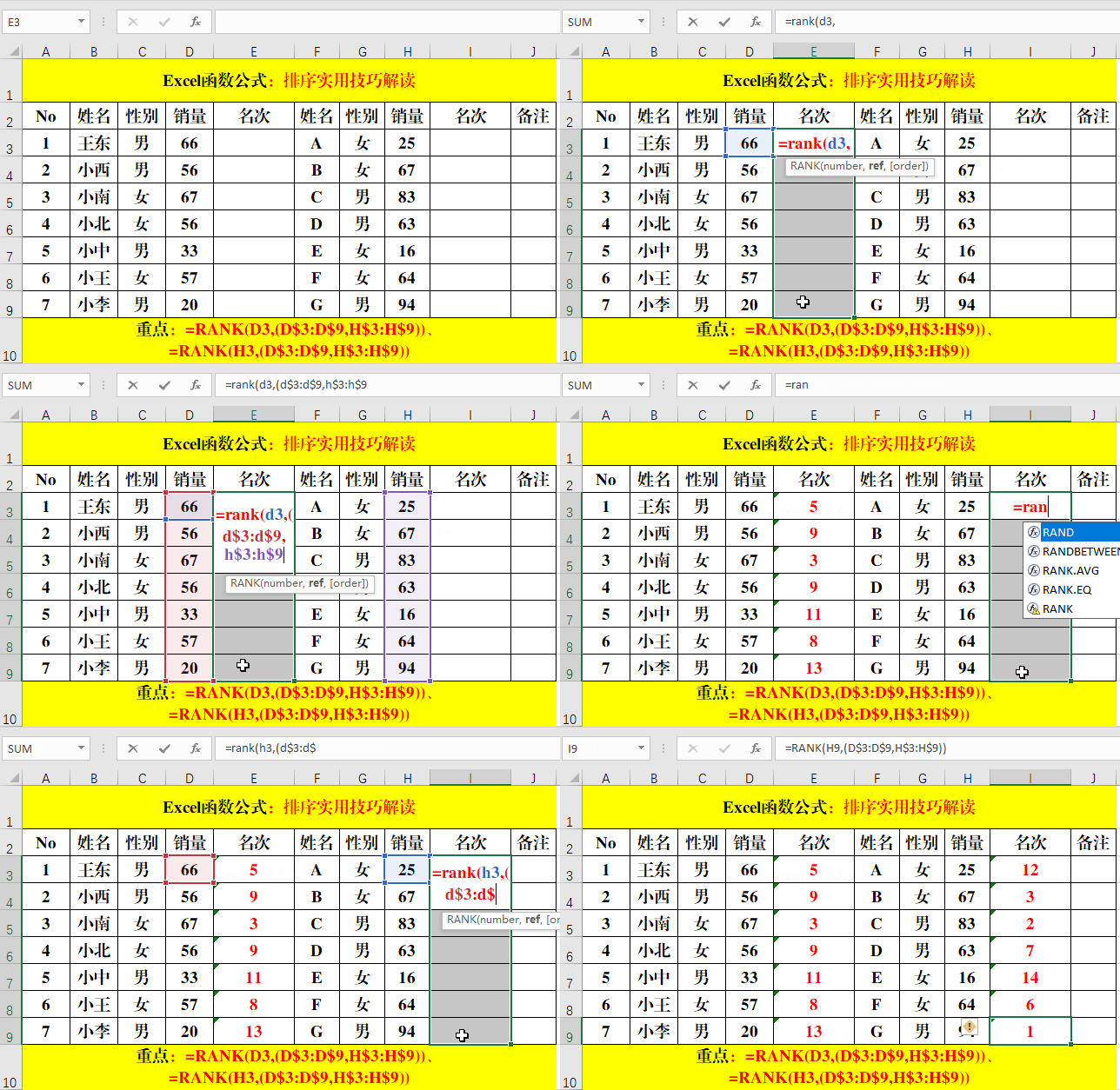
在目标单元格中输入公式:=RANK(D3,(D$3:D$9,H$3:H$9))、=RANK(H3,(D$3:D$9,H$3:H$9))。
解读:
从示例中可以看出,要计算指定的值在所有销量(D3:D9和H3:H9)中的排序,在公式中只需略作修改即可达到目的,暨将排序的范围(D3:D9和H3:H9)用括号放到一块,而数据在两列,所以排序值(D3,H3)需要变化,需要输入两次(或多次,根据实际情况而定)公式哦!
4、四、多工作表统一排名。
方法:
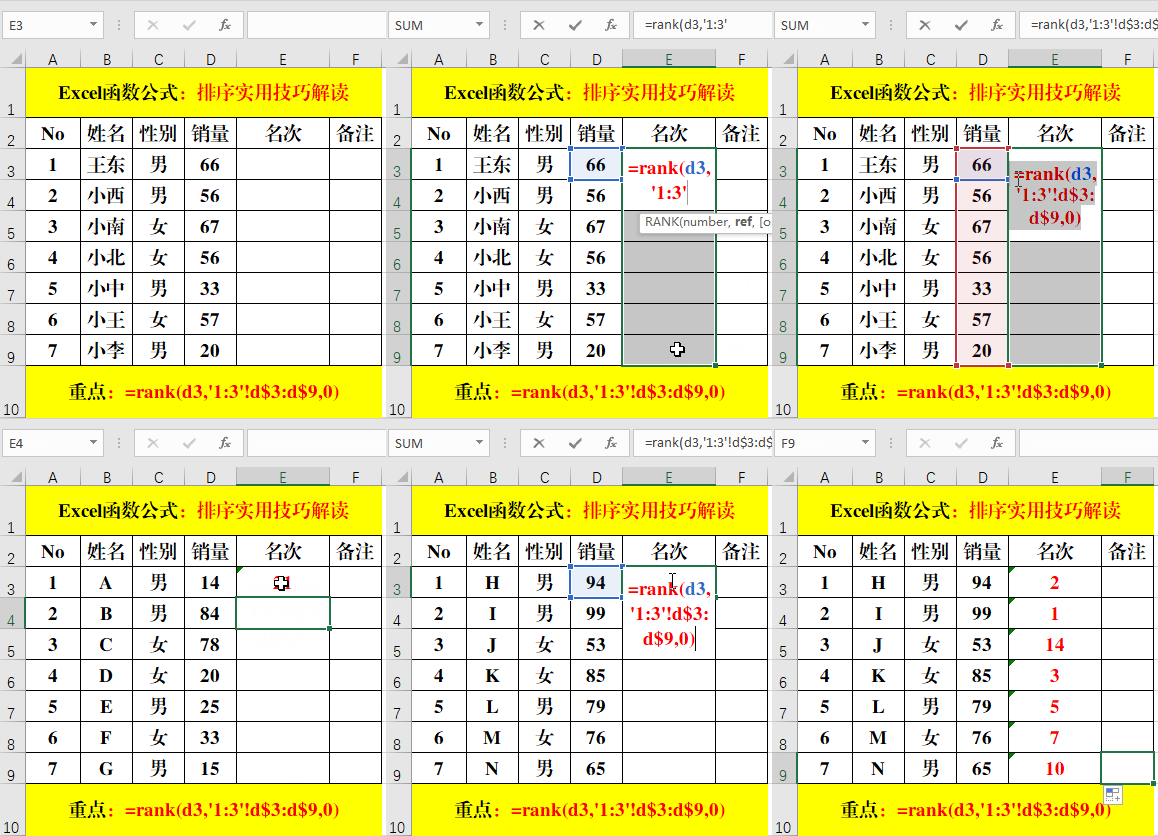
在第一个工作簿的目标单元格中输入公式:=rank(d3,'1:3'!d$3:d$9,0)。并将公式复制到其它的表格中,粘贴并填充,完成排序。
解读:
多表统一排名时表格的结构必须一致,‘1:3’为工作簿的名称,其中“1”为第一个工作簿的名称,“3”为最后一个工作簿的名称,其他参与排序的工作簿只需放在第一个工作簿和最后一个工作簿的中间即可。
5、五、忽略指定值下的排序。
方法:
在目标单元格中输入公式:=IF(D3="缺考","",RANK(D3,D$3:D$9,0))。
解读:
首先用If函数判断当前单元格的值,如果为“缺考”,则返回空值,否则执行RANK(D3,D$3:D$9,0)。

6、六、中国式排名。
方法:
在目标单元格中输入公式:=SUMPRODUCT((D$3:D$9>D3)/COUNTIF(D$3:D$9,D$3:D$9))+1。

7、结束语:
学习了本文,我们已经知道,关于排序的函数有Rank和Sumproduct两种,但实际工作中的排序需求不断变化,各位亲要灵活使用哦!

