在excel中分行创建动态图表

 时间:2024-10-12 04:20:51

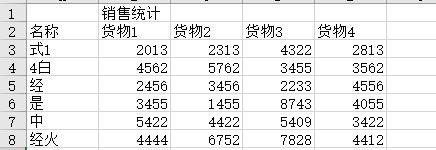
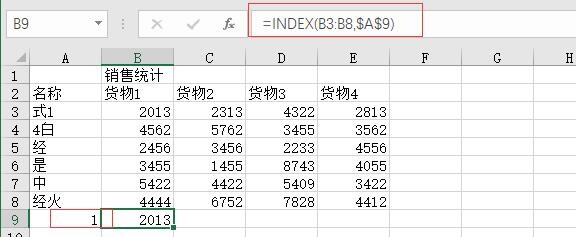
1、准备测试数据如下图所示

在excel中分行创建动态图表

2、在最后一行没有数字的空行中输入1,然后在右侧单元格中输入公式 =INDEX(B3:B8,$A$9)
在excel中分行创建动态图表

3、将鼠放到B9单元格右下角,等鼠标变成十字形后,向右拖动。

在excel中分行创建动态图表

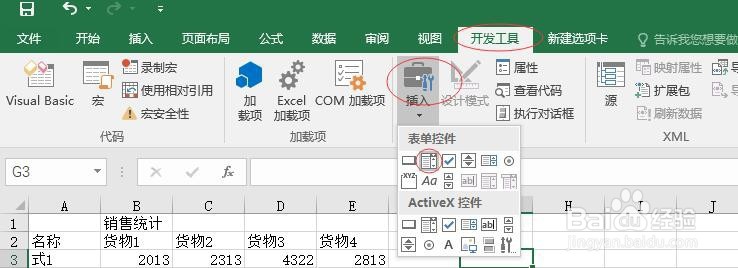
4、点击开发工具|插入,在弹出的控件组中找到组合框控制,在工作表中绘制一个组合框。
在excel中分行创建动态图表

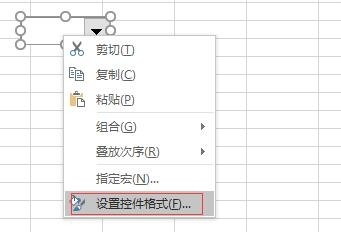
5、选中组合框,右键|“设置控件格式”

在excel中分行创建动态图表

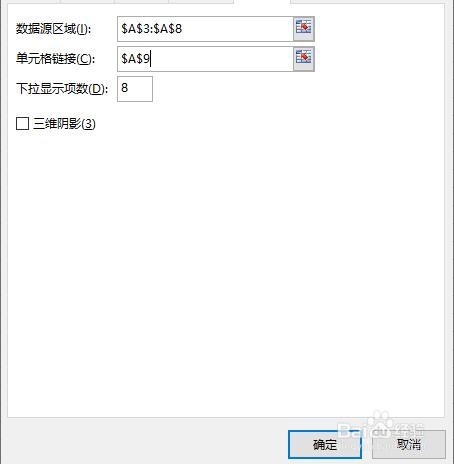
6、弹出设置控件格式对话框,进入控制选项卡,对数据源区域、单元格链接等进行设置,然后点确定。

在excel中分行创建动态图表在excel中分行创建动态图表

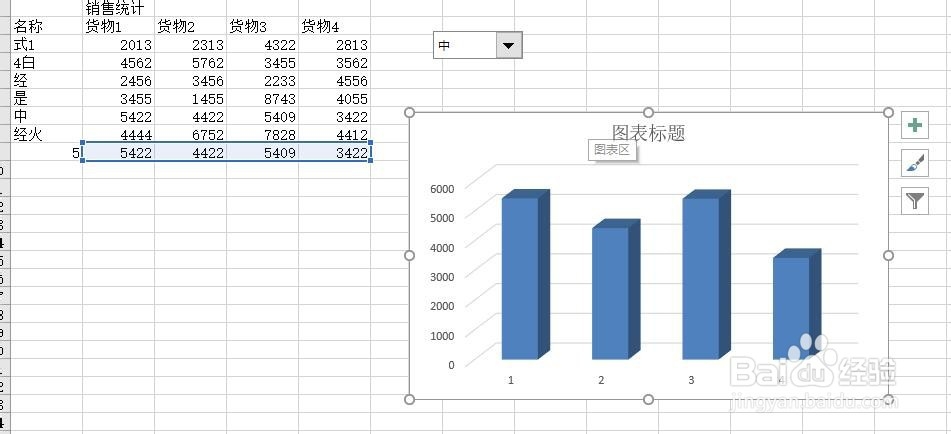
7、选择B9到E9的数据,再选择一种合适的图表类型插入,如下图所示。

在excel中分行创建动态图表

8、更换组合框里的选项,图表也会跟着变化。

在excel中分行创建动态图表
  • Excel制作针对选择不同数据生成对应图表方法
  • 如何设置Excel表格中的数据格式
  • 绝对引用excel快捷键
  • excel如何选取两列不相连的内容
  • 水平轴标签怎么编辑
  • 热门搜索
    来大姨妈肚子疼怎么办 宝宝鼻子不通气怎么办 雨怎么读 被仙人掌扎了怎么办 阳痿怎么自己恢复 孩子个子矮小怎么办 成长记录册怎么写 香港浸会大学怎么样 话费怎么充q币 发财树叶子发黄怎么办