Excel制作针对选择不同数据生成对应图表方法

 时间:2026-05-08 06:49:51

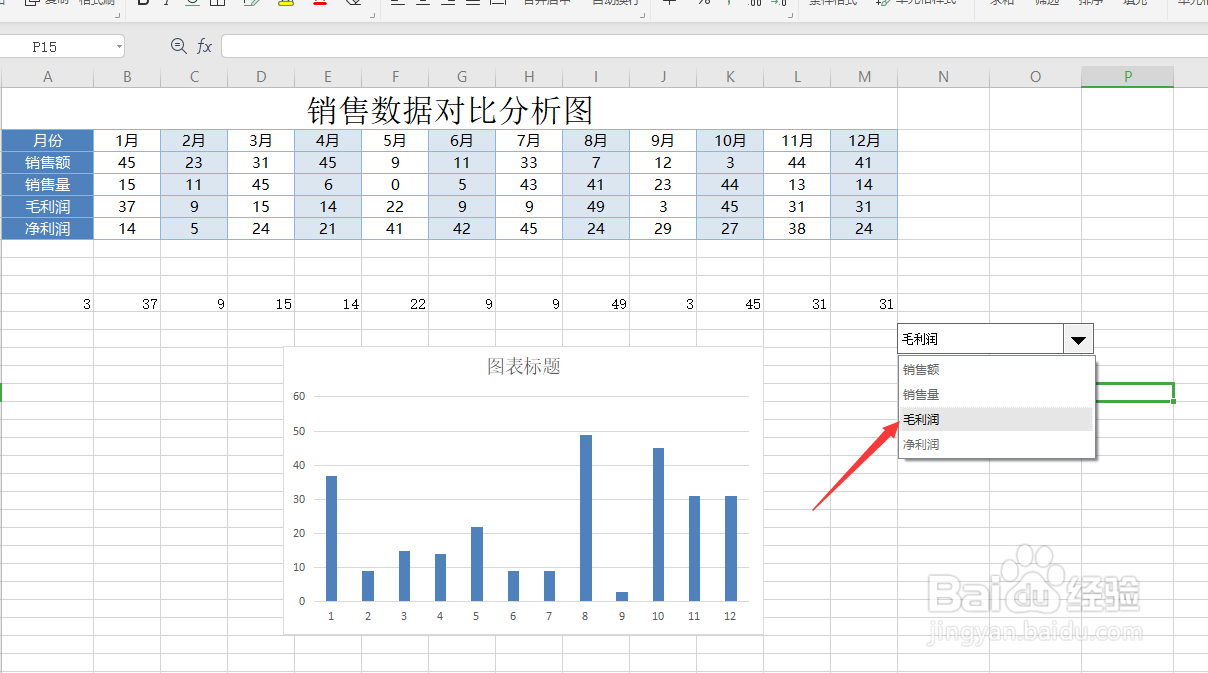
1、首先,我们需要在excel表格中绘制如图所示的数据,再次利用筛选功能实现多个动态图表的生成。

Excel制作针对选择不同数据生成对应图表方法

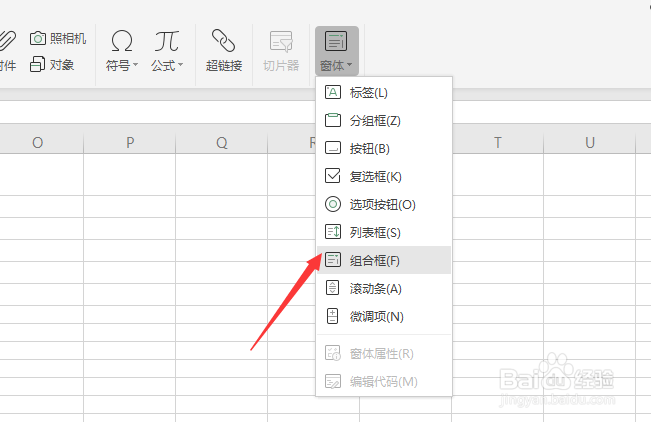
2、接下来,我们点击窗体列表中的组合框,在文档中插入组合框之后,进入其对象格式设置界面。
Excel制作针对选择不同数据生成对应图表方法

Excel制作针对选择不同数据生成对应图表方法

3、如图所示,在对象格式设置界面中,我们设置数据区域以及单元格引用所在的对应输出序列号。

Excel制作针对选择不同数据生成对应图表方法

4、接下来就是最重要的步骤,根据已产生的序列号,我们利用如图所示的函数,以引用和生成后续的相关数据。

Excel制作针对选择不同数据生成对应图表方法

Excel制作针对选择不同数据生成对应图表方法

5、然后我们就可以对公式所生成的数据进行选择,并通过其数据创建图表。

Excel制作针对选择不同数据生成对应图表方法

Excel制作针对选择不同数据生成对应图表方法

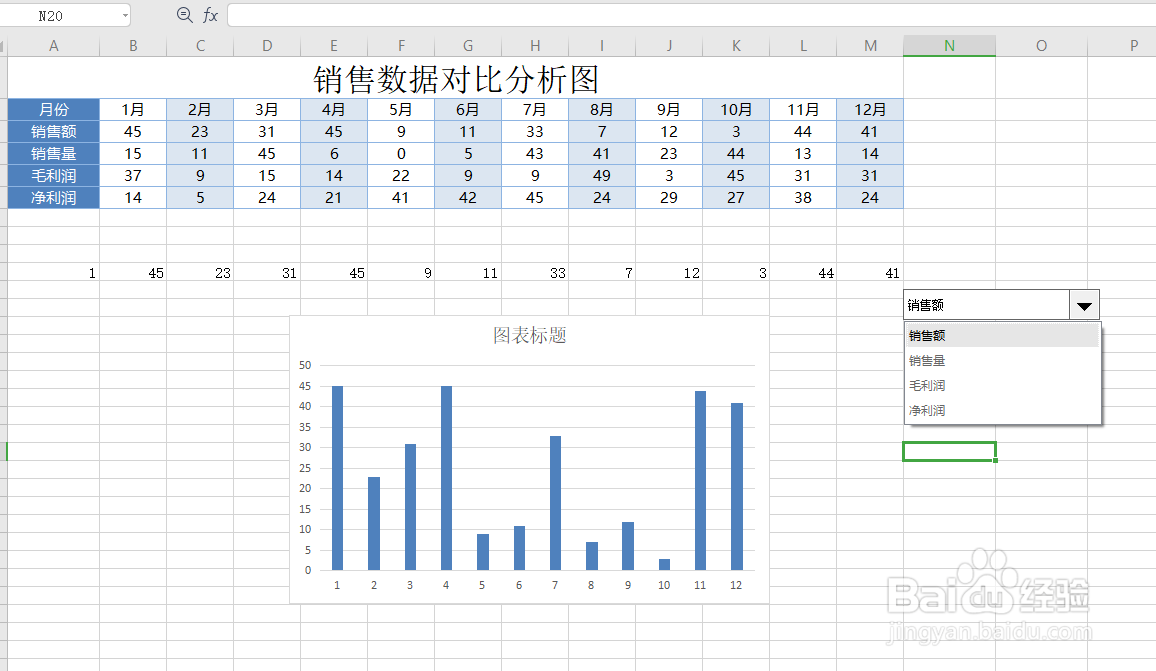
6、当图表插入完成之后,我们就可以对最终的效果进行预览操作了,当我们选择不同的数据之后,对应的图表也发生了更改。
Excel制作针对选择不同数据生成对应图表方法

Excel制作针对选择不同数据生成对应图表方法

  • Excel插入的数据图表怎么选择数据
  • 怎样根据数据用excel画图表
  • excel表格怎么制作图表
  • excel怎么选取两列数据建立图表
  • excel怎么选择特定内容制图表
  • 热门搜索
    4月24日是什么日子 什么是暗物质 健康是什么 35crmo是什么材质 什么叫实数 天气丹适合什么年龄 kd是什么意思 人道主义是什么意思 毛囊炎用什么药膏 puppy是什么意思